

Android应用开发SharedPreferences存储数据的使用方法
更新时间:2012年11月13日 11:52:58 作者:
SharedPreferences是Android中最容易理解的数据存储技术,实际上SharedPreferences处理的就是一个key-value(键值对)SharedPreferences常用来存储一些轻量级的数据
SharedPreferences是Android中最容易理解的数据存储技术,实际上SharedPreferences处理的就是一个key-value(键值对)。SharedPreferences常用来存储一些轻量级的数据.
//实例化SharedPreferences对象(第一步)
SharedPreferences mySharedPreferences= getSharedPreferences("test",
Activity.MODE_PRIVATE);
//实例化SharedPreferences.Editor对象(第二步)
SharedPreferences.Editor editor = mySharedPreferences.edit();
//用putString的方法保存数据
editor.putString("name", "Karl");
editor.putString("habit", "sleep");
//提交当前数据
editor.commit();
//使用toast信息提示框提示成功写入数据
Toast.makeText(this, "数据成功写入SharedPreferences!" ,
Toast.LENGTH_LONG).show();
执行以上代码,SharedPreferences将会把这些数据保存在test.xml文件中,可以在File Explorer的data/data下导出该文件,并查看。
那么已经保存好的数据如何读取出来呢。我们来看:
[code]
//同样,在读取SharedPreferences数据前要实例化出一个SharedPreferences对象
SharedPreferencessharedPreferences= getSharedPreferences("test",
Activity.MODE_PRIVATE);
// 使用getString方法获得value,注意第2个参数是value的默认值
String name =sharedPreferences.getString("name", "");
String habit =sharedPreferences.getString("habit", "");
//使用toast信息提示框显示信息
Toast.makeText(this, "读取数据如下:"+"\n"+"name:" + name + "\n" + "habit:" + habit,
Toast.LENGTH_LONG).show();
源代码如下:
public class Main extends Activity
{
@Override
public void onCreate(Bundle savedInstanceState)
{
super.onCreate(savedInstanceState);
setContentView(R.layout.main);
}
public void onClick_WriteData(View view)
{
SharedPreferences mySharedPreferences = getSharedPreferences("test",
Activity.MODE_PRIVATE);
SharedPreferences.Editor editor = mySharedPreferences.edit();
editor.putString("name", "karl");
editor.putString("habit", "sleep");
editor.commit();
Toast.makeText(this, "数据成功写入SharedPreferences!" ,
Toast.LENGTH_LONG).show();
}
public void onClick_ReadData(View view)
{
SharedPreferences sharedPreferences = getSharedPreferences("test",
Activity.MODE_PRIVATE);
String name = sharedPreferences.getString("name", "");
String habit = sharedPreferences.getString("habit", "");
Toast.makeText(this, "读取数据如下:"+"\n"+"name:" + name + "\n" + "habit:" + habit,
Toast.LENGTH_LONG).show();
}
}
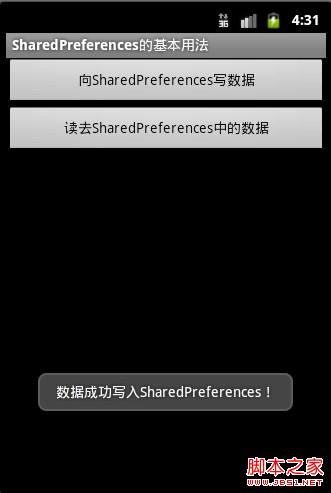
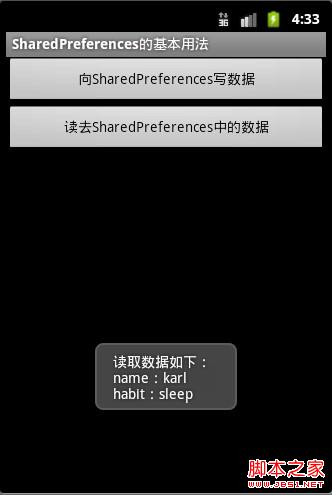
图1.1 程序执行结果
复制代码 代码如下:
//实例化SharedPreferences对象(第一步)
SharedPreferences mySharedPreferences= getSharedPreferences("test",
Activity.MODE_PRIVATE);
//实例化SharedPreferences.Editor对象(第二步)
SharedPreferences.Editor editor = mySharedPreferences.edit();
//用putString的方法保存数据
editor.putString("name", "Karl");
editor.putString("habit", "sleep");
//提交当前数据
editor.commit();
//使用toast信息提示框提示成功写入数据
Toast.makeText(this, "数据成功写入SharedPreferences!" ,
Toast.LENGTH_LONG).show();
执行以上代码,SharedPreferences将会把这些数据保存在test.xml文件中,可以在File Explorer的data/data下导出该文件,并查看。
那么已经保存好的数据如何读取出来呢。我们来看:
复制代码 代码如下:
[code]
//同样,在读取SharedPreferences数据前要实例化出一个SharedPreferences对象
SharedPreferencessharedPreferences= getSharedPreferences("test",
Activity.MODE_PRIVATE);
// 使用getString方法获得value,注意第2个参数是value的默认值
String name =sharedPreferences.getString("name", "");
String habit =sharedPreferences.getString("habit", "");
//使用toast信息提示框显示信息
Toast.makeText(this, "读取数据如下:"+"\n"+"name:" + name + "\n" + "habit:" + habit,
Toast.LENGTH_LONG).show();
源代码如下:
复制代码 代码如下:
public class Main extends Activity
{
@Override
public void onCreate(Bundle savedInstanceState)
{
super.onCreate(savedInstanceState);
setContentView(R.layout.main);
}
public void onClick_WriteData(View view)
{
SharedPreferences mySharedPreferences = getSharedPreferences("test",
Activity.MODE_PRIVATE);
SharedPreferences.Editor editor = mySharedPreferences.edit();
editor.putString("name", "karl");
editor.putString("habit", "sleep");
editor.commit();
Toast.makeText(this, "数据成功写入SharedPreferences!" ,
Toast.LENGTH_LONG).show();
}
public void onClick_ReadData(View view)
{
SharedPreferences sharedPreferences = getSharedPreferences("test",
Activity.MODE_PRIVATE);
String name = sharedPreferences.getString("name", "");
String habit = sharedPreferences.getString("habit", "");
Toast.makeText(this, "读取数据如下:"+"\n"+"name:" + name + "\n" + "habit:" + habit,
Toast.LENGTH_LONG).show();
}
}
图1.1 程序执行结果
相关文章
 在 Android 中倒计时功能是比较常用的一个功能,比如短信验证码,付款倒计时等。今天小编给大家分享Android 简单实现倒计时功能,感兴趣的朋友一起看看吧2019-12-12
Android获取assets文件夹中的数据并写入SD卡示例
这篇文章主要介绍了Android获取assets文件夹中的数据并写入SD卡示例,对初学Android开发的朋友来说是一个很实用的功能,需要的朋友可以参考下2014-07-07 这篇文章主要为大家详细介绍了android实现图片橡皮擦和快速染色功能,具有一定的参考价值,感兴趣的小伙伴们可以参考一下2018-12-12
 Android在加载大背景图或者大量图片时,常常致使内存溢出,下面这篇文章主要给大家介绍了关于Android位图(图片)加载引入的内存溢出问题的相关资料,需要的朋友可以参考下2022-12-12
 许多机友新购来的Android机器没有破解过Root权限,无法使用一些需要高权限的软件,以及进行一些高权限的操作,其实破解手机Root权限是比较简单及安全的,破解Root权限的原理就是在手机的/system/bin/或/system/xbin/目录下放置一个可执行文件“su”2013-10-10
 这篇文章主要介绍了Android自定义View-Paint详解,对Paint感兴趣的同学可以参考下2021-04-04
 有时候Android自带的控件无法满足我们的某些要求,这时就需要我们自定义控件来实现这些功能。比如在实际开发应用中,我们有时需要将TextView的文字倾斜一定的角度,就需要自定义TextView。下面这篇文章就给大家介绍了利用Android TextView如何实现文字倾斜效果。2016-11-11
Kotlin1.6.20新功能Context Receivers使用技巧揭秘
这篇文章主要为大家介绍了Kotlin1.6.20功能Context Receivers使用揭秘,有需要的朋友可以借鉴参考下,希望能够有所帮助,祝大家多多进步,早日升职加薪2022-06-06 这篇文章主要介绍了Android的内部进程通信接口AIDL,重点讲解了进程间的通信与AIDL内存使用方面的parcelable接口的实现,需要的朋友可以参考下2016-04-04
android中图片的三级缓存cache策略(内存/文件/网络)
实现图片缓存也不难,需要有相应的cache策略。这里我采用 内存-文件-网络 三层cache机制,其中内存缓存包括强引用缓存和软引用缓存(SoftReference),其实网络不算cache,这里姑且也把它划到缓存的层次结构中2013-06-06
最新评论