

Android-如何将RGB彩色图转换为灰度图方法介绍
实例:RGB2Grey
项目运行效果图:
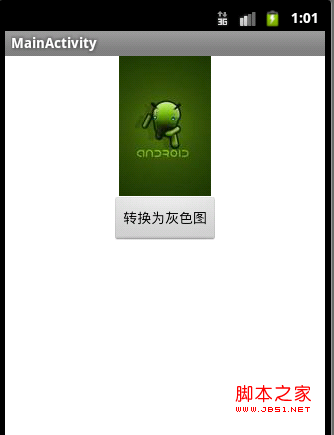
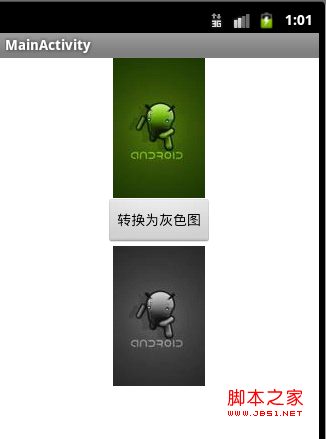
源代码:
[java]
public class MainActivity extends Activity {
/* (non-Javadoc)
* @see android.app.Activity#onCreate(android.os.Bundle)
*/
@Override
public void onCreate(Bundle savedInstanceState) {
super.onCreate(savedInstanceState);
setContentView(R.layout.activity_main);
//通过Id来获取界面中组件的引用
Button rgb2greyBtn = (Button) findViewById(R.id.rgb2greybtn);
ImageView imageView1 = (ImageView) findViewById(R.id.imageView1);
final ImageView imageView2 = (ImageView) findViewById(R.id.imageView2);
//通过位图工厂,创建一个位图
final Bitmap bitmap = BitmapFactory.decodeResource(getResources(), R.drawable.ic_android);
imageView1.setImageBitmap(bitmap);
//为“转换为灰度图”按钮添加监听事件
rgb2greyBtn.setOnClickListener(new OnClickListener() {
@Override
public void onClick(View v) {
// TODO Auto-generated method stub
//将转换过后的灰度图显示出来
imageView2.setImageBitmap(convertGreyImg(bitmap));
}
});
}
/**
* 将彩色图转换为灰度图
* @param img 位图
* @return 返回转换好的位图
*/
public Bitmap convertGreyImg(Bitmap img) {
int width = img.getWidth(); //获取位图的宽
int height = img.getHeight(); //获取位图的高
int []pixels = new int[width * height]; //通过位图的大小创建像素点数组
img.getPixels(pixels, 0, width, 0, 0, width, height);
int alpha = 0xFF << 24;
for(int i = 0; i < height; i++) {
for(int j = 0; j < width; j++) {
int grey = pixels[width * i + j];
int red = ((grey & 0x00FF0000 ) >> 16);
int green = ((grey & 0x0000FF00) >> 8);
int blue = (grey & 0x000000FF);
grey = (int)((float) red * 0.3 + (float)green * 0.59 + (float)blue * 0.11);
grey = alpha | (grey << 16) | (grey << 8) | grey;
pixels[width * i + j] = grey;
}
}
Bitmap result = Bitmap.createBitmap(width, height, Config.RGB_565);
result.setPixels(pixels, 0, width, 0, 0, width, height);
return result;
}
}
public class MainActivity extends Activity {
/* (non-Javadoc)
* @see android.app.Activity#onCreate(android.os.Bundle)
*/
@Override
public void onCreate(Bundle savedInstanceState) {
super.onCreate(savedInstanceState);
setContentView(R.layout.activity_main);
//通过Id来获取界面中组件的引用
Button rgb2greyBtn = (Button) findViewById(R.id.rgb2greybtn);
ImageView imageView1 = (ImageView) findViewById(R.id.imageView1);
final ImageView imageView2 = (ImageView) findViewById(R.id.imageView2);
//通过位图工厂,创建一个位图
final Bitmap bitmap = BitmapFactory.decodeResource(getResources(), R.drawable.ic_android);
imageView1.setImageBitmap(bitmap);
//为“转换为灰度图”按钮添加监听事件
rgb2greyBtn.setOnClickListener(new OnClickListener() {
@Override
public void onClick(View v) {
// TODO Auto-generated method stub
//将转换过后的灰度图显示出来
imageView2.setImageBitmap(convertGreyImg(bitmap));
}
});
}
/**
* 将彩色图转换为灰度图
* @param img 位图
* @return 返回转换好的位图
*/
public Bitmap convertGreyImg(Bitmap img) {
int width = img.getWidth(); //获取位图的宽
int height = img.getHeight(); //获取位图的高
int []pixels = new int[width * height]; //通过位图的大小创建像素点数组
img.getPixels(pixels, 0, width, 0, 0, width, height);
int alpha = 0xFF << 24;
for(int i = 0; i < height; i++) {
for(int j = 0; j < width; j++) {
int grey = pixels[width * i + j];
int red = ((grey & 0x00FF0000 ) >> 16);
int green = ((grey & 0x0000FF00) >> 8);
int blue = (grey & 0x000000FF);
grey = (int)((float) red * 0.3 + (float)green * 0.59 + (float)blue * 0.11);
grey = alpha | (grey << 16) | (grey << 8) | grey;
pixels[width * i + j] = grey;
}
}
Bitmap result = Bitmap.createBitmap(width, height, Config.RGB_565);
result.setPixels(pixels, 0, width, 0, 0, width, height);
return result;
}
}
布局文件:
[html]
<LinearLayout xmlns:android="http://schemas.android.com/apk/res/android"
xmlns:tools="http://schemas.android.com/tools"
android:id="@+id/LinearLayout1"
android:layout_width="match_parent"
android:layout_height="match_parent"
android:orientation="vertical" >
<ImageView
android:id="@+id/imageView1"
android:layout_width="wrap_content"
android:layout_height="wrap_content"
android:layout_gravity="center_horizontal"
/>
<Button
android:id="@+id/rgb2greybtn"
android:layout_width="wrap_content"
android:layout_height="wrap_content"
android:text="@string/rgb2greybtn"
android:layout_gravity="center_horizontal"/>
<ImageView
android:id="@+id/imageView2"
android:layout_width="wrap_content"
android:layout_height="wrap_content"
android:layout_gravity="center_horizontal"
/>"
</LinearLayout>
<LinearLayout xmlns:android="http://schemas.android.com/apk/res/android"
xmlns:tools="http://schemas.android.com/tools"
android:id="@+id/LinearLayout1"
android:layout_width="match_parent"
android:layout_height="match_parent"
android:orientation="vertical" >
<ImageView
android:id="@+id/imageView1"
android:layout_width="wrap_content"
android:layout_height="wrap_content"
android:layout_gravity="center_horizontal"
/>
<Button
android:id="@+id/rgb2greybtn"
android:layout_width="wrap_content"
android:layout_height="wrap_content"
android:text="@string/rgb2greybtn"
android:layout_gravity="center_horizontal"/>
<ImageView
android:id="@+id/imageView2"
android:layout_width="wrap_content"
android:layout_height="wrap_content"
android:layout_gravity="center_horizontal"
/>"
</LinearLayout>
相关文章

android 手机SD卡读写操作(以txt文本为例)实现步骤
要完成SD卡读写操作首先对manifest注册SD卡读写权限其次是创建一个对SD卡中文件读写的类写一个用于检测读写功能的的布局然后就是UI的类了,感兴趣的朋友可以参考下,希望可以帮助到你2013-02-02
Android ViewPager实现每隔两秒自动切换图片功能
图片来回自动切换,设计非常人性化,那么图片自动切换功能基于代码如何实现的呢?下面小编给大家带来了Android ViewPager实现每隔两秒自动切换图片功能,感兴趣的朋友一起看看吧2021-10-10 这篇文章主要介绍了Android实现客户端语音动弹界面实例代码,文章只给大家介绍了控件布局的方法,需要的朋友可以参考下2017-11-11
Android平台基于Pull方式对XML文件解析与写入方法详解
这篇文章主要介绍了Android平台基于Pull方式对XML文件解析与写入方法,结合实例形式分析了Android基于Pull方式对xml文件解析及写入操作的步骤、原理与操作技巧,需要的朋友可以参考下2016-10-10 其实dio框架已经封装的很好了,但是在实战项目中,为了项目可以统一管理,还是需要对dio框架进行二次封装。本文将详细讲解一下dio如何二次封装,需要的可以参考一下2022-04-04
使用Android原生WebView+Highcharts实现可左右滑动的折线图
折线图是Android开发中经常会碰到的效果,但由于涉及自定义View的知识,对许多刚入门的小白来说会觉得很高深,下面这篇文章主要给大家介绍了关于如何使用Android原生WebView+Highcharts实现可左右滑动的折线图的相关资料,需要的朋友可以参考下2022-05-05 这篇文章主要介绍了Android实现画板、写字板功能的方法,文中给出了简单的介绍和示例代码,想要了解更多的朋友可以下载源码进行学习,感兴趣的朋友们下面来一起看看吧。2017-01-01
 之前一直没有写侧滑菜单的实现方法,今天计划补上。手机开发中,往往存在很多功能没处放的问题。我们可能会把功能放入一个菜单列表,但现在一种流行的做法是侧滑菜单2022-11-11
 这篇文章主要介绍了Android自定义带拼音音调的Textview,具有一定的参考价值,感兴趣的小伙伴们可以参考一下2019-01-01
Android使用WindowManager构造悬浮view
这篇文章主要为大家详细介绍了Android使用WindowManager构造悬浮view的具体方法,感兴趣的小伙伴们可以参考一下2016-05-05
最新评论