

android dialog自定义实例详解
更新时间:2012年12月05日 14:18:19 作者:
简单的自定义dialog,该dialog具备以下功能:有一个窗口可以显示文章、根据需求显示,有需要的朋友可以参考下
本人工作有一个月多了。对于android很多东西,都有了新的了解或者说真正的掌握。为了让更多的像我这样的小白少走弯路,所以我会坚持将我在工作中遇到的一些比较令我印象深刻的知识点整合出来给大家(顺序是按照我工作到现在的时间来制作的,其实也是想给自己一个记录吧。记录自己一路走来以及以后的路,
至少我想找到曾经的记录都有了)。
第一个需求:简单的自定义dialog
需求:创建一个dialog,该dialog具备以下功能:
1.有一个窗口可以显示文章
2.根据需求显示
1)点击同意(不同意),触发对应的事件(同意的事件会弹出一个Toast,不同意则会关闭程序)
2)点击关闭,关闭dialog
1.在main.xml文件中设定一个按钮,点击会弹出dialog
<RelativeLayout xmlns:android="http://schemas.android.com/apk/res/android"
xmlns:tools="http://schemas.android.com/tools"
android:layout_width="match_parent"
android:layout_height="match_parent" >
<Button
android:layout_width="100dp"
android:layout_height="50dp"
android:layout_centerHorizontal="true"
android:layout_centerVertical="true"
android:text="@string/hello_world"
android:id="@+id/btn"
android:background="@drawable/sl_btn_red" />
</RelativeLayout>
2.创建dialog的内容布局,布局中设定了使用相对布局设定了三个按钮,其中两个一起出现(同意和不同意),另外一个单独出现(关闭)默认是两个出现
private TextView btnClose = null;
private TextView btnAgree = null;
private TextView btnDisagree = null;
private WebView mWebView = null;
public MyDialog(Context context) {
super(context, R.style.item_tnc_dialog);
setCancelable(false); // 阻止返回键的响应
setContentView(R.layout.dialog_view);
getWindow().setLayout(LayoutParams.MATCH_PARENT,
LayoutParams.MATCH_PARENT);
setUpView();
}
private void setUpView() {
mWebView = (WebView) findViewById(R.id.item_tnc_dialog_webview);
btnClose = (TextView) findViewById(R.id.item_tnc_dialog_close);
btnAgree = (TextView) findViewById(R.id.item_tnc_dialog_agree);
btnDisagree = (TextView) findViewById(R.id.item_tnc_dialog_disagree);
btnClose.setOnClickListener(new View.OnClickListener() {
public void onClick(View v) {
dismiss();
}
});
btnDisagree.setOnClickListener(new View.OnClickListener() {
@Override
public void onClick(View v) {
dismiss();
System.exit(0);
}
});
btnAgree.setOnClickListener(new View.OnClickListener() {
@Override
public void onClick(View v) {
Toast.makeText(getContext(), "YOU SELECTED AGREE",
Toast.LENGTH_SHORT).show();
dismiss();
}
});
showDialog();
}
/** 加载webview的内容 */
public void showDialog() {
String localHtml = "file:///android_asset/los.html";
if (mWebView != null) {
mWebView.getSettings().setDefaultTextEncodingName("utf-8");
mWebView.loadUrl(localHtml);
}
buttonsDisplayTwo(false);
}
/** 当true的时候,出现同意和不同意两个选项,反之是关闭选项 */
private void buttonsDisplayTwo(boolean two) {
btnAgree.setVisibility(two ? View.VISIBLE : View.GONE);
btnDisagree.setVisibility(two ? View.VISIBLE : View.GONE);
btnClose.setVisibility(two ? View.GONE : View.VISIBLE);
}
3.main.activity的代码就不写了。。直接写自定义的dialog代码
private TextView btnClose = null;
private TextView btnAgree = null;
private TextView btnDisagree = null;
private WebView mWebView = null;
public MyDialog(Context context) {
super(context, R.style.item_tnc_dialog);
setCancelable(false); // 阻止返回键的响应
setContentView(R.layout.dialog_view);
getWindow().setLayout(LayoutParams.MATCH_PARENT,
LayoutParams.MATCH_PARENT);
setUpView();
}
private void setUpView() {
mWebView = (WebView) findViewById(R.id.item_tnc_dialog_webview);
btnClose = (TextView) findViewById(R.id.item_tnc_dialog_close);
btnAgree = (TextView) findViewById(R.id.item_tnc_dialog_agree);
btnDisagree = (TextView) findViewById(R.id.item_tnc_dialog_disagree);
btnClose.setOnClickListener(new View.OnClickListener() {
public void onClick(View v) {
dismiss();
}
});
btnDisagree.setOnClickListener(new View.OnClickListener() {
@Override
public void onClick(View v) {
dismiss();
System.exit(0);
}
});
btnAgree.setOnClickListener(new View.OnClickListener() {
@Override
public void onClick(View v) {
Toast.makeText(getContext(), "YOU SELECTED AGREE",
Toast.LENGTH_SHORT).show();
dismiss();
}
});
showDialog();
}
/** 加载webview的内容 */
public void showDialog() {
String localHtml = "file:///android_asset/los.html";
if (mWebView != null) {
mWebView.getSettings().setDefaultTextEncodingName("utf-8");
mWebView.loadUrl(localHtml);
}
buttonsDisplayTwo(false);
}
/** 当true的时候,出现同意和不同意两个选项,反之是关闭选项 */
private void buttonsDisplayTwo(boolean two) {
btnAgree.setVisibility(two ? View.VISIBLE : View.GONE);
btnDisagree.setVisibility(two ? View.VISIBLE : View.GONE);
btnClose.setVisibility(two ? View.GONE : View.VISIBLE);
}
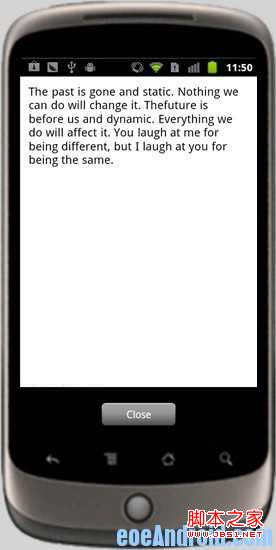
效果图如下:

至少我想找到曾经的记录都有了)。
第一个需求:简单的自定义dialog
需求:创建一个dialog,该dialog具备以下功能:
1.有一个窗口可以显示文章
2.根据需求显示
1)点击同意(不同意),触发对应的事件(同意的事件会弹出一个Toast,不同意则会关闭程序)
2)点击关闭,关闭dialog
1.在main.xml文件中设定一个按钮,点击会弹出dialog
复制代码 代码如下:
<RelativeLayout xmlns:android="http://schemas.android.com/apk/res/android"
xmlns:tools="http://schemas.android.com/tools"
android:layout_width="match_parent"
android:layout_height="match_parent" >
<Button
android:layout_width="100dp"
android:layout_height="50dp"
android:layout_centerHorizontal="true"
android:layout_centerVertical="true"
android:text="@string/hello_world"
android:id="@+id/btn"
android:background="@drawable/sl_btn_red" />
</RelativeLayout>
2.创建dialog的内容布局,布局中设定了使用相对布局设定了三个按钮,其中两个一起出现(同意和不同意),另外一个单独出现(关闭)默认是两个出现
复制代码 代码如下:
private TextView btnClose = null;
private TextView btnAgree = null;
private TextView btnDisagree = null;
private WebView mWebView = null;
public MyDialog(Context context) {
super(context, R.style.item_tnc_dialog);
setCancelable(false); // 阻止返回键的响应
setContentView(R.layout.dialog_view);
getWindow().setLayout(LayoutParams.MATCH_PARENT,
LayoutParams.MATCH_PARENT);
setUpView();
}
private void setUpView() {
mWebView = (WebView) findViewById(R.id.item_tnc_dialog_webview);
btnClose = (TextView) findViewById(R.id.item_tnc_dialog_close);
btnAgree = (TextView) findViewById(R.id.item_tnc_dialog_agree);
btnDisagree = (TextView) findViewById(R.id.item_tnc_dialog_disagree);
btnClose.setOnClickListener(new View.OnClickListener() {
public void onClick(View v) {
dismiss();
}
});
btnDisagree.setOnClickListener(new View.OnClickListener() {
@Override
public void onClick(View v) {
dismiss();
System.exit(0);
}
});
btnAgree.setOnClickListener(new View.OnClickListener() {
@Override
public void onClick(View v) {
Toast.makeText(getContext(), "YOU SELECTED AGREE",
Toast.LENGTH_SHORT).show();
dismiss();
}
});
showDialog();
}
/** 加载webview的内容 */
public void showDialog() {
String localHtml = "file:///android_asset/los.html";
if (mWebView != null) {
mWebView.getSettings().setDefaultTextEncodingName("utf-8");
mWebView.loadUrl(localHtml);
}
buttonsDisplayTwo(false);
}
/** 当true的时候,出现同意和不同意两个选项,反之是关闭选项 */
private void buttonsDisplayTwo(boolean two) {
btnAgree.setVisibility(two ? View.VISIBLE : View.GONE);
btnDisagree.setVisibility(two ? View.VISIBLE : View.GONE);
btnClose.setVisibility(two ? View.GONE : View.VISIBLE);
}
3.main.activity的代码就不写了。。直接写自定义的dialog代码
复制代码 代码如下:
private TextView btnClose = null;
private TextView btnAgree = null;
private TextView btnDisagree = null;
private WebView mWebView = null;
public MyDialog(Context context) {
super(context, R.style.item_tnc_dialog);
setCancelable(false); // 阻止返回键的响应
setContentView(R.layout.dialog_view);
getWindow().setLayout(LayoutParams.MATCH_PARENT,
LayoutParams.MATCH_PARENT);
setUpView();
}
private void setUpView() {
mWebView = (WebView) findViewById(R.id.item_tnc_dialog_webview);
btnClose = (TextView) findViewById(R.id.item_tnc_dialog_close);
btnAgree = (TextView) findViewById(R.id.item_tnc_dialog_agree);
btnDisagree = (TextView) findViewById(R.id.item_tnc_dialog_disagree);
btnClose.setOnClickListener(new View.OnClickListener() {
public void onClick(View v) {
dismiss();
}
});
btnDisagree.setOnClickListener(new View.OnClickListener() {
@Override
public void onClick(View v) {
dismiss();
System.exit(0);
}
});
btnAgree.setOnClickListener(new View.OnClickListener() {
@Override
public void onClick(View v) {
Toast.makeText(getContext(), "YOU SELECTED AGREE",
Toast.LENGTH_SHORT).show();
dismiss();
}
});
showDialog();
}
/** 加载webview的内容 */
public void showDialog() {
String localHtml = "file:///android_asset/los.html";
if (mWebView != null) {
mWebView.getSettings().setDefaultTextEncodingName("utf-8");
mWebView.loadUrl(localHtml);
}
buttonsDisplayTwo(false);
}
/** 当true的时候,出现同意和不同意两个选项,反之是关闭选项 */
private void buttonsDisplayTwo(boolean two) {
btnAgree.setVisibility(two ? View.VISIBLE : View.GONE);
btnDisagree.setVisibility(two ? View.VISIBLE : View.GONE);
btnClose.setVisibility(two ? View.GONE : View.VISIBLE);
}
效果图如下:

您可能感兴趣的文章:
- Android中DialogFragment自定义背景与宽高的方法
- Android开发之基于DialogFragment创建对话框的方法示例
- 详解Android应用中DialogFragment的基本用法
- Android中使用DialogFragment编写对话框的实例教程
- android控件封装 自己封装的dialog控件
- android中ProgressDialog与ProgressBar的使用详解
- Android中自定义对话框(Dialog)的实例代码
- Android中Dialog去黑边的方法
- 实例详解Android自定义ProgressDialog进度条对话框的实现
- Android开发之DialogFragment用法实例总结
相关文章

Android Studio真机无线连接USB设备调试运行详解流程
你在Android Studio写app时是否也有想过如果可以不用数据线连接手机调试运行就好了?如果需要取出数据线插接的话我肯定是嫌麻烦的,但是模拟器有时候需要测试一些需要硬件支持的功能时又不管用,所以最好的测试还是在真机上,本篇教你扔掉数据线来无线调试2021-11-11 这篇文章主要为大家详细介绍了Android自定义弹出框dialog效果,文中示例代码介绍的非常详细,具有一定的参考价值,感兴趣的小伙伴们可以参考一下2017-06-06
关于Android中自定义ClassLoader耗时问题的追查
热修复和插件化是目前比较热门的技术,要想更好的掌握它们需要了解ClassLoader,下面这篇文章主要给大家介绍了关于Android中自定义ClassLoader耗时问题追查的相关资料,需要的朋友可以参考借鉴,下面来一起看看吧2018-06-06 这篇文章主要介绍了Android编程实现换肤功能的方法,结合实例形式较为详细的分析了Android换肤的具体步骤与相关技巧,需要的朋友可以参考下2015-12-12
 一个LayerDrawable是一个可以管理一组drawable对象的drawable。在LayerDrawable的drawable资源按照列表的顺序绘制,所以列表的最后一个drawable绘制在最上层2022-11-11
 这篇文章主要介绍了Android实现图片阴影效果的方法,是比较实用的功能,需要的朋友可以参考下2014-07-07
 Android的2D变形(包括缩放,扭曲,平移,旋转等)可以通过Matrix来实现,本文研究了一下;接下来就将我这俩天研究的东西和大家分享下,先来看看Matrix的用法感兴趣的你可不要错过了哈2013-02-02
 这篇文章主要介绍了退出Android程序时清除所有activity的实现方法,详细分析了Android退出时清除activity的原理与实现技巧,需要的朋友可以参考下2016-04-04
 下面小编就为大家分享一篇Android EditText默认不弹出输入法的实现方法,具有很好的参考价值,希望对大家有所帮助。一起跟随小编过来看看吧2018-01-01
 这篇文章主要介绍了Android编程使用Intent传递对象的方法,结合实例形式详细分析了Android使用Intent实现传递对象的相关技巧与注意事项,需要的朋友可以参考下2016-01-01
最新评论