

Mono for Android 实现高效的导航(Effective Navigation)
Android 4.0 系统定义了一系列的高效导航方式 (Effective Navigation), 主要包括标签、下拉列表、以及向上和返回等, 本文介绍如何用 Mono for Android 实现这些的导航方式。
准备 Android 4.0 ICS 项目
新建 Android ICS 项目
打开 MonoDevelop , 新建一个 Mono for Android 项目, 并在项目的属性页将 Target Framework 设置为 Android 4.0.3 (Ice Cream Sandwich) , 如下图所示:

添加 Mono.Android.Support.v4 引用项
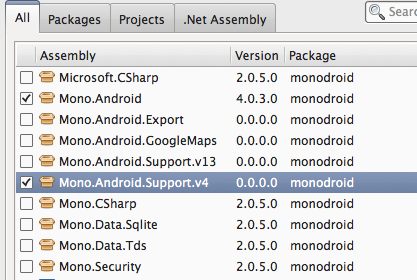
在解决方案窗口, 选中项目的引用节点, 右击选择编辑引用, 添加对 Mono.Android.Support.v4.dll 的引用, 如图所示:
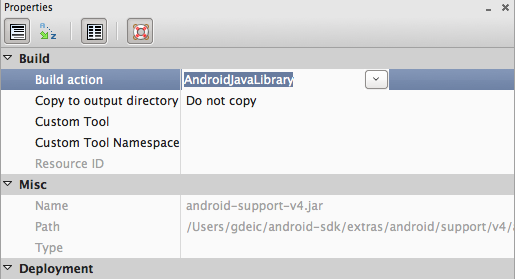
在项目中新建一个目录 SupportLib , 并添加对 android-support-v4.jar 文件(位于 android-sdk/extras/android/support/v4 目录, 如果没有, 需要用 SDK Manager 安装)的引用, 并将 jar 文件的编译动作 (BuildAction) 设置为 AndroidJavaLibrary , 如下图所示:
本文提到的导航都是根据 Android 4.0 设计规范中推荐的 ActionBar 实现的, 因此整个应用程序启用带 ActionBar 的主题, 如果使用 Java 的话, 需要手工编辑 AppManifest.xml 文件的设置, 而用 Mono for Android 的话, 基本上不需要手工编辑这个文件。
Mono for Android 的做法是, 新建一个 App 类, 继承自 Android.App.Application 类, 并添加 Android.App.ApplicationAttribute 标记, 在编译时, Mono for Android 会根据这些标记自动生成一个 AppManifest.xml 文件并打包到最终的 apk 文件中。
App 类的代码如下:
[Application(Label = "@string/AppName", Icon = "@drawable/ic_launcher",
Theme = "@android:style/Theme.Holo.Light.DarkActionBar")]
public class App : Application {
public App(IntPtr javaReference, JniHandleOwnership transfer)
: base(javaReference, transfer) {
}
}
添加这个类之后, 项目中的每个 Activity 将默认都是用这个主题, 如果有 Activity 要使用其它的主题, 才需要添加自己的主题属性。
标签导航
Android 的标签用 ActionBar 实现, 用户既可以点击标签切换视图, 也可以水平滑动切换视图, 如下图所示:
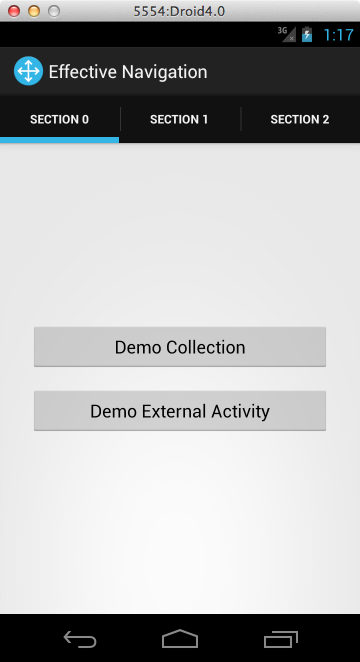
用户既可以点击上面的 ‘SECTION 0'、 ‘SECTION 1'、 ‘SECTION 2' 标签切换视图, 也可以在视图上水平拖动切换视图, 同时标签选中项也要同步选中, 实现的代码如下:
[Activity (Label = "@string/AppName", Icon = "@drawable/ic_launcher", MainLauncher = true)]
public class MainActivity : FragmentActivity {
/// <summary>
/// AppSectionsPagerAdapter 提供要显示的视图, 继承自
/// Mono.Android.Support.V4.View.PagerAdapter, 所有加载过视图都保存在内存中,
/// 如果视图占用内存过多, 考虑替换成 FragmentStatePagerAdapter 。
/// </summary>
AppSectionsPagerAdapter _appSectionsPagerAdapter;
/// <summary>
/// 用 ViewPager 来显示视图三个主视图, 每次只显示一个。
/// </summary>
ViewPager _viewPager;
protected override void OnCreate(Bundle bundle) {
base.OnCreate(bundle);
this.SetContentView(Resource.Layout.MainActivity);
// 创建 Adapter
this._appSectionsPagerAdapter = new AppSectionsPagerAdapter(this.SupportFragmentManager);
// 设置 ActionBar
var actionBar = this.ActionBar;
// 首页不需要向上的 Home 按钮
actionBar.SetHomeButtonEnabled(false);
// 设置标签导航模式
actionBar.NavigationMode = ActionBarNavigationMode.Tabs;
// 设置 ViewPager 的 Adapter , 这样用户就可以水平滑动切换视图了
this._viewPager = this.FindViewById<ViewPager>(Resource.Id.Pager);
this._viewPager.Adapter = this._appSectionsPagerAdapter;
// 当水平滑动切换视图时, 设置选中的标签
this._viewPager.PageSelected += delegate(object sender, ViewPager.PageSelectedEventArgs e) {
actionBar.SetSelectedNavigationItem(e.P0);
};
// 依次添加三个标签, 并添加标签的选中事件处理函数, 设置当前的视图。
for (var i = 0; i < this._appSectionsPagerAdapter.Count; i++) {
var tab = actionBar.NewTab().SetText(this._appSectionsPagerAdapter.GetPageTitle(i));
tab.TabSelected += delegate(object sender, Android.App.ActionBar.TabEventArgs e) {
this._viewPager.CurrentItem = tab.Position;
};
actionBar.AddTab(tab);
}
}
}
左右导航
标签导航并不适合所有的场景, 有时仅仅需要显示视图的标题即可, 但是同样可以水平滑动切换视图, 如下图所示:

这种导航方式相当于标签式导航的简化版, 用户只可以左右滑动切换视图, 实现的代码如下:
protected override void OnCreate(Bundle bundle) {
base.OnCreate(bundle);
this.SetContentView(Resource.Layout.CollectionDemoActivity);
// 创建 Adapter
this._demoCollectionPagerAdapter = new DemoCollectionPagerAdapter(this.SupportFragmentManager);
// 设置 ViewPager 的 Adapter
this._viewPager = this.FindViewById<ViewPager>(Resource.Id.Pager);
this._viewPager.Adapter = this.mDemoCollectionPagerAdapter;
}
因为要显示标题, 所以这个 Activity 的 Layout 添加了一个 PagerTitleStrip , Layout 源代码如下:
<android.support.v4.view.ViewPager
xmlns:android="http://schemas.android.com/apk/res/android"
android:id="@+id/Pager"
android:orientation="vertical"
android:layout_width="match_parent"
android:layout_height="match_parent"
>
<!--
PaterTitleStrip 即可显示选中页面的标题, 也显示临近选中的几个视图的标题
-->
<android.support.v4.view.PagerTitleStrip android:id="@+id/PagerTitleStrip"
android:layout_width="match_parent"
android:layout_height="wrap_content"
android:layout_gravity="top"
android:background="#33b5e5"
android:textColor="#fff"
android:paddingTop="4dp"
android:paddingBottom="4dp" />
</android.support.v4.view.ViewPager>
下拉列表
下拉列表导航是在 ActionBar 中显示一个下拉列表 (Spinner), 就像一个菜单, 只显示选中的菜单项对应的视图, 如下图所示:

将 ActionBar 设置为下拉列表导航时, 一般不显示 Activity 自身的标题, 因此需要将 Activity 的 Label 标记为空字符串, 并且 Activity 需要实现接口 ActionBar.IOnNavigationListener , ListNavigationActivity 的部分实现代码如下:
[Activity (Label = "")]
public class ListNavigationActivity
: FragmentActivity, ActionBar.IOnNavigationListener {
ListNavSectionsPagerAdapter _navSectionsPagerAdapter;
protected override void OnCreate(Bundle bundle) {
base.OnCreate(bundle);
/* 其他代码省略 … */
// 设置 ActionBar
var actionBar = this.ActionBar;
// 将 Home 设置为向上
actionBar.SetDisplayHomeAsUpEnabled(true);
// 设置 ActionBar 的导航模式为下拉列表
actionBar.NavigationMode = ActionBarNavigationMode.List;
var titles = new string[this._navSectionsPagerAdapter.Count];
for (var i = 0; i < titles.Length; i++) {
titles[i] = this._navSectionsPagerAdapter.GetPageTitle(i);
}
// 设置列表导航的回调参数
actionBar.SetListNavigationCallbacks(
new ArrayAdapter(
actionBar.ThemedContext,
Resource.Layout.ListNavigationActivityActionbarListItem,
Android.Resource.Id.Text1,
titles
),
this
);
// 设置 ViewPager
this._viewPager = this.FindViewById<ViewPager>(Resource.Id.Pager);
this._viewPager.Adapter = this._navSectionsPagerAdapter;
// 当 ViewPager 的选中页切换时, 同步 actionBar 的选中项。
this._viewPager.PageSelected += delegate(object sender, ViewPager.PageSelectedEventArgs e) {
actionBar.SetSelectedNavigationItem(e.P0);
};
}
// ActionBar.IOnNavigationListener
public bool OnNavigationItemSelected(int itemPosition, long itemId) {
this._viewPager.CurrentItem = itemPosition;
return true;
}
}
向上导航
所谓的向上导航, 就是在 Activity 的图标上显示一个向左的箭头, 点击图标返回应用程序的上一级 Activity , 注意是上一级 Activity , 不是上一个 Activity , 关于向上与返回的区别, 可以看看 Android SDK 中的 Providing Ancestral and Temporal Navigation 一文, 将向上和返回讲解的非常清楚, 在这里只讨论 Mono for Android 的实现方式。
要显示向上导航的按钮, 需要在 OnCreate 方法中对 ActionBar 做如下设置:
// 设置 ActionBar
var actionBar = this.ActionBar;
// 将 Home 按钮显示为向上, 提示用户点击这个按钮可以返回应用程序的上一级。
actionBar.SetDisplayHomeAsUpEnabled(true);同时还需要重写 OnOptionsItemSelected 方法, 当用户点击 Home 按钮时, 做相应的处理, 实现向上导航的代码如下:
public override bool OnOptionsItemSelected(Android.Views.IMenuItem item) {
// 作为示例, 只处理用户点击 Home 按钮的情况。
if (item.ItemId == Android.Resource.Id.Home) {
// 当 Home 按钮被点击时会调用到这里
// 创建启动上级 Activity 的 Intent
var upIntent = new Intent(this, typeof(MainActivity));
// 使用 Suport Package 中的 NavUtils 来正确处理向上导航
if (NavUtils.ShouldUpRecreateTask(this, upIntent)) {
// 上级 Activity 没有起动过, 需要创建一个新的导航栈道
TaskStackBuilder.Create(this)
// If there are ancestor activities, they should be added here.
.AddNextIntent(upIntent)
.StartActivities();
this.Finish();
}
else {
// 上级 Activity 已经创建过了, 直接导航就行。
NavUtils.NavigateUpTo(this, upIntent);
}
return true;
}
return base.OnOptionsItemSelected(item);
}
总结
Android 系统的导航与 iOS 相比复杂很多, 实现起来也相对麻烦一些, 好在有 Google 的 Support Package 已经多大部分操作提供了比较好的封装, 还是比较容易掌握的。 文中的完整的源代码已经提交的 Github 上, 地址是 https://github.com/beginor/MonoDroid/tree/master/EffectiveNavigation 。
相关文章
 这篇文章主要为大家详细介绍了Android动态布局的使用方法,具有一定的参考价值,感兴趣的小伙伴们可以参考一下2018-07-07
 对于安卓程序员来说,自定义view简直不要太重要,毕竟有很多功能,譬如圆形头像这些,用单纯的原生非常难以实现,而用自定义view,简直分分钟2021-11-11
 这篇文章主要介绍了Android 中的两端对齐实例详解的相关资料,需要的朋友可以参考下2017-01-01
 这篇文章主要为大家分享了Android播放音乐案例,具有一定的参考价值,感兴趣的小伙伴们可以参考一下2017-09-09
 本文以实例的方式为大家介绍下android中的多线程下载附源码,感兴趣的朋友可以学习下哈2013-06-06
Android之自定义实现BaseAdapter(通用适配器一)
这篇文章主要为大家详细介绍了Android之自定义实现BaseAdapter通用适配器第一篇,文中示例代码介绍的非常详细,具有一定的参考价值,感兴趣的小伙伴们可以参考一下2016-08-08 这篇文章主要为大家详细介绍了flutter编写精美的登录页面,文中示例代码介绍的非常详细,具有一定的参考价值,感兴趣的小伙伴们可以参考一下2019-07-07
 我们在日常开发中应该经常思考这些问题,图片占用内存跟哪些东西有关?跟手机有关系么?这篇文章主要给大家介绍了关于Android中图片占用内存的相关资料,需要的朋友可以参考下2022-01-01
 本篇文章详细介绍了Android实现上传文件到服务器实例详解,实现了文件每隔5秒进行上传,有需要的可以了解一下。2016-11-11
 这篇文章主要介绍了Android实现上传文件功能的方法,对Android初学者有一定的借鉴价值,需要的朋友可以参考下2014-07-07
最新评论