

深入Android 五大布局对象的应用
FrameLayout(帧布局),LinearLayout (线性布局),AbsoluteLayout(绝对布局),RelativeLayout(相对布局),TableLayout(表格布局)
FrameLayout:
FrameLayout是最简单的一个布局对象。它被定制为你屏幕上的一个空白备用区域,之后你可以在其中填充一个单一对象 ,比如,一张你要发布的图片。所有的子元素将会固定在屏幕的左上角;你不能为FrameLayout中的一个子元素指定一个位置。后一个子元素将会直接在前 一个子元素之上进行覆盖填充,把它们部份或全部挡住(除非后一个子元素是透明的)。
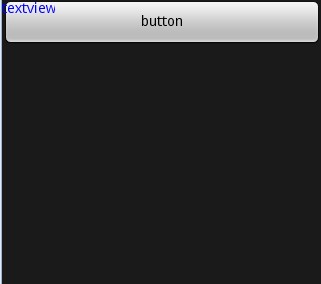

<?xml version="1.0" encoding="utf-8"?>
<FrameLayout xmlns:android="http://schemas.android.com/apk/res/android"
android:layout_width="fill_parent"
android:layout_height="fill_parent" >
<!-- 我们在这里加了一个Button按钮 -->
<Button
android:text="button"
android:layout_width="fill_parent"
android:layout_height="wrap_content" />
<TextView
android:text="textview"
android:textColor="#0000ff"
android:layout_width="wrap_content"
android:layout_height="wrap_content" />
</FrameLayout>
右边图片常见为视频点播,两张图片叠放在一起,后一张覆盖前一张,添加链接到播放地址;
LinearLayout:
LinearLayout以你为它设置的垂直或水平的属性值,来排列所有的子元素。所有的子元素都被堆放在其它元素之后,因此一个垂直列表的每一行只会有 一个元素,而不管他们有多宽,而一个水平列表将会只有一个行高(高度为最高子元素的高度加上边框高度)。LinearLayout保持子元素之间的间隔以 及互相对齐(相对一个元素的右对齐、中间对齐或者左对齐)。
LinearLayout还支持为单独的子元素指定weight 。好处就是允许子元素可以填充屏幕上的剩余空间。这也避免了在一个大屏幕中,一串小对象挤成一堆的情况,而是允许他们放大填充空白。子元素指定一个weight 值,剩余的空间就会按这些子元素指定的weight 比例分配给这些子元素。默认的 weight 值为0。例如,如果有三个文本框,其中两个指定了weight 值为1,那么,这两个文本框将等比例地放大,并填满剩余的空间,而第三个文本框不会放大。
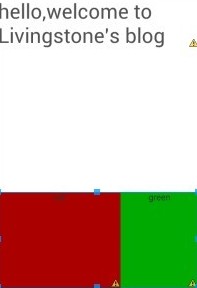
<LinearLayout xmlns:android="http://schemas.android.com/apk/res/android"
android:layout_width="match_parent"
android:layout_height="match_parent"
android:orientation="vertical" >
<LinearLayout
android:layout_width="fill_parent"
android:layout_height="fill_parent"
android:orientation="vertical"
android:layout_weight="1" >
<TextView
android:layout_width="fill_parent"
android:layout_height="wrap_content"
android:text="hello,welcome to Livingstone's blog"
android:textSize="15pt" /> </LinearLayout>
<LinearLayout
android:layout_width="fill_parent"
android:layout_height="fill_parent"
android:orientation="horizontal"
android:layout_weight="2" >
<TextView
android:layout_width="wrap_content"
android:layout_height="fill_parent"
android:layout_weight="2"
android:background="#aa0000"
android:gravity="center_horizontal"
android:text="red" />
<TextView
android:layout_width="wrap_content"
android:layout_height="fill_parent"
android:layout_weight="1"
android:background="#00aa00"
android:gravity="center_horizontal"
android:text="green" /> </LinearLayout>
</LinearLayout>
AbsoluteLayout:
AbsoluteLayout 可以让子元素指定准确的x/y坐标值,并显示在屏幕上。(0, 0)为左上角,当向下或向右移动时,坐标值将变大。AbsoluteLayout 没有页边框,允许元素之间互相重叠(尽管不推荐)。我们通常不推荐使用 AbsoluteLayout ,除非你有正当理由要使用它,因为它使界面代码太过刚性,以至于在不同的设备上可能不能很好地工作。
RelativeLayout:
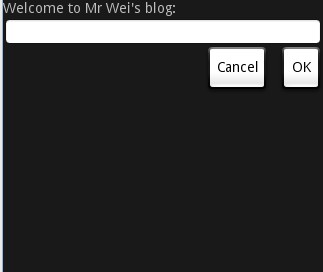
RelativeLayout 允许子元素指定他们相对于其它元素或父元素的位置(通过ID 指定)。因此,你可以以右对齐,或上下,或置于屏幕中央的形式来 排列两个元素。元素按顺序排列,因此如果第一个元素在屏幕的中央,那么相对于这个元素的其它元素将以屏幕中央的相对位置来排列。如果使用XML 来指定这个 layout ,在你定义它之前,被关联的元素必须定义。
<LinearLayout xmlns:android="http://schemas.android.com/apk/res/android"
android:layout_width="match_parent"
android:layout_height="match_parent"
android:orientation="vertical" >
<LinearLayout
android:layout_width="fill_parent"
android:layout_height="fill_parent"
android:orientation="vertical"
android:layout_weight="1" >
<TextView
android:layout_width="fill_parent"
android:layout_height="wrap_content"
android:text="hello,welcome to Livingstone's blog"
android:textSize="15pt" /> </LinearLayout>
<LinearLayout
android:layout_width="fill_parent"
android:layout_height="fill_parent"
android:orientation="horizontal"
android:layout_weight="2" >
<TextView
android:layout_width="wrap_content"
android:layout_height="fill_parent"
android:layout_weight="2"
android:background="#aa0000"
android:gravity="center_horizontal"
android:text="red" />
<TextView
android:layout_width="wrap_content"
android:layout_height="fill_parent"
android:layout_weight="1"
android:background="#00aa00"
android:gravity="center_horizontal"
android:text="green" /> </LinearLayout>
</LinearLayout>
TableLayout:
TableLayout 将子元素的位置分配到行或列中。一个TableLayout 由许多的TableRow 组成,每个TableRow都会定义一个 row (事实上,你可以定义其它的子对象,这在下面会解释到)。TableLayout 容器不会显示row、cloumns 或cell 的边框线。每个 row 拥有0个或多个的cell ;每个cell 拥有一个View 对象。表格由列和行组成许多的单元格。表格允许单元格为空。单元格不能跨列,这与HTML 中的不一样。

<TableLayout xmlns:android="http://schemas.android.com/apk/res/android"
android:layout_width="fill_parent" android:layout_height="fill_parent"
android:stretchColumns="1">
<TableRow>
<TextView android:layout_column="1" android:text="Open..." />
<TextView android:text="Ctrl-O" android:gravity="right" />
</TableRow>
<TableRow>
<TextView android:layout_column="1" android:text="Save..." />
<TextView android:text="Ctrl-S" android:gravity="right" />
</TableRow>
<View android:layout_height="2dip" android:background="#FF909090" /> //这里是上图中的分隔线
<TableRow>
<TextView android:text="X" />
<TextView android:text="Export..." />
<TextView android:text="Ctrl-E" android:gravity="right " /> //让TextView显示在右面
</TableRow>
<View android:layout_height="2dip" android:background="#FF909090" />
<TableRow>
<TextView android:layout_column="1" android:text="Quit"
android:padding="3dip" />
</TableRow>
</TableLayout>
相关文章
 下面小编就为大家带来一篇android里TextView加下划线的几种方法总结。小编觉得挺不错的,现在就分享给大家,也给大家做个参考。一起跟随小编过来看看吧2016-10-10
Android移动开发recycleView的页面点击跳转设计实现
这篇文章主要介绍了Android移动开发recycleView的页面点击跳转设计实现,有需要的朋友可以借鉴参考下,希望能够有所帮助,祝大家多多进步,早日升职加薪2022-05-05
View Controller Transition实现京东加购物车效果
这篇文章主要介绍了View Controller Transition实现京东加购物车效果,非常不错,具有参考借鉴价值,需要的朋友可以参考下2017-02-02 这篇文章主要介绍了Android实现固定屏幕显示的方法,实例分析了Android屏幕固定显示所涉及的相关技巧,具有一定参考借鉴价值,需要的朋友可以参考下2015-07-07
 定时刷新是一种常见的应用需求,例如自动加载新数据、定时更新 UI、动画循环播放、实时监控等场景中都需要定时刷新页面,Android 平台提供了多种实现定时刷新的方式,本文将结合实例详细讲解如何实现定时刷新功能,需要的朋友可以参考下2025-04-04
 这篇文章主要介绍了Android提高之SQLite分页表格实现方法,在项目开发中有很高的实用价值,需要的朋友可以参考下2014-08-08
 本文主要介绍了Android的消息机制。具有很好的参考价值,下面跟着小编一起来看下吧2017-02-02
 这篇文章主要为大家介绍了Android Canva实现渐变进度条示例详解,有需要的朋友可以借鉴参考下,希望能够有所帮助,祝大家多多进步,早日升职加薪2022-06-06
使用Android Studio检测内存泄露(LeakCanary)
本篇文章主要介绍了用Android Studio检测内存泄露的问题的解决方法,Android Studio在为我们提供了良好的编码体验的同时,也提供了许多对App性能分析的工具,下面我们一起来了解一下。2016-12-12 双十一马上到了,又进入到抢红包的季节,本篇文章介绍了android仿百度福袋红包界面,具有一定的参考价值,感兴趣的小伙伴们可以参考一下。2016-11-11
最新评论