

深入解析:打造自动消失的对话框
原理:使用Popup控件,并且设置Popup控件的位置居中。
1:新建自定义控件PopupBorder,作为Popup的child。代码如下:
<UserControl x:Class="SLStudy.PopupBorder"
xmlns="http://schemas.microsoft.com/winfx/2006/xaml/presentation"
xmlns:x="http://schemas.microsoft.com/winfx/2006/xaml"
xmlns:d="http://schemas.microsoft.com/expression/blend/2008"
xmlns:mc="http://schemas.openxmlformats.org/markup-compatibility/2006"
mc:Ignorable="d">
<UserControl.Resources>
<Storyboard x:Name="myStoryboard">
<DoubleAnimation
Storyboard.TargetName="LayoutRoot"
Storyboard.TargetProperty="Opacity"
From="1.0" To="0" Duration="0:0:1"
AutoReverse="True" />
</Storyboard>
</UserControl.Resources>
<Grid x:Name="LayoutRoot" >
<!--<Border Background="#FFCC0D0D" BorderThickness="0" CornerRadius="5">-->
<Border BorderThickness="0" CornerRadius="5">
<Border.Background>
<LinearGradientBrush EndPoint="0.5,1" StartPoint="0.5,0">
<GradientStop Color="#FF27A3D7" Offset="0.51"/>
<GradientStop Color="#FF76C2E1" Offset="0.004"/>
<GradientStop Color="#FF27A3D7" Offset="1"/>
</LinearGradientBrush>
</Border.Background>
<Border.Effect>
<DropShadowEffect BlurRadius="10" Color="#FFCC0D0D" ShadowDepth="0"/>
</Border.Effect>
<TextBlock x:Name="txtMessage" HorizontalAlignment="Center" Margin="10" VerticalAlignment="Center"
FontSize="28" Foreground="White" FontFamily="Comic Sans MS"
>This is a Simple Example</TextBlock>
</Border>
</Grid>
</UserControl>
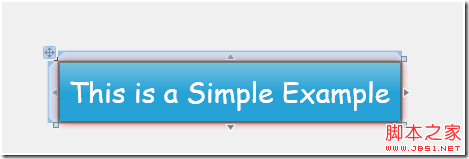
新建PopupDemo页面,代码如下:复制代码 代码如下:
<Grid x:Name="LayoutRoot">
<StackPanel>
<Button Content="Show" Click="ShowPopup_Clicked"></Button>
</StackPanel>
</Grid>
后台cs代码为:复制代码 代码如下:
private void ShowPopup_Clicked(object sender, RoutedEventArgs e)
{
Popup popup = new Popup();//设置popup的Child属性为自定义的用户控件。
popup.Child = new PopupBorder();
popup.IsOpen = true;
}复制代码 代码如下:
popUp.LayoutUpdated += delegate
{
popUp.Margin = new Thickness(
(App.Current.Host.Content.ActualWidth - pborder.ActualWidth) / 2,
(App.Current.Host.Content.ActualHeight - pborder.ActualHeight) / 2,
0,
0);
};
完整的代码如下:复制代码 代码如下:
PopupBorder pborder = new PopupBorder();Popup popUp = new Popup();
//设置popup的Child属性为自定义的用户控件。
popUp.Child = pborder;
popUp.LayoutUpdated += delegate
{
popUp.Margin = new Thickness(
(App.Current.Host.Content.ActualWidth - pborder.ActualWidth) / 2,
(App.Current.Host.Content.ActualHeight - pborder.ActualHeight) / 2,
0,
0);
};
popUp.IsOpen = true;
运行可以发现弹出的消息已经居中了,那么如何让它自动消失呢??,要想自动消失还得使用定时器,过了一段时间后定时器将popUp控件的 IsOpen属性设置为false,这样窗口就关闭了。
于是在LayoutUpdated中增加定时器代码:
复制代码 代码如下:
popUp.LayoutUpdated += delegate
{
popUp.Margin = new Thickness(
(App.Current.Host.Content.ActualWidth - pborder.ActualWidth) / 2,
(App.Current.Host.Content.ActualHeight - pborder.ActualHeight) / 2,
0,
0);System.Threading.Timer timer = new System.Threading.Timer(
(state) =>
{
popUp.Dispatcher.BeginInvoke(() =>
{
popUp.IsOpen = false;
});
}, null, 500, 500);
};
在过了500秒后,将popUp. IsOpen设置为false。运行可以发现窗口可以自动消失了。
可以看到弹出窗口一下就关闭了,那么能不能慢慢的渐变的消失呢??
为了实现渐变的消失,那么就应该使用动画了。
首先在PopupBorder中增加
复制代码 代码如下:
<UserControl.Resources>
<Storyboard x:Name="myStoryboard">
<DoubleAnimation
Storyboard.TargetName="LayoutRoot"
Storyboard.TargetProperty="Opacity"
From="1.0" To="0" Duration="0:0:1"
AutoReverse="True" />
</Storyboard>
</UserControl.Resources>
当然上面的PopupBorder代码中已经有了这段代码了,动画使用了DoubleAnimation,设置LayoutRoot 对象的Opacity属性在1秒的时间内从1,变到0。接着在PopupDemo页面的按钮事件里面在popUp.Child = pborder;后面增加如下代码来执行动画:
复制代码 代码如下:
//设置popup的Child属性为自定义的用户控件。
popUp.Child = pborder;pborder.myStoryboard.Completed += delegate
{
popUp.IsOpen = false;
};
pborder.myStoryboard.Begin();
然后将Clicked中的代码进行重构。新建MessageBoxHelper类:
代码如下:
复制代码 代码如下:
public class MessageBoxHelper
{
#region 提示消?息¡é/// <summary>
/// 弹出提示消息标题为提示,按钮为确定
/// </summary>
/// <param name="msg"></param>
public static void ShowMessage(string msg)
{
//ShowFriendMessage(msg, "提示", MessageBoxButton.OK);PopupBorder pborder = new PopupBorder();
pborder.txtMessage.Text = " " + msg + " ";pborder.UpdateLayout();
Popup popUp = new Popup();
popUp.Child = pborder;
pborder.myStoryboard.Completed += delegate
{
popUp.IsOpen = false;
};
pborder.myStoryboard.Begin();
popUp.InvokeOnLayoutUpdated(() =>
{
popUp.Margin = new Thickness(
(App.Current.Host.Content.ActualWidth - pborder.ActualWidth) / 2,
(App.Current.Host.Content.ActualHeight - pborder.ActualHeight) / 2,
0,
0);System.Threading.Timer timer = new System.Threading.Timer(
(state) =>
{
popUp.Dispatcher.BeginInvoke(() =>
{
popUp.IsOpen = false;
});
}, null, 500, 500);
});
popUp.IsOpen = true;}
/// <summary>
/// 弹出提示消息按钮为确定
/// </summary>
/// <param name="msg"></param>
public static void ShowMessage(string msg, string title)
{
ShowMessage(msg, title, MessageBoxButton.OK);
}/// <summary>
/// 弹出提示消息
/// </summary>
/// <param name="msg"></param>
public static void ShowMessage(string msg, string title, MessageBoxButton buttons)
{
MessageBox.Show(msg, title, buttons);
}#endregion
}
使用的时候只需要MessageBoxHelper.ShowMessage(“Hello World”);就可以了。注意别忘记了PopupBorder控件。
相关文章
 在处理大型Excel工作簿时,有时候我们需要在工作表中冻结窗格,这样可以在滚动查看数据的同时保持某些行或列固定不动,下面我们就来看看如何使用C#实现冻结Excel窗口吧2024-04-04
C#中的Linq Intersect与Except方法使用实例
这篇文章主要介绍了C#中的Linq Intersect与Except方法使用实例,本文直接给出示例代码,需要的朋友可以参考下2015-06-06 本文主要介绍了Unity打包代码到DLL的实现,文中通过示例代码介绍的非常详细,对大家的学习或者工作具有一定的参考学习价值,需要的朋友们下面随着小编来一起学习学习吧2023-03-03
 这篇文章主要为大家详细介绍了如何利用C#实现动态图标闪烁显示的功能,文中的示例代码讲解详细,对我们学习C#有一定的帮助,感兴趣的小伙伴可以了解一下2022-12-12
 这篇文章主要介绍了C#的FileSystemWatcher用法,以实例形似详细分析了FileSystemWatcher控件主要功能,并总结了FileSystemWatcher控件使用的技巧,需要的朋友可以参考下2014-11-11
 这篇文章主要为大家详细介绍了Unity Shader实现序列帧动画效果 ,文中示例代码介绍的非常详细,具有一定的参考价值,感兴趣的小伙伴们可以参考一下2019-02-02
直接在线预览Word、Excel、TXT文件之ASP.NET
这篇文章主要用asp.net技术实现直接在线预览word、excel、txt文件,有需要的朋友可以参考下2015-08-08 本文主要介绍了深入理解C# 委托与事件,文中通过示例代码介绍的非常详细,对大家的学习或者工作具有一定的参考学习价值,需要的朋友们下面随着小编来一起学习学习吧2008-05-05
 本篇文章对不要返回null之EmptyFactory进行了详细的分析介绍,需要的朋友参考下2013-05-05
 这篇文章主要给大家介绍了关于C#实现人脸识别的相关资料,文中讲解了在C#中使用EmguCV库进行人脸识别的简单示例,包括安装EmguCV库、准备训练数据、编写代码和运行程序,需要的朋友可以参考下2024-11-11
最新评论