

WebsitePanel Standalone Server安装配置方法
更新时间:2013年12月16日 14:31:46 作者:
这篇文章主要为大家介绍下WebsitePanel安装后的配置方法,结合了上一篇文章,需要的朋友可以参考下
WebsitePanel安装好之后,我们会看到桌面多了一个WebsitePanel Installer,双击这个程序之后看到: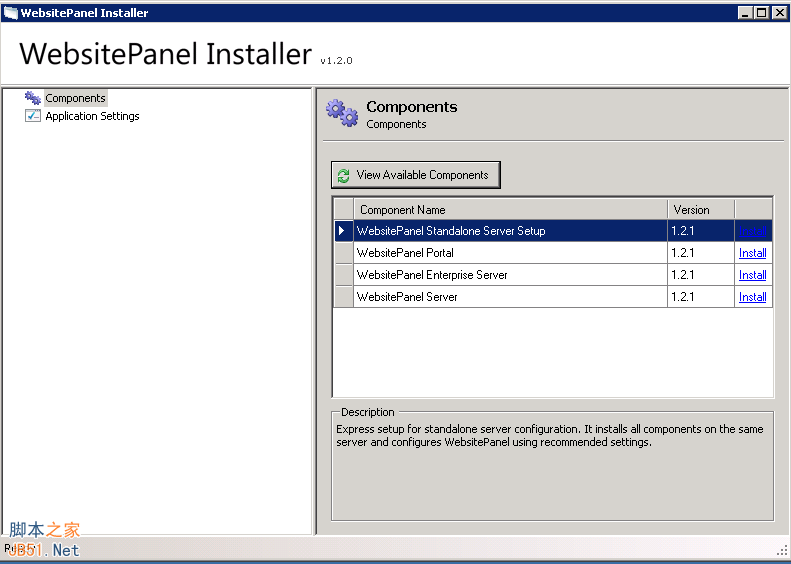
接下来我们只要安装WebsitePanel Standalone Server就可以使用WebsitePanel了。首先我们点击WebsitePanel Standalone Server Setup右边的Install看到: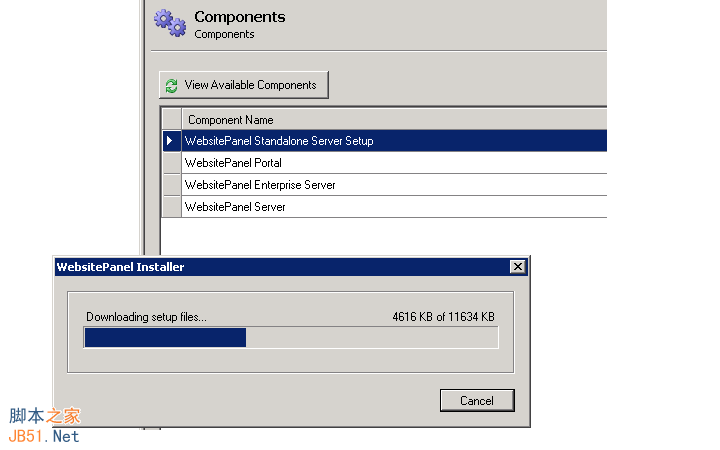

点击Next看到:
点击I Agree看到: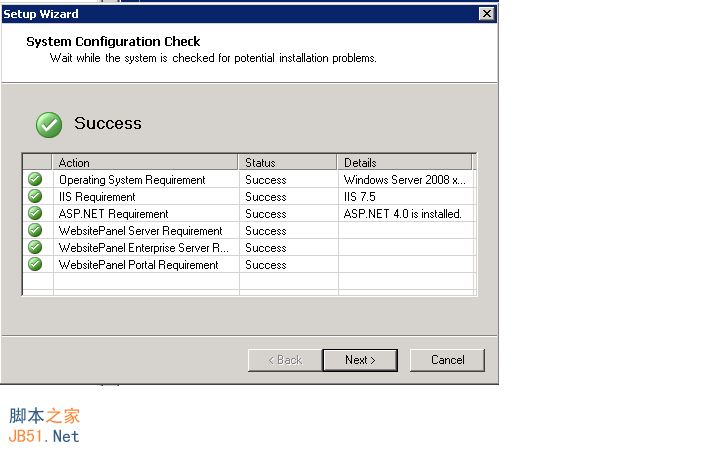
点击Next看到: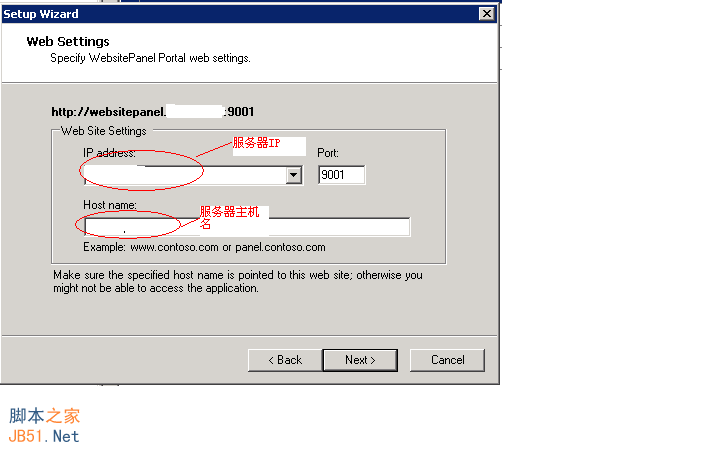
填写相应的服务器IP和主机名(域名最好是有效域名,设置好之后就可以通过域名访问了,IP访问太麻烦),点击Next看到: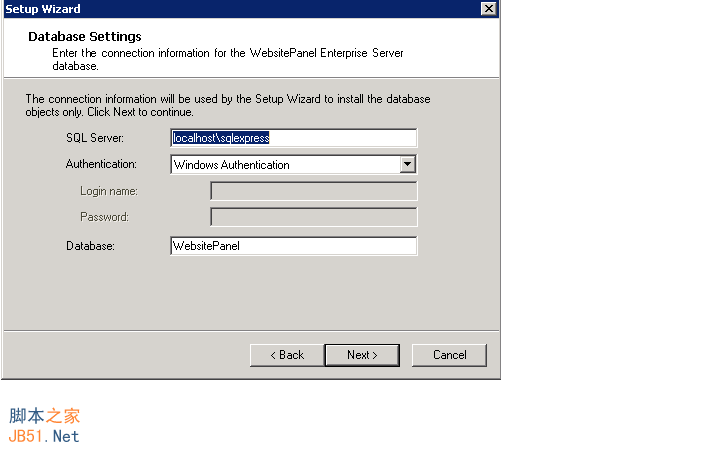
点击Next看到: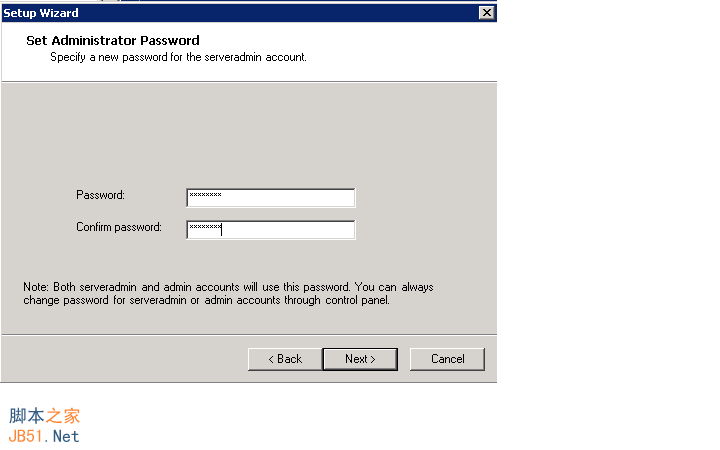
设置serveradmin账号密码后,点击Next看到: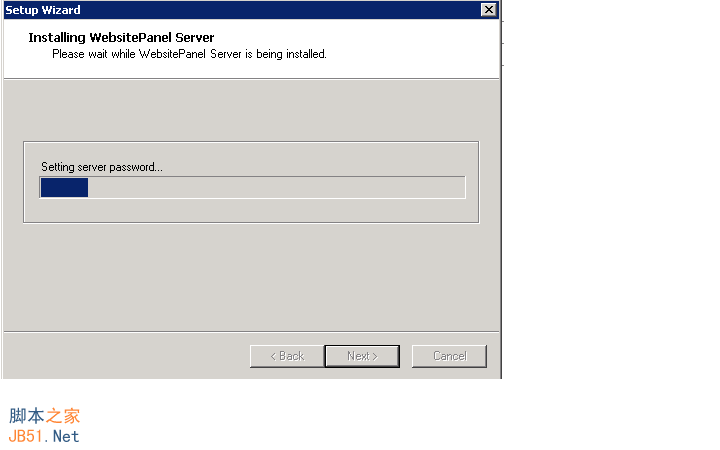

点击Next看到:
点击Finish完成设置后可以看到安装了以下服务:
接下来我们就可以通过第5幅图片中设置的域名:9001访问WebsitePanel面板了。
相关文章

Win2008 R2配置IIS7.5+PHP Manager+PHP5.3+Mysql5.5+Wincache
前几天将windows server 2003升级到windows server 2008 r2,于是在网上找到关于IIS7.5+PHP Manager+PHP5.3+Mysql5.5+Wincache的教程,以下略有修改,感谢原作者的教程2014-12-12
没有ISAPI Rewrite FULL照样玩多站点伪静态的方法分享
IIS中增加URL Rewrite功能,最多人选用的是名为“ISAPI Rewrite“的软件,网上下载的破解版,其实破解不完善,最终会不能用2011-11-11 本文档旨在指导系统管理人员或安全检查人员进行Windows操作系统的安全合规性检查和配置,需要的朋友可以参考下2018-02-02
iis中flv视频无法播放的处理方法(iis或虚拟主机管理系统)
很多朋友喜欢将flv视频插入到网页中,但发现无法播放,这是因为iis中默认并不支持flv,所以需要下面的设置方法。2011-01-01
IIS6、IIS7、IIS7.5取消服务器主机空间目录脚本的执行权限的方法
本篇将针对不同服务器环境来介绍如何取消 这两个目录的执行权限,当然我们也建议用户其他一些生成纯静态html的目录,拥有可写入权限的也统统去除执行权限,这样系统会更为安全2014-10-10
windows server2012 R2下安装PaddleOCR服务的的详细步骤
这篇文章主要介绍了windows server2012 R2下安装PaddleOCR服务的完整步骤记录,本文分步骤通过图文并茂的形式给大家介绍的非常详细,对大家的学习或工作具有一定的参考借鉴价值,需要的朋友可以参考下2022-09-09 有的时候IIS出现严重错误,比如metabase坏掉,又没有备份....2008-12-12
 比较笨的办法,但能用了,高手不要见笑,呵呵!欢迎拍砖!!2010-03-03
 在IIS中,有时要启用父路径,但黑客常常利用父路径访问硬盘文件。因此,我使用了一种方法: 先将IIS暂停,启用父路径。2009-05-05
 今天突然发现访问网站比较卡,经过排查发现由于gzip缓存目录过大引起的,通过文件夹属性查看到到11g,经过命令行删除了2017-03-03
最新评论