

winform 使用Anchor属性进行界面布局的方法详解
每个控件的定位方法:
一、使用Anchor:
Anchor分为Left、Top、Right、Bottom四个属性。
它们的含义如下:
Top——表示控件中与父窗体(或父控件)相关的顶部应该保持固定。
Bottom——表示控件中与父窗体(或父控件)相关的底边应该保持固定。
Left——表示控件中与父窗体(或父控件)相关的左边缘应该保持固定。
Right——表示控件中与父窗体(或父控件)相关的右边缘应该保持固定。
一般控件默认为Left | Top,定位根据为左上方的边界。控件的Anchor为:Top, Left。
默认定位方式变化之前:
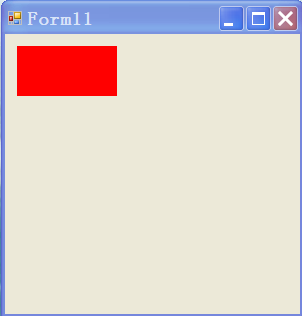
默认定位方式变化之后:

如果需要控件跟着窗体大小变化,则需要用Left | Top | Right | Bottom 四个属性来定位。控件的Anchor为Top, Bottom, Left, Right。
跟随窗体大小变化之前:

跟随窗体变化之后:

如果需要控件居中,则可以使用Top属性定位。控件的Anchor为Top。
居中变化之前:

居中变化之后:

如果需要控件宽度根据窗体大小变化,则使用Left | Right属性定位。控件的Anchor值为Left,Right。
跟随窗体左右大小变化之前:

跟随窗体左右大小变化之后:

相关文章
 这篇文章主要介绍了C#关于类的只读只写属性实例分析,对于初学者更好的理解类的只读只写属性有一定的帮助,需要的朋友可以参考下2014-07-07
 这篇文章主要介绍了C#如何检查foreach判读其是否为null,文中给出了示例代码,介绍的很详细,需要的朋友可以参考下方法2016-09-09
 这篇文章主要介绍了详析C#的协变和逆变,在引用类型系统时,协变、逆变和不变性具有如下定义。 这些示例假定一个名为 Base 的基类和一个名为 Derived的派生类,更多内容请需要的小伙伴参考下面文章内容2022-01-01
C#解决多IfElse判断语句和Switch语句问题的方法分享
这篇文章主要为大家介绍C#如何使用设计模式中的策略模式和委托来解决多个IfElse判断语句和Switch语句,这种替换方式在其他语言也一样可以做到,感兴趣的可以了解一下2022-12-12
深入分析NTFS中文件被锁定导致Process.Start失败的详解
本篇文章是对NTFS中文件被锁定导致Process.Start失败进行了详细的分析介绍,需要的朋友参考下2013-05-05 C# 泛型类(函数)的实例化小例子,需要的朋友可以参考一下2013-04-04
 这篇文章主要介绍了C#动态加载dll扩展系统功能的方法,涉及C#动态加载dll扩展的相关技巧,需要的朋友可以参考下2015-04-04
 融合云通信服务平台,为企业提供全方位通信服务,发送手机短信是其一项核心功能,本文将讲述如何使用融合云服务API为终端手机用户发送短信信息,并使用 C# 进行实现,感兴趣的可以了解下2024-11-11
 这篇文章主要介绍了linux操作系统安装MONO执行C#程序详解步骤,有需要的可以参考一下2013-12-12
 这篇文章主要介绍了C#中TreeView实现适合两级节点的选中节点方法,实例分析了C#中TreeView节点操作的相关技巧,具有一定参考借鉴价值,需要的朋友可以参考下2015-09-09
最新评论