

Tomcat7.0安装配置详细(图文)
说明:Tomcat服务器上一个符合J2EE标准的Web服务器,在tomcat中无法运行EJB程序,如果要运行可以选择能够运行EJB程序的容器WebLogic,WebSphere,Jboss等
Tomcat的下载:
http://tomcat.apache.org/
1.进入上面的网站然后如下操作使用Window Service Installer(为Window 添加服务)
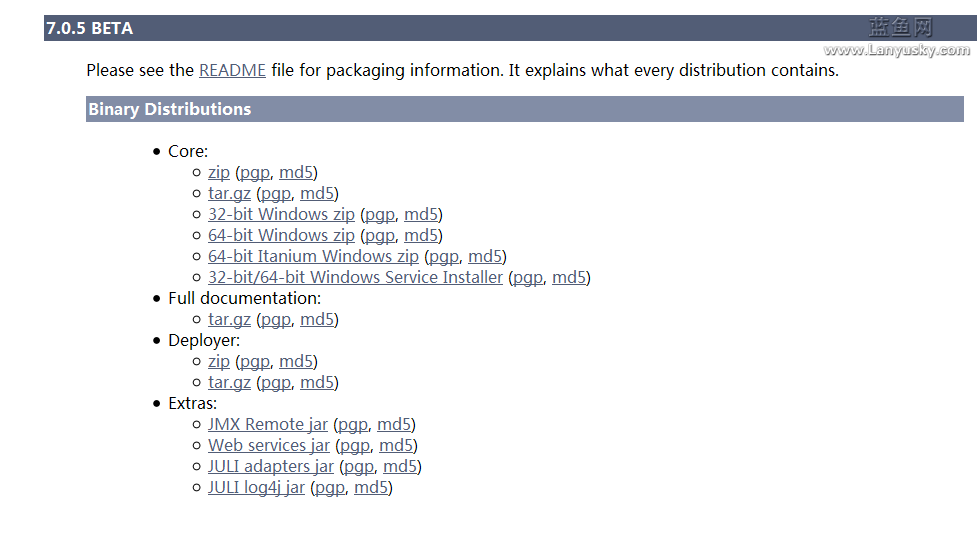
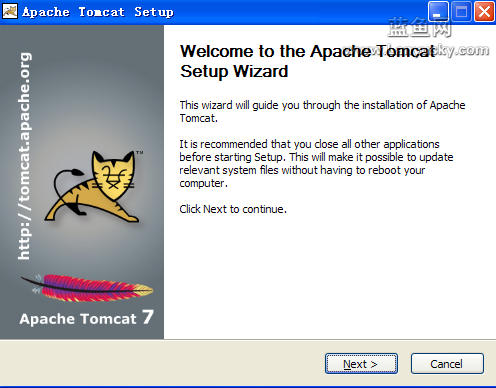
说明一下:
以前的版本是没有关于Role的设定,到了7.0的时候就有有关的设定,这也说明Tomcat对权限的关注
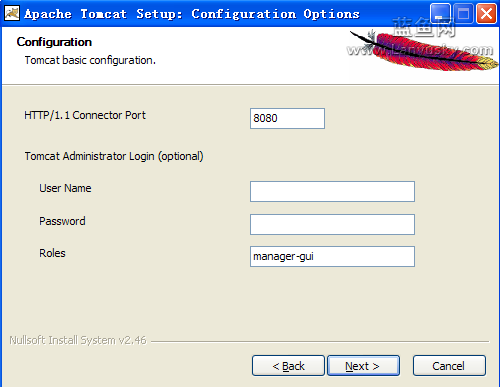
一个tomcat运行的端口号:8080
默认端口号:80,就是说不用输入端口号,默认输入就是80
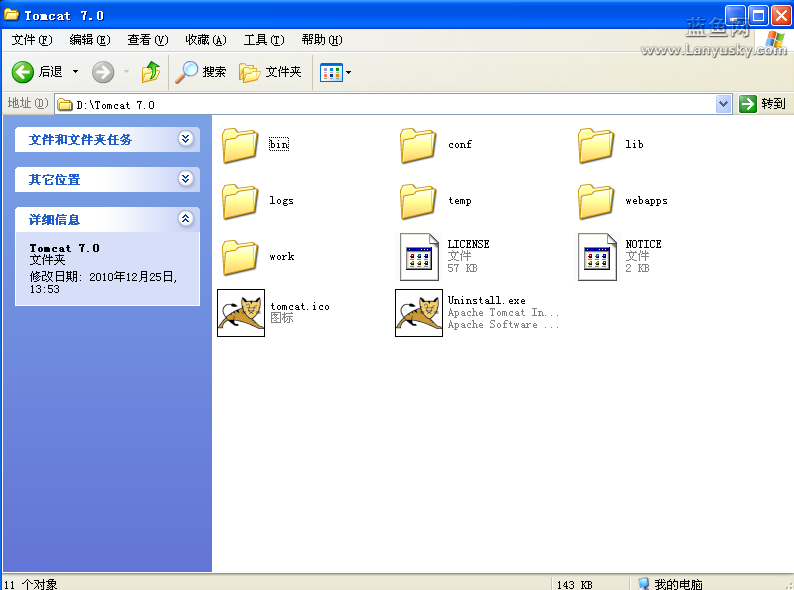
剩下的基本就是默认的,也没什么特殊的,在这里我在说明一下Tomcat安装完成后的目录有
bin------存放启动和关闭的tomcat脚本
conf-----包含不同的配置文件
work----存放jsp编译后产生的class文件
webapp存放应用程序的目录
log-----存放日志文件
lib------存放tomcat所需要的jar文件
doc-----存放各种Tomcat文档
通过bin/startup.bat命令运行Tomcat服务器(也可以通过小圆图标来启动哦)
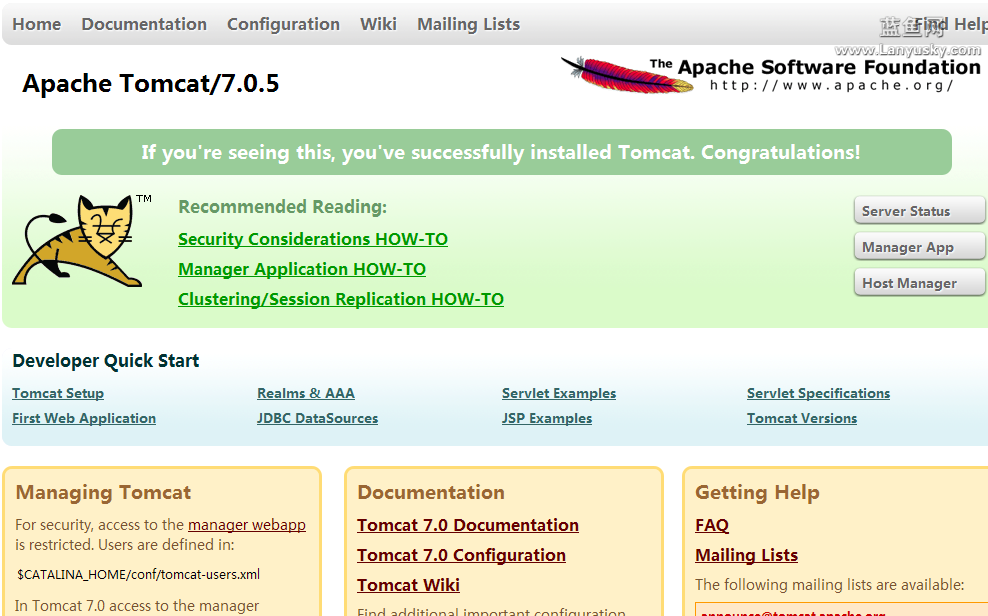
打开htt://localhost:8080
查看服务是否启动正常
如果出现下图,说明服务器安装成功
tomcat7.0 的虚拟目录的配置:
1.首先进入Tomcat 7.0conf的目录
2.然后点击Tomcat 7.0confCatalinalocalhost的目录下
3.最后创建一个虚拟目录的名字的xml文件如下:名字.xml
<Context path="/名字" docBase="D:Tomcat 7.0文件夹名" debug="5" reloadable="true" crossContext="true" />
虚拟目录创建好了。以后就可以在这个虚拟目录下操作了
(以上和前面版本的虚拟目录配置有所不同,请区别对待 )
如果使用软件的话,他们默认的是把工程发布到tomcat的webapp文件夹下,很不方便,而且还互相影响(比如myEclipse)
写一个简单的helloworld,感受一下jsp:
<html>
<head>
<title>简单的程序</title>
</head>
<body>
<%="chenhailong,hello world" %>
</body>
</html>
下面是其它网友的补充:
Tomcat7.0.22在Windows下详细配置过程
一、JDK1.7安装
1、下载jdk,下载地址:http://www.oracle.com/technetwork/java/javase/downloads/jdk-7u1-download-513651.html
2、添加系统环境变量,我的电脑->属性->高级->环境变量(如果添加的环境变量已经存在,点击“编辑”添加,否则点击“新建”添加)
(1)变量名: JAVA_HOME 变量值: D:\Program Files\Java\jdk1.6.0_29(点击“新建”,输入变量名、变量值,变量值末不需要分号)
(2)变量名: CLASSPATH 变量值: D:\Program Files\Java\jdk1.6.0_29\lib\dt.jar;D:\Program Files\Java\jdk1.6.0_29\lib\tools.jar(“新建”,变量值末不需要分号)
(3)变量名: Path 变量值: D:\Program Files\Java\jdk1.6.0_29\bin(“编辑”,变量值使用英文分号隔开,变量值末不需要分号)
3、“开始”->“运行”->输入cmd,在命令提示符中输入“java -version”,“java”,“javac”几个命令,出现画面,说明环境变量配置成功
二、Tomcat7.0.22安装配置
1、下载tomcat7.0.22 下载地址:http://tomcat.apache.org/download-70.cgi
2、添加系统环境变量,我的电脑->属性->高级系统设置->环境变量(操作同上)
(1)变量名: CATALINA_BASE 变量值: D:\Program Files\apache-tomcat-7.0.22(Tomcat解压到的目录)
(2)变量名: CATALINA_HOME 变量值: D:\Program Files\apache-tomcat-7.0.22
(3)变量名: CATALINA_TMPDIR 变量值: D:\Program Files\apache-tomcat-7.0.22\temp
(4)变量名: Path 变量值:D:\Program Files\apache-tomcat-7.0.22\bin
3、运行Tomcat7.0.22,“开始”->“运行”->输入cmd,在命令提示符中输入 startup.bat,之后会弹出tomcat命令框,输出启动日志;打开浏览器输入http://localhost:8080/ ,如果进入tomcat欢迎界面,那么恭喜你,配置成功。
相关文章
 本文主要介绍了Tomcat进程假死问题排查,文中通过示例代码介绍的非常详细,对大家的学习或者工作具有一定的参考学习价值,需要的朋友们下面随着小编来一起学习学习吧2022-05-05
 在Tomcat中指定JDK版本可以通过设置环境变量或修改启动脚本来实现,文中通过示例代码介绍的非常详细,对大家的学习或者工作具有一定的参考学习价值,需要的朋友们下面随着小编来一起学习学习吧2024-12-12
 这篇文章主要介绍了Tomcat 配置与优化方案详解,文中通过示例代码介绍的非常详细,对大家的学习或者工作具有一定的参考学习价值,需要的朋友可以参考下2019-06-06
关于Tomcat服务器无法打开tomcat7w.exe的解决办法
今天小编就为大家分享一篇关于关于Tomcat服务器无法打开tomcat7w.exe的解决办法,小编觉得内容挺不错的,现在分享给大家,具有很好的参考价值,需要的朋友一起跟随小编来看看吧2019-04-04 这篇文章主要介绍了 tomcat 配置图片虚拟路径不起作用解决办法的相关资料,需要的朋友可以参考下2017-04-04
 Tomcat是一个流行的开源Java Servlet容器,它提供了一个运行Java Web应用程序的平台,本文将为您提供关于如何搭建Tomcat 8.5环境的详细指南,感兴趣的朋友一起看看吧2024-01-01
 本文主要介绍了tomcat默认最大连接数与调整的方法示例,文中通过示例代码介绍的非常详细,对大家的学习或者工作具有一定的参考学习价值,需要的朋友们下面随着小编来一起学习学习吧2022-05-05
Tomcat8使用cronolog来进行Catalina.Out日志分割方法
今天通过本文给大家分享如何使用cronolog来分割catalina.out日志文件,对Tomcat Catalina.Out日志分割方法感兴趣的朋友跟随小编一起看看吧2021-09-09
tomcat启动报错:java.util.zip.ZipException的解决方法
这篇文章主要给大家介绍了关于tomcat启动报:java.util.zip.ZipException错误的解决方法,文中通过示例代码介绍的非常详细,同样遇到这个问题的朋友可以参考借鉴,下面随着小编来一起学习学习吧2018-08-08 Tomcat没有配置任何默认的用户,因此需要我们进行相应的用户配置之后才能使用Tomcat Manager,本文就来介绍一下Tomcat添加manager用户的实现,感兴趣的可以了解一下2023-10-10
最新评论