

Windows下安装Apache 2.2.21图文教程
本文详细介绍了在Windows平台上安装Apache的过程,希望对初次安装Apache的朋友有所帮助。
1. 软件准备
我们以Apache2.2.21版本为例
Apache 官方下载地址:httpd-2.2.21-win32-x86-no_ssl.msi
2. 开始安装
双击httpd-2.2.21-win32-x86-no_ssl.msi开始安装。出现安装欢迎界面。
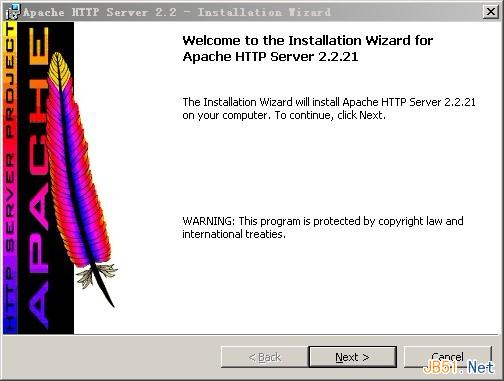
图1 欢迎界面
直接点“Next”继续,出现授权协议。
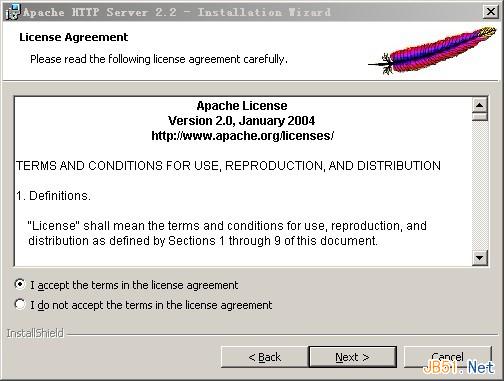
图2 授权协议
选择“I accept the terms in the license agreement”同意授权协议,然后点“Next”继续,出现安装说明。
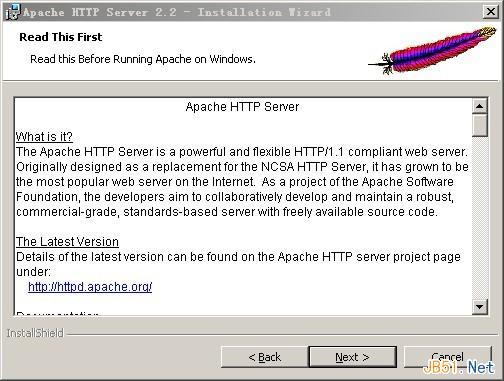
图3 安装说明
直接点“Next”下一步,出现填写信息界面。
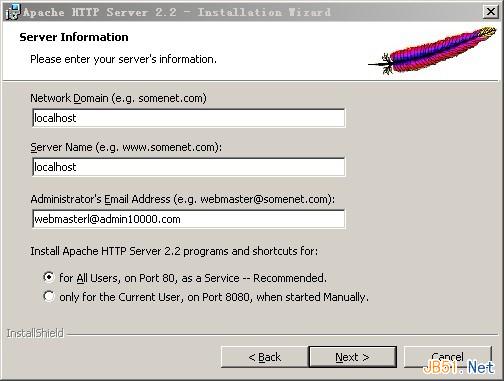
图4 填写信息
“Network Domain”填写你的网络域名,比如admin10000.com,如果没有网络域名,可以随便填写。
“Server Name”填写你的服务器名,比如 www.admin10000.com,也就是主机名。没有的话可以随便填写。
“Administrator's Email Address”填写系统管理员的联系电子邮件地址,比如webmaster@admin10000.com。联系电子邮件地址会在当系统故障时提供给访问者。
提示:因为我们安装apache主要是在本机上做开发,所以前2项填写localhost即可。以上3项信息可以任意填写,以后可以在httpd.conf文件中修改这些信息。
下面还有两个选择,第一个是为系统所有用户安装,使用默认的80端口,并作为系统服务自动启动;另外一个是仅为当前用户安装,使用端口8080,手动启动。我们选择第一个“for All Users, on Port 80, as a Service – Recommended”。然后点击“Next”继续。
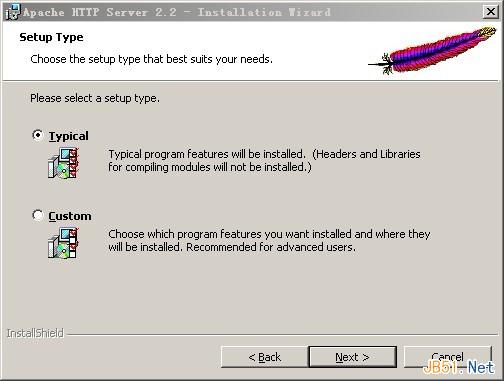
图5 安装类型
出现选择安装类型界面,Typical为典型安装,Custom为用户定制安装,我们这里选择Typical,按“Next”继续。
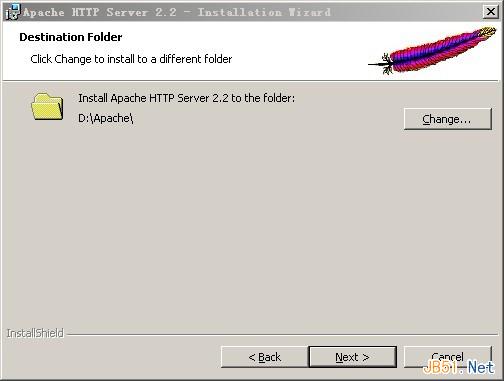
图6 更改安装目录
点击“Change...”,手动指定安装目录。这里我们把Apache安装到了“D:\Apache\”,安装哪里你自己决定。建议不要安装在操作系统所在盘(通常是C盘),免得操作系统坏了之后,还原操作把Apache配置文件也清除了。指定好安装目录后,点“Next”继续。

图7 准备安装
确认安装选项无误,点“Install”开始安装。如果您认为要再检查一遍,可以点“Back”一步步返回检查。

图8 安装进度
出现安装进度,等待一会,然后出现下面的界面。

图9 安装结束
点击“Finish”后,在右下角状态栏会出现一个带绿色标志的图标。 表示Apache已经正常启动。
这时候在浏览器输入http://localhost/ 或者http://127.0.0.1/可以看到如下界面。

图10 工作正常
3. 常见问题
安装完成后,弹出dos窗口,提示“通常每个套接字地址 (协议/网络地址/端口) 只允许使用一次”。
这说明Apache默认的80端口被其他Web服务器占用了。此时右下角状态栏出现一个带红色标志的图标  ,说明Apache服务没有启动。
很可能是你也安装并启用了IIS,并且IIS占用了80端口,要么把IIS先停了再启动Apache,要么为Apache重新设置一个端口。
为Apache重新设置端口步骤:
1. 找到Apache安装目录下conf目录下的httpd.conf文件(即d:\Apache\conf\httpd.conf)。打开它。
2. 找到“Listen 80”,紧接着Listen的数字就是端口号,我们改为“Listen 8080”。 修改为其它未使用的端口号也行。
3. 重新启动Apache,使新的配置生效。可以使用右下角状态栏的“Apache Serive Monitor” 启动apache。
也可以点击“开始”>"运行>输入cmd>回车>定位到apache安装目录下到bin目录,然后输入 “httpd –k start”。
4. 这时候在浏览器输入http://localhost:8080/ 可以看到与图10一样结果。
相关文章
 这篇文章主要介绍了Linux服务器和docker时区修改问题,本文给大家介绍的非常详细,对大家的学习或工作具有一定的参考借鉴价值,需要的朋友可以参考下2023-06-06
 这篇文章主要为大家详细介绍了linux实现猜数字小游戏源码,文中示例代码介绍的非常详细,具有一定的参考价值,感兴趣的小伙伴们可以参考一下2020-04-04
 这篇文章主要介绍了Linux搭建Docker环境全过程,具有很好的参考价值,希望对大家有所帮助,如有错误或未考虑完全的地方,望不吝赐教2024-06-06
apache服务出现Forbidden 403问题的解决方法总结
这篇文章主要介绍了apache服务出现Forbidden 403问题的解决方法总结,需要的朋友可以参考下2014-08-08 下面小编就为大家带来一篇Linux系统下安装rz/sz命令及使用说明(详解)。小编觉得挺不错的,现在就分享给大家,也给大家做个参考。一起跟随小编过来看看吧,祝大家游戏愉快哦2016-12-12
 这篇文章主要介绍了Linux重定向用法,本文给大家介绍的非常详细,对大家的学习或工作具有一定的参考借鉴价值,需要的朋友可以参考下2020-07-07
 为了延长磁盘寿命来存储音视频文件,打发在格式化磁盘过程中将簇的大小设置大点。这接下来通过本文给大家介绍移植busybox中mkfs.vfat命令,需要的朋友可以参考下2019-07-07
 这篇文章主要介绍了Linux man命令的具体使用,文中通过示例代码介绍的非常详细,对大家的学习或者工作具有一定的参考学习价值,需要的朋友们下面随着小编来一起学习学习吧2020-02-02
 这篇文章主要介绍了deepin linux 手动升级内核的方法,文中通过示例代码介绍的非常详细,对大家的学习或者工作具有一定的参考学习价值,需要的朋友们下面随着小编来一起学习学习吧2019-12-12
linux NFS安装配置及常见问题、/etc/exports配置文件、showmount命令
这篇文章主要介绍了linux NFS安装配置及常见问题,介绍的也比较详细特分享下,方便需要的朋友2014-07-07
最新评论