

IIS6、IIS7、IIS7.5取消服务器主机空间目录脚本的执行权限的方法
网站安全中,对目录的执行权限是非常敏感的,一般来说,可以写入的目录是不能够拥有脚本的执行权限的,像DedeCMS系统,可写入的有两个目录 data、uploads,data目录主要是基本配置文件和缓存数据,uploads则是附件上传保存的目录,本篇将针对不同服务器环境来介绍如何取消 这两个目录的执行权限,当然我们也建议用户其他一些生成纯静态html的目录,拥有可写入权限的也统统去除执行权限,这样系统会更为安全。
Windows下的IISIIS6.0取消服务器主机空间目录脚本的执行权限
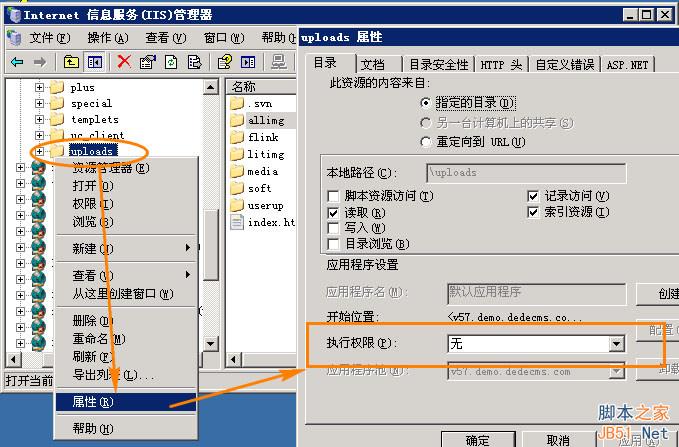
打开IIS中站点,在站点uploads目录、data目录以及静态html生成目录点击右键,菜单中选择“属性”,在目录属性面板选择执行权限为“无”即可。(如图1)
IIS7取消服务器主机空间目录脚本的执行权限
网站安全中,对目录的执行权限是非常敏感的,一般来说,可以写入的目录是不能够拥有脚本的执行权限的,像DedeCMS系统,可写入的有两个目录 data、uploads,data目录主要是基本配置文件和缓存数据,uploads则是附件上传保存的目录,本篇将针对不同服务器环境来介绍如何取消 这两个目录的执行权限,当然我们也建议用户其他一些生成纯静态html的目录,拥有可写入权限的也统统去除执行权限,这样系统会更为安全。
IIS7中的步骤
第一步呢,我们在IIS的左侧选中该目录,切换到功能视图
第二步呢,打开“处理程序映射”功能
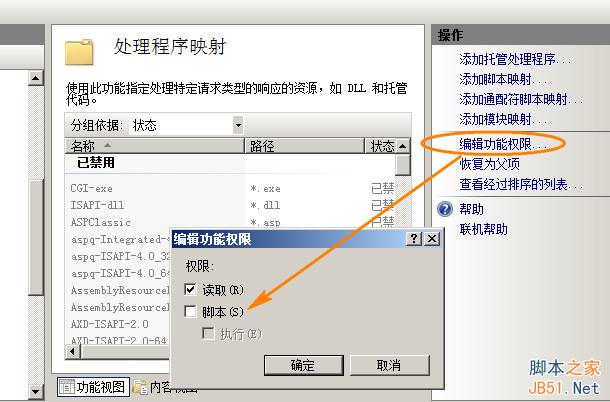
第三步呢,打开右侧的“编辑功能权限”,将“脚本”这一项取消掉即可
IIS7也类似于IIS6.0,选择站点对应的目录,data、uploads及静态html文件目录,双击功能试图面板中的“处理程序映射”(如图2)
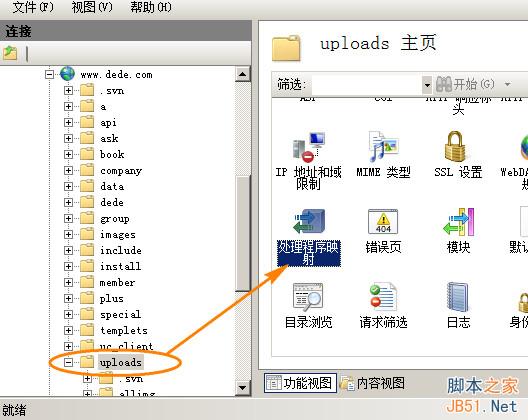
(图2)
在“编辑功能权限……”中,我们直接去除脚本的执行权限即可。(如图3)
综上所述:
若想让指定目录只有读取权限,只要在目录中放置一个名为 “web.config“,内容为
<?xml version="1.0" encoding="UTF-8"?>
<configuration>
<system.webServer>
<handlers accessPolicy="Read" />
</system.webServer>
</configuration>
的(配置)文件即可。
这样,在访问该目录下的 asp、php等可执行文件时,IIS7就会输出如下错误提示:
HTTP 错误 401.3 - Unauthorized
由于 Web 服务器上此资源的访问控制列表(ACL)配置或加密设置,您无权查看此目录或页面。
iis7.5批量删除 处理程序映射的方法
因为服务器目前只需要支持php,那么就可以把asp,asp.net都删除了。iis7.5比较好的一点就是全部通过根目录的web.config控制,下面提供这个文件,大家就可以参考一下了

<?xml version="1.0" encoding="UTF-8"?>
<configuration>
  <system.webServer>
    <handlers>
      <remove name="TRACEVerbHandler" />
      <remove name="OPTIONSVerbHandler" />
      <remove name="WebServiceHandlerFactory-ISAPI-2.0-64" />
      <remove name="WebServiceHandlerFactory-ISAPI-2.0" />
      <remove name="WebServiceHandlerFactory-Integrated" />
      <remove name="WebAdminHandler-Integrated" />
      <remove name="TraceHandler-Integrated" />
      <remove name="SSINC-stm" />
      <remove name="SSINC-shtml" />
      <remove name="SSINC-shtm" />
      <remove name="SimpleHandlerFactory-ISAPI-2.0-64" />
      <remove name="SimpleHandlerFactory-ISAPI-2.0" />
      <remove name="SimpleHandlerFactory-Integrated" />
      <remove name="SecurityCertificate" />
      <remove name="PageHandlerFactory-ISAPI-2.0" />
      <remove name="PageHandlerFactory-Integrated" />
      <remove name="HttpRemotingHandlerFactory-soap-ISAPI-2.0-64" />
      <remove name="HttpRemotingHandlerFactory-soap-ISAPI-2.0" />
      <remove name="HttpRemotingHandlerFactory-soap-Integrated" />
      <remove name="HttpRemotingHandlerFactory-rem-ISAPI-2.0-64" />
      <remove name="HttpRemotingHandlerFactory-rem-ISAPI-2.0" />
      <remove name="AXD-ISAPI-2.0-64" />
      <remove name="HttpRemotingHandlerFactory-rem-Integrated" />
      <remove name="AXD-ISAPI-2.0" />
      <remove name="AssemblyResourceLoader-Integrated" />
      <remove name="PageHandlerFactory-ISAPI-2.0-64" />
      <remove name="ASPClassic" />
    </handlers>
  </system.webServer>
</configuration>
其实就是通过 <remove name="" />进行删除的,如果想恢复指定的某个映射,可以删除对应的名称即可。
相关文章

Windows Server 2022 DNS服务器配置(图文教程)
本篇文章将和大家介绍Windows Server服务器上DNS服务器配置的步骤,主要包括安装和配置DNS服务器、创建和管理DNS区域、配置DNS,具有一定的参考价值,感兴趣的可以了解一下2023-09-09 这篇文章主要介绍了IIS 关闭HTTPERR(IIS日志)的方法,需要的朋友可以参考下2014-06-06
Windows server服务器2019中允许Ping与禁止ping的设置方法(允许ICMP通信)
这篇文章主要介绍了Windows server服务器2019中配置防火墙以允许ICMP通信,可以允许Ping或禁止ping,可以用来保护服务器安全2024-05-05 Windows下PHP的安装虽然简单,但如果不注意方法,仍然会让你头疼。此外,PHP 5.2版本与之前4.x版本也有一些不同,所以有必要记录一下,避免下次忘记了这样的安装配置方法。2010-03-03
 今天我们来说一下,如何使用Jenkins+powershell脚本,将我们的.NET CORE的脚本部署到对应的服务器上,需要的朋友可以参考下2019-05-05
windows服务器维护经验小结(rsync,serv_u)
这篇文章是脚本之家在维护多台win2003服务器的时候,经常用到的一些配置方法与bat,主要是rsync文件同步配置,serv_u经常停止,sqlserver数据库压缩问题2013-05-05 如果要允许用户在站点中上载或下载文件,就需要在 Web 服务器上设置 FTP。无论站点是位于 Intranet 还是位于 Internet 上,使用 FTP 在所提供的位置中上载和下载文件的原理是相同的。2008-09-09
 本文主要介绍了Window Server2016 AD域的创建的方法步骤,文中通过图文介绍的非常详细,对大家的学习或者工作具有一定的参考学习价值,需要的朋友们下面随着小编来一起学习学习吧2025-01-01
 对于win2003服务器的安全配置方法,脚本之家之前发布了很多类似的文章,但并不完整,所以我们以后会整理下放到论坛里面,大家一起来交流。2009-10-10
如何设置虚拟内存 winxp、win2003最正确的设置虚拟内存方法
我不是说如何支持4G以上内存的废话,地球人都知道装上2003SP2企业版即可支持了。很多人插了8G内存却发现系统无论运行多少程序物理内存才使用3G左右,机器随着运行程序的时间越来越慢,硬盘灯也一直在闪2013-06-06
最新评论