

怎样修复Windows 10 Enterprise 在9月更新后图片全部由绘图板打开的情况
在进行了本月更新日的洗礼之后,企业版的Windows 10 突然发现无法好好的进行图片查看。
因为更新之前,各种图片都是使用“照片程序”打开的(这个是photos app),然后更新之后,这个app就用不了了,实际上企业版的Windows 10 本身就“没有”商店,包括EDGE这样的先进浏览器,所以这种app自然就没有了。估计可能是更新之后企业版的Windows 10 彻底断了使用商店的念想,把原来“残留”的那个photos app也一起干掉了。
表现出来的“症状”就是所有的图片都由画图程序而打开了,经过“默认程序”查看,发现原本对应的打开程序,变成了未知应用程序。
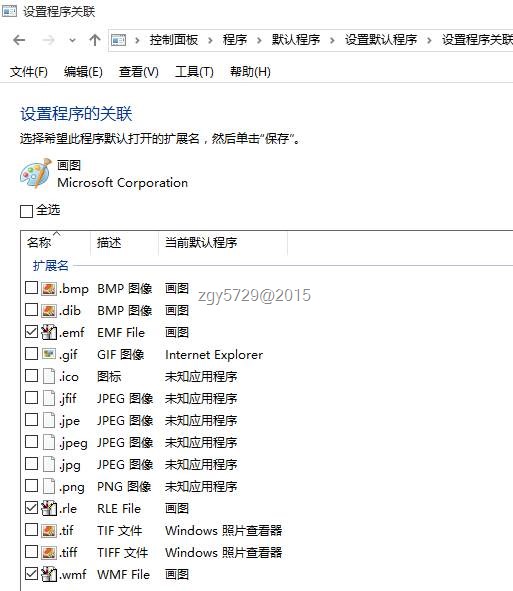
Figure 1通过默认程序查看到,这些在画图程序中打开的文件格式现在都变成了未知应用程序
因为原来有那个photo app打开图片还是蛮方便的,现在这样弄一下,搞得Windows 照片查看器(windows photo viewer)也不能默认接管,从上图可以看到默认的只有tif和tiff两个文件由Windows 照片查看器打开。
而且通过翻看企业版Windows 10的Photo viewer的注册表键值是没有open动作的,仅仅只有一个print动作。
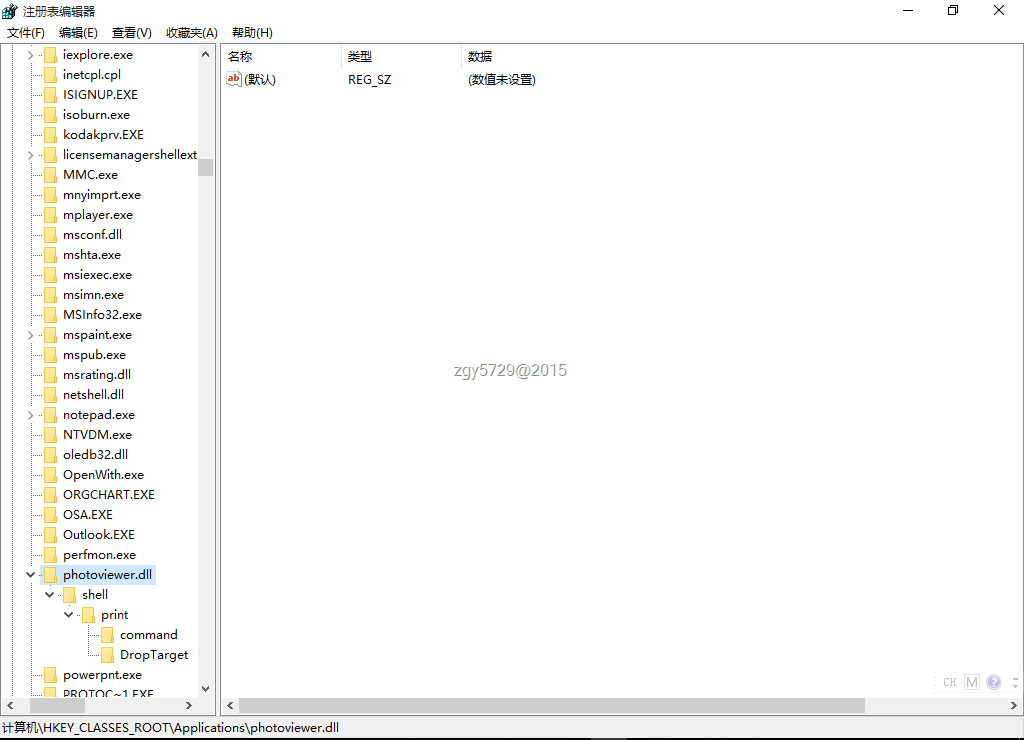
Figure 2缺少open键值的Windows 照片查看器(windows photo viewer)注册表项目
对应photo viewer可操控的文件类型也仅仅只有tiff和tif这两个。
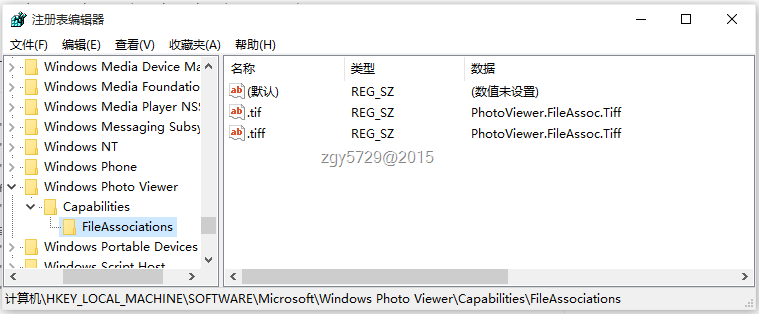
Figure 3仅仅只有tif和tiff两个文件类型可被Windows Photo Viewer操控
现在我们需要丰富一下缺失的这些组建和元素,从一台健康的Windows 10 专业版里面提取素材,涉及到的键值:
HKEY_CLASSES_ROOT\Applications\photoviewer.dll
HKEY_LOCAL_MACHINE\SOFTWARE\Microsoft\Windows Photo Viewer\Capabilities\FileAssociations
对于64位版本还需要增加如下键值:
HKEY_LOCAL_MACHINE\SOFTWARE\Wow6432Node\Microsoft\Windows Photo Viewer\Capabilities\FileAssociations
将他们的注册表项全部导出,再导入到Windows 10 企业版里(文后提供可导入的附件供大家下载使用)。
随后我们将会在“默认程序”里面看到Windows 照片查看器可以操作这12个图片格式。
现在我们随便打开一个图片,Windows 会提示选择使用那一个程序去打开他,这里我们选择使用“Windows 照片查看器”。
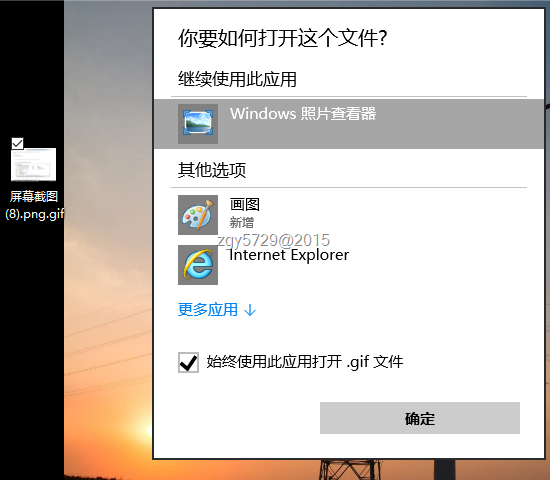
Figure 4选择始终使用此程序打开文件
至此修复结束。
需要注意的是,由于健康的Windows 10 专业版中对应的键值:
HKEY_LOCAL_MACHINE\SOFTWARE\Microsoft\Windows Photo Viewer\Capabilities\FileAssociations
64位版还需要查看这里
HKEY_LOCAL_MACHINE\SOFTWARE\Wow6432Node\Microsoft\Windows Photo Viewer\Capabilities\FileAssociations
png、gif等文件使用的还是".gif"="PhotoViewer.FileAssoc.Gif"这样的对等关系,但实际系统中并没有相关的PhotoViewer.FileAssoc.Gif键值存在,因此我们需要手工将提取出来的注册表内容统一修改成".gif"="PhotoViewer.FileAssoc.Tiff" 这样的结构,问后提供修改附件下载,直接导入即可。
相关文章
 本以为完全解决了论坛速度慢的问题,没想到今晚还是遇到有缓慢的情况,都努力这么久了,我可不愿再看到慢的情况,所以一咬牙又继续想办法去了2012-01-01
 拒绝访问 temp 目录,没有访问 temp 目录的足够权限,下面是具体的解决方法,希望对大家有所帮助2014-05-05
 Telnet协议是TCP/IP协议族的其中之一,常用于网页服务器的远程控制,可供使用者在本地主机运行远程主机上的工作,本文主要介绍了WinServer2012 Telnet配置和用法详解,具有一定的参考价值,感兴趣的可以了解一下2022-04-04
由于没有远程桌面授权服务器可以提供许可证,远程会话被中断的根本解决方法
Windows server 2012服务器远程桌面登录时出现错误提示:由于没有远程桌面授权服务器可以提供许可证,远程会话被中断。请跟服务器管理员联系。此时可以使用mstsc /admin /v:目标ip来强制登录服务器,但只能是管理员身份2018-05-05
IIS7.5提示无法写入配置文件web.config的解决方法
这篇文章主要介绍了IIS7.5提示无法写入配置文件web.config的解决方法,需要的朋友可以参考下2015-01-01 这篇文章主要为大家介绍下IIS中绑定域名的方法,需要的朋友可以参考下2014-01-01
 这篇文章主要介绍了IIS服务器中的一些名称、术语、概念解释,对IIS中一些常见的名称、术语等做了介绍,需要的朋友可以参考下2014-07-07
 如何设置 Web 服务器的权限?如果Web服务器的权限没有设置好,那么网站就会出现漏洞并且很可能会出现被不怀好意的人黑掉的情况。2009-06-06
 GNUZip是一个GNU自由软件的文件压缩程序。gzip可以极大的加速网站。需要这篇文章的,应该已经比较了解gzip了2012-04-04
 如果要允许用户在站点中上载或下载文件,就需要在 Web 服务器上设置 FTP。无论站点是位于 Intranet 还是位于 Internet 上,使用 FTP 在所提供的位置中上载和下载文件的原理是相同的。2009-10-10
最新评论