

Android开发之使用GridView展示图片的方法
更新时间:2016年01月07日 09:56:25 作者:取号啦李刚
这篇文章主要介绍了Android开发之使用GridView展示图片的方法,涉及Android使用GridView操作图片的布局与图片调用功能实现技巧,需要的朋友可以参考下
本文实例讲述了Android使用GridView展示图片的方法。分享给大家供大家参考,具体如下:
今天说说GridView的使用。
所谓GvidView翻译过来就是网格布局:是一个ViewGroup以网格显示它的子视图(view)元素,即二维的、可滚动的网格。网格元素通过ListAdapter自动插入到网格。
这个GridView用处特别多,我这里是用来展示广告的。2*3的广告位置。
废话少说先看个效果图,有图就可以说个XX,对吧,大家都懂的。
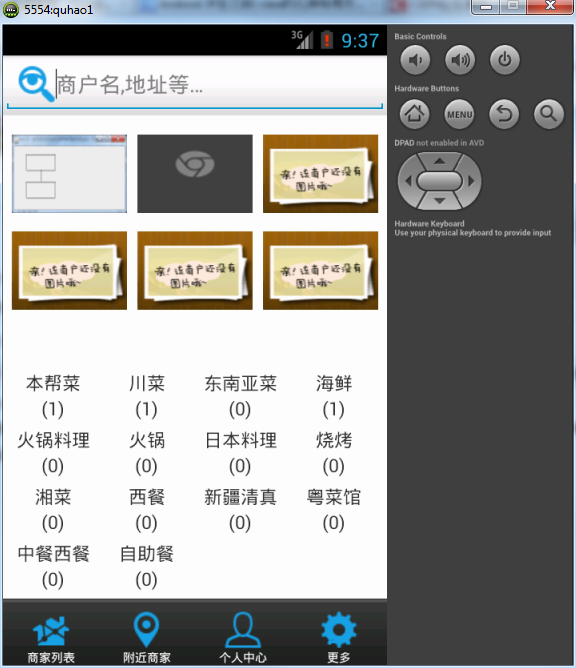
大家可以看到搜索下面的那6个块,效果布局还行吧,哈哈。下面跟着我的节奏来实现这个效果:
第一步准备你的layout.xml
在你的layout.xml中加入一个Gridview:
<GridView
    android:id="@+id/topMerchants"
    style="@style/CustomGridView"
    android:layout_width="fill_parent"
    android:layout_height="0dip"
    android:layout_marginTop="0dip"
    android:layout_weight="1"
    android:columnWidth="50dip"
    android:gravity="center"
    android:horizontalSpacing="5dip"
    android:numColumns="3"
    android:paddingTop="5dip"
    android:stretchMode="columnWidth"
    android:verticalSpacing="5dip"
    android:minHeight="50dip"
    />
这里面的属性都好理解,按照英文意思就行了,这里不多说。
第二步,准备GridView要展示的内容,即一个adapter:
public class TopMerchantGridAdapter extends BaseAdapter {
  private List<? extends Object> list;
  private AsyncImageLoader asyncImageLoader;
  private Context context;
  private static int getViewTimes = 0;
  private String TAG = TopMerchantGridAdapter.class.getName();
  public TopMerchantGridAdapter(List<? extends Object> list, Context context) {
    this.list = list;
    this.context = context;
    asyncImageLoader = new AsyncImageLoader();
  }
  @Override
  public int getCount() {
    return list.size();
  }
  @Override
  public Object getItem(int position) {
    return list.get(position);
  }
  @Override
  public long getItemId(int position) {
    return position;
  }
  @Override
  public View getView(int position, View convertView, ViewGroup parent) {
    final ImageView imageView;
    QuhaoLog.i(TAG, "getView times : " + (getViewTimes++));
    QuhaoLog.i(TAG, "getView " + position + " " + convertView);
    Drawable cachedImage = null;
    TopMerchant topMerchant = (TopMerchant) this.getItem(position);
    final int defaultWidth = PhoneTool.getScreenWidth() / 3; // 屏幕宽度的1/3
    final int defaultHight = PhoneTool.getScreenHeight() / 7; // 屏幕高度的1/7
    if (null == convertView) {
      imageView = new ImageView(context);
      imageView.setLayoutParams(new GridView.LayoutParams(defaultWidth, defaultHight));
      imageView.setPadding(8, 8, 8, 8);
    } else {
      imageView = (ImageView) convertView;
    }
    imageView.setScaleType(ImageView.ScaleType.FIT_XY);
    // no content on top merchant grid
    if (StringUtils.isNull(topMerchant.id)) {
      imageView.setImageResource(R.drawable.no_logo);
      return imageView;
    }
    String imageUrl = topMerchant.url;
    QuhaoLog.d(TAG, "asyncImageLoader, the imageUrl is : " + imageUrl);
    if (StringUtils.isNotNull(imageUrl)) {
      cachedImage = asyncImageLoader.loadDrawable(imageUrl, position); //这里是从网络获取图片
      imageView.setImageDrawable(cachedImage);
    }
    return imageView;
  }
  class ViewHolder {
    ImageView img;
    TextView itemView;
    TextView countView;
  }
}
这里主要要注意的是重写getView方法。这里我的图片展示有两种来源,一个是本地图片(no_logo),还有一种是从网络中下载的。你可以忽略来源。
最后一步把GridView和adapter连接起来:
GridView categorysGird = (GridView) findViewById(R.id.categorys);
// 获取到GridView
ListAdapter adapter = new TopMerchantGridAdapter(topMerchants, MainActivity.this);
topMerchantsGird.setAdapter(adapter);
// 设置GridView的数据
希望本文所述对大家Android程序设计有所帮助。
相关文章

Android使用VideoView播放本地视频和网络视频的方法
本文将讲解如何使用Android视频播放器VideoView来播放本地视频和网络视频,实现起来还是比较简单的,有需要的可以参考借鉴。2016-08-08 在登录或者注册的时候要求输入验证码,这篇文章主要为大家详细介绍了如何简单实现Android验证码的相关资料,具有一定的参考价值,感兴趣的小伙伴们可以参考一下2016-12-12
Android中DialogFragment自定义背景与宽高的方法
DialogFragment 弹出框默认是在屏幕的中央,左右还有留白,那么如何自定义背景和宽高呢?下面这篇文章就来给大家介绍了关于Android中DialogFragment自定义背景与宽高的方法,需要的朋友可以参考下。2017-08-08
Android中SharedPreferences简单使用实例
这篇文章主要介绍了Android中SharedPreferences简单使用案例,文中示例代码介绍的非常详细,具有一定的参考价值,感兴趣的小伙伴们可以参考一下2017-10-10 Kotlin可以为一个不能修改的或来自第三方库中的类编写一个新的函数。这个新增的函数就像那个原始类本来就有的函数一样,可以用普通的方法调用,这种机制的函数称为扩展函数2022-11-11
Android startActivityForResult实例详解
这篇文章主要介绍了Android startActivityForResult实例详解的相关资料,需要的朋友可以参考下2017-05-05 这篇文章主要介绍了Android系统的基本体系结构与内存管理优化,非常简洁明了地总结了系统服务及垃圾回收等安卓的一些主要特性,需要的朋友可以参考下2016-02-02
Android系统view与SurfaceView的基本使用及区别分析
这篇文章主要为大家介绍了Android系统view与SurfaceView基本使用的案例分析,有需要的朋友可以借鉴参考下,希望能够有所帮助,祝大家多多进步2022-03-03
Android人脸识别Demo竖屏YUV方向调整和图片保存(分享)
下面小编就为大家分享一篇Android人脸识别Demo实现竖屏YUV方向调整和图片保存的方法。具有很好的参考价值,希望对大家有所帮助。一起跟随小编过来看看吧2017-12-12 今天小编就为大家分享一篇Android dialog 去除虚拟按键的解决方法,具有很好的参考价值,希望对大家有所帮助。一起跟随小编过来看看吧2018-07-07
最新评论