

Android画个时钟玩玩
本文实例为大家分享了Android实现时钟效果的具体代码,供大家参考,具体内容如下
先看下最终的效果
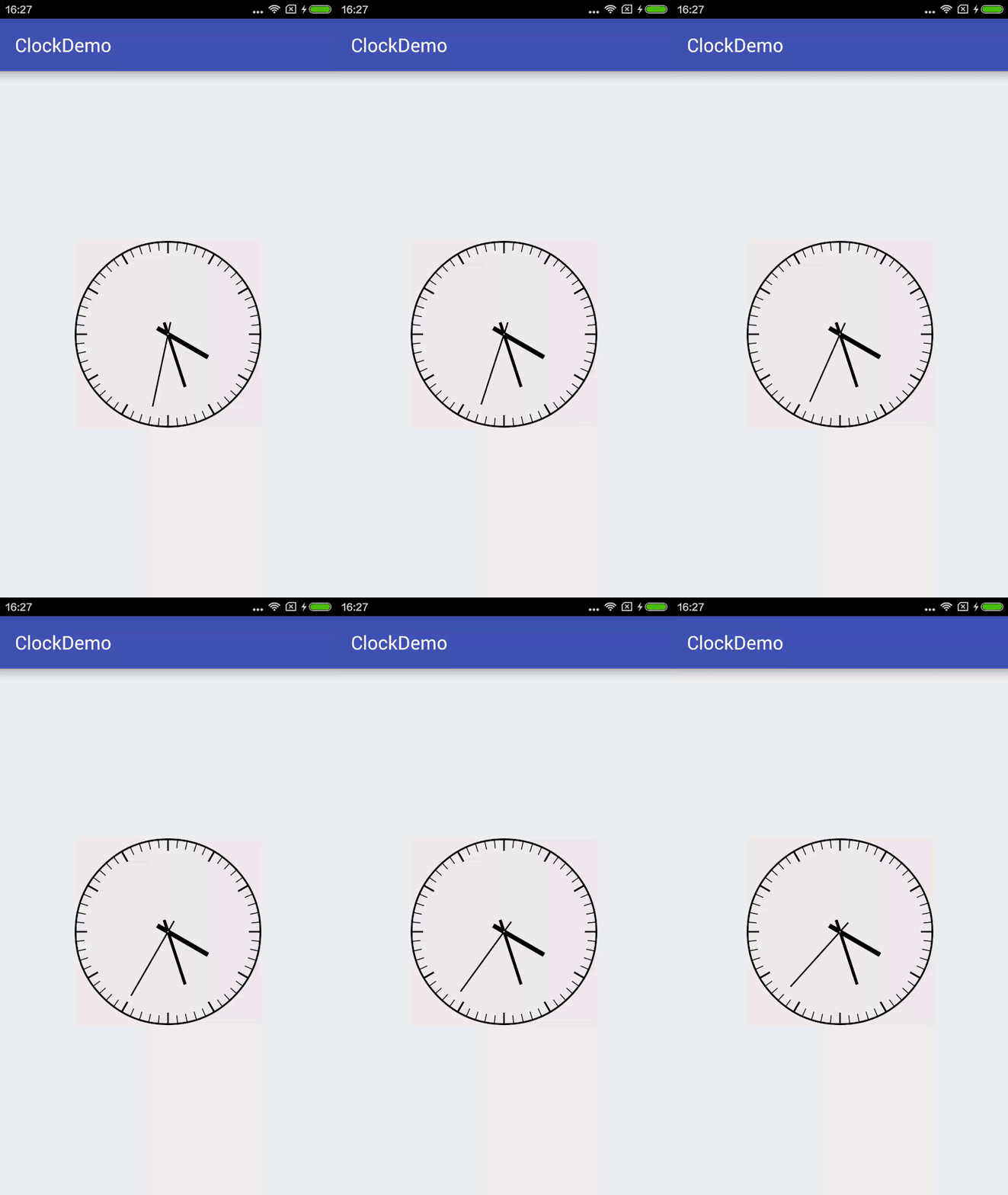
开始实现
新建一个ClockView集成View
public class ClockView extends View {

 }
先重写onMeasure方法,这里要先说一下View的测量模式,一共有三种:
1、EXACTLY
即精确值模式,当我们将控件的layout_width属性或layout_height属性指定为具体数值时,比如android:layout_width="100dp",或者指定为math_parent属性时(占据父View的大小),系统使用的是EXACTLY模式。
2、AT_MOST
即最大值模式,当控件的layout_width属性或layout_height属性指定为wrap_content时,控件大小一般随着控件的子控件或内容的变化而变化,此时控件的尺寸只要不超过父控件允许的最大尺寸即可。
3、UNSPECIFIED
这个属性比较奇怪——它不指定其大小测量模式,View想多大就多大,通常情况下在绘制自定义View时才会使用。
因为View的onMeasure方法只支持EXACTLY模式,当layout_width和layout_height为wrap_content时,View的大小就显得很奇怪了,如下图。
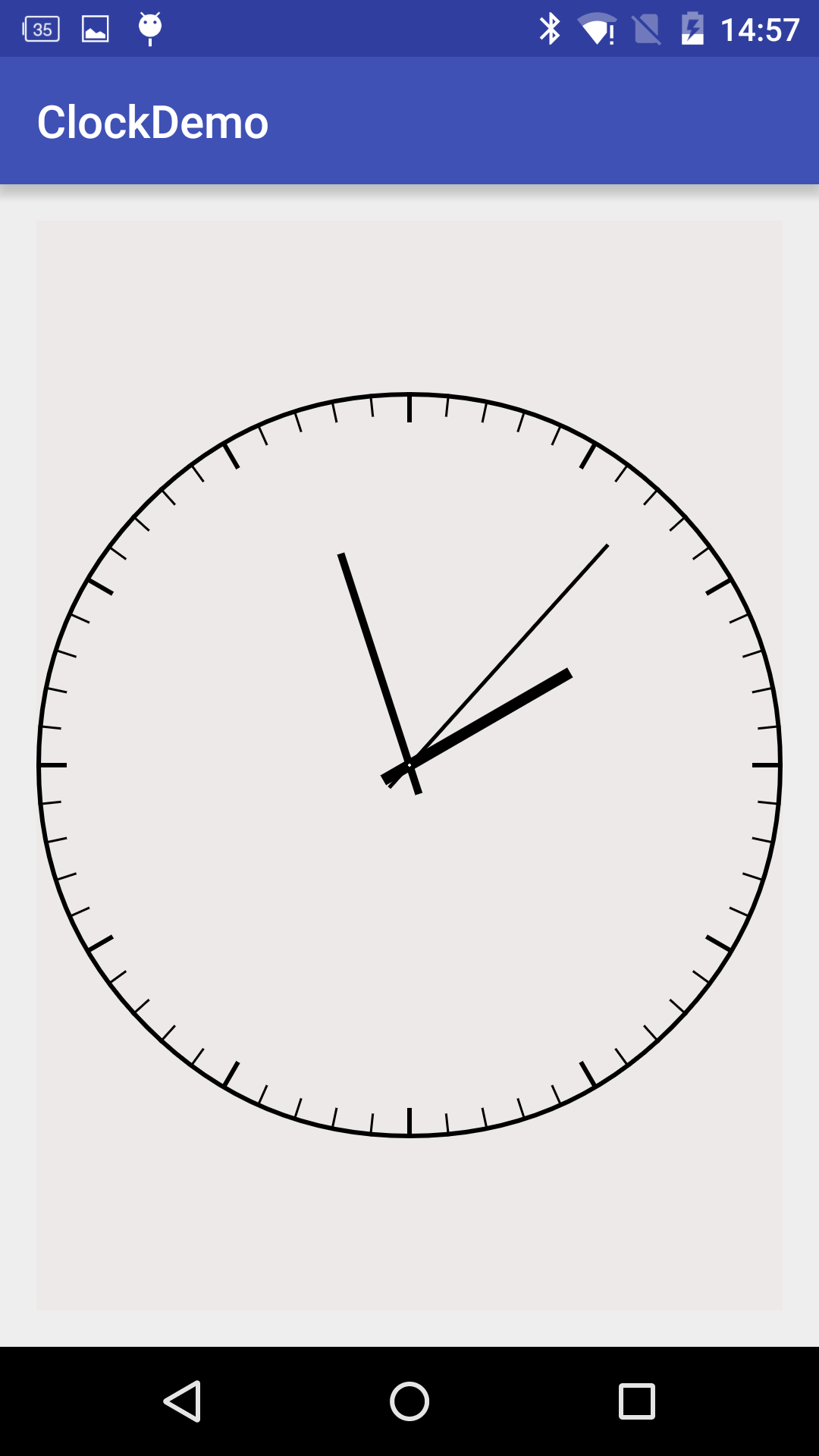
所以我们重写一下onMeasure方法可以指定View width、height的最小值
 /**
  * 当布局为wrap_content时设置默认长宽
  * @param widthMeasureSpec
  * @param heightMeasureSpec
  */
 @Override
 protected void onMeasure(int widthMeasureSpec, int heightMeasureSpec) {
  setMeasuredDimension(measure(widthMeasureSpec), measure(heightMeasureSpec));
 }

 private int measure(int origin){
  int result = DEFAULT_MIN_WIDTH;
  int specMode = MeasureSpec.getMode(origin);
  int specSize = MeasureSpec.getSize(origin);
  if(specMode == MeasureSpec.EXACTLY){
   result = specSize;
  }else{
   if(specMode == MeasureSpec.AT_MOST){
    result = Math.min(result, specSize);
   }
  }
  return result;
 }
下面就是最重要的重写onDraw方法来绘制表盘、刻度、指针……,大致流程如下
1、画表盘,用drawCircle绘制一个圆作为表盘, 圆心坐标为(getWidth()/2, getHeight()/2),半径为Math.min(getHeight()/2, getWidth()/2)。
//画外圆
float borderWidth = DEFAULT_BORDER_WIDTH;
Paint paintCircle = new Paint();
paintCircle.setStyle(Paint.Style.STROKE);
paintCircle.setAntiAlias(true);
paintCircle.setStrokeWidth(borderWidth);
canvas.drawCircle(getWidth() / 2, getHeight() / 2, Math.min(getHeight() / 2, getWidth() / 2) - borderWidth / 2, paintCircle);
2、画刻度线,在这里我们可以利用一个`canvas.rotate'方法就可以不用计算角度了
//画刻度线
float degreeLength = 0f;
Paint paintDegree = new Paint();
paintDegree.setAntiAlias(true);
for(int i=0;i<60;i++){
 if(i % 5 == 0){
  paintDegree.setStrokeWidth(6);
  degreeLength = DEFAULT_LONG_DEGREE_LENGTH;
 }else{
  paintDegree.setStrokeWidth(3);
  degreeLength = DEFAULT_SHORT_DEGREE_LENGTH;
 }
 canvas.drawLine(getWidth()/2, Math.abs(getWidth()/2 - getHeight()/2), getWidth()/2, Math.abs(getWidth()/2 - getHeight()/2) + degreeLength, paintDegree);
 canvas.rotate(360/60, getWidth()/2, getHeight()/2);
}
3、画刻度上的数字
//刻度数字
int degressNumberSize = 30;
canvas.translate(getWidth() / 2, getHeight() / 2);
Paint paintDegreeNumber = new Paint();
paintDegreeNumber.setTextAlign(Paint.Align.CENTER);
paintDegreeNumber.setTextSize(degressNumberSize);
paintDegreeNumber.setFakeBoldText(true);
for(int i=0;i<12;i++){
 float[] temp = calculatePoint((i+1)*30, r - DEFAULT_LONG_DEGREE_LENGTH - degressNumberSize/2 - 15);
 canvas.drawText((i+1)+"", temp[2], temp[3] + degressNumberSize/2-6, paintDegreeNumber);
}

/**
 * 根据角度和长度计算线段的起点和终点的坐标
 * @param angle
 * @param length
 * @return
 */
private float[] calculatePoint(float angle, float length){
 float[] points = new float[4];
 if(angle <= 90f){
  points[0] = -(float) Math.sin(angle*Math.PI/180) * DEFAULT_POINT_BACK_LENGTH;
  points[1] = (float) Math.cos(angle*Math.PI/180) * DEFAULT_POINT_BACK_LENGTH;
  points[2] = (float) Math.sin(angle*Math.PI/180) * length;
  points[3] = -(float) Math.cos(angle*Math.PI/180) * length;
 }else if(angle <= 180f){
  points[0] = -(float) Math.cos((angle-90)*Math.PI/180) * DEFAULT_POINT_BACK_LENGTH;
  points[1] = -(float) Math.sin((angle-90)*Math.PI/180) * DEFAULT_POINT_BACK_LENGTH;
  points[2] = (float) Math.cos((angle-90)*Math.PI/180) * length;
  points[3] = (float) Math.sin((angle-90)*Math.PI/180) * length;
 }else if(angle <= 270f){
  points[0] = (float) Math.sin((angle-180)*Math.PI/180) * DEFAULT_POINT_BACK_LENGTH;
  points[1] = -(float) Math.cos((angle-180)*Math.PI/180) * DEFAULT_POINT_BACK_LENGTH;
  points[2] = -(float) Math.sin((angle-180)*Math.PI/180) * length;
  points[3] = (float) Math.cos((angle-180)*Math.PI/180) * length;
 }else if(angle <= 360f){
  points[0] = (float) Math.cos((angle-270)*Math.PI/180) * DEFAULT_POINT_BACK_LENGTH;
  points[1] = (float) Math.sin((angle-270)*Math.PI/180) * DEFAULT_POINT_BACK_LENGTH;
  points[2] = -(float) Math.cos((angle-270)*Math.PI/180) * length;
  points[3] = -(float) Math.sin((angle-270)*Math.PI/180) * length;
 }
 return points;
}
4、画指针
//画指针
Paint paintHour = new Paint();
paintHour.setAntiAlias(true);
paintHour.setStrokeWidth(15);
Paint paintMinute = new Paint();
paintMinute.setAntiAlias(true);
paintMinute.setStrokeWidth(10);
Paint paintSecond = new Paint();
paintSecond.setAntiAlias(true);
paintSecond.setStrokeWidth(5);
Calendar now = Calendar.getInstance();
float[] hourPoints = calculatePoint(now.get(Calendar.HOUR_OF_DAY)%12/12f*360, hourPointerLength);
canvas.drawLine(hourPoints[0], hourPoints[1], hourPoints[2], hourPoints[3], paintHour);
float[] minutePoints = calculatePoint(now.get(Calendar.MINUTE)/60f*360, minutePointerLength);
canvas.drawLine(minutePoints[0], minutePoints[1], minutePoints[2], minutePoints[3], paintMinute);
float[] secondPoints = calculatePoint(now.get(Calendar.SECOND)/60f*360, secondPointerLength);
canvas.drawLine(secondPoints[0], secondPoints[1], secondPoints[2], secondPoints[3], paintSecond);
5、画圆心
//画圆心
Paint paintCenter = new Paint();
paintCenter.setColor(Color.WHITE);
canvas.drawCircle(0, 0, 2, paintCenter);
最后只要启动一个无限循环的线程,每隔1秒针重绘一下View就能让指针动起来了
private Thread timeThread = new Thread() {
 @Override
 public void run() {
  try {
   while(true){
    updateHandler.sendEmptyMessage(0);
    Thread.sleep(1000);
   }
  } catch (InterruptedException e) {
   e.printStackTrace();
  }
 }
};

private Handler updateHandler = new Handler() {
 @Override
 public void handleMessage(Message msg) {
  invalidate();
 }
};
以上就是教大家如何利用Android画个时钟的详细步骤代码,希望对大家的学习Android软件编程有所帮助。
相关文章
 这篇文章主要为大家详细介绍了Android仿淘宝商品详情页,具有一定的参考价值,感兴趣的小伙伴们可以参考一下2018-10-10
 这篇文章主要介绍了Android中实现长按照片弹出右键菜单功能,本文通过实例代码给大家介绍的非常详细,具有一定的参考借鉴价值,需要的朋友可以参考下2020-01-01
 作为一名Android开发人员,如果没听过Service,那就有点说不过去了啊,Service是Android四大组件之一,它是不依赖于用户界面的,就是因为Service不依赖与用户界面,所以我们常常用于进行一些耗时的操作,比如:下载数据等;本文将详细介绍Android中Service AIDL的使用。2021-06-06
 这篇文章主要为大家详细介绍了Android基于OkHttp实现文件上传功能,文中示例代码介绍的非常详细,具有一定的参考价值,感兴趣的小伙伴们可以参考一下2022-07-07
Android解决dialog弹出时无法捕捉Activity的back事件的方法
这篇文章主要介绍了Android解决dialog弹出时无法捕捉Activity的back事件的方法,涉及Android操作Activity事件的相关技巧,需要的朋友可以参考下2015-05-05 这篇文章主要为大家介绍了Android悬浮窗踩坑解决示例详解,有需要的朋友可以借鉴参考下,希望能够有所帮助,祝大家多多进步,早日升职加薪2023-03-03
 这篇文章主要介绍了Android开发实现生成excel的方法,结合实例形式详细分析了Android生成Excel的具体步骤与存储、导入、添加等相关操作技巧,需要的朋友可以参考下2017-10-10
Android编程获取APP应用程序基本信息辅助类【APP名称、包名、图标,版本号等】
这篇文章主要介绍了Android编程获取APP应用程序基本信息辅助类,可实现针对APP名称、包名、图标,版本号等信息的获取功能,需要的朋友可以参考下2017-12-12 Android开发学习之路的第一课RecyclerView使用初探,感兴趣的小伙伴们可以参考一下2016-07-07
 Flutter 中的 Map 是一种键值对的集合,可以存储任意类型的数据,并且可以通过键来访问和操作对应的值,下面我们就来学习一下Flutter Map的常用操作方法吧2023-11-11
最新评论