

Android持久化技术之文件的读取与写入实例详解
更新时间:2016年01月15日 15:24:52 作者:残缺的孤独
这篇文章主要介绍了Android持久化技术之文件的读取与写入操作,结合实例形式较为详细的分析讲述了Android持久化操作的相关技巧与具体实现方法,需要的朋友可以参考下
本文实例分析了Android持久化技术之文件的读取与写入操作。分享给大家供大家参考,具体如下:
1、文件存储
(1)在Android的持久化技术中,文件存储是最基本的一种数据存储方式。
(2)对存储的内容部做任何处理,原样存储到文件中。
(3)Context提供了文件写入与读取的方法,openFileOutput:写入到文件;openFileInput:从文件中读取。
(4)文件写入时模式有多种:比如是覆盖写入还是追加写入等。
(5)写入的文件默认存储在/data/data/报名/files/目录下。
2、示例
在这里设置一个简单的应用场景:当在文本框中输入内容时,当下次再进入时显示上次输入的内容。
(1)activity_main.xml文件
<LinearLayout xmlns:android="http://schemas.android.com/apk/res/android"
  android:layout_width="fill_parent"
  android:layout_height="fill_parent"
  android:orientation="horizontal" >
  <TextView
    android:id="@+id/textView1"
    android:layout_width="wrap_content"
    android:layout_height="wrap_content"
    android:text="Account:" />
  <EditText
    android:id="@+id/editText1"
    android:layout_width="match_parent"
    android:layout_height="wrap_content"
    android:ems="10" >
  </EditText>
</LinearLayout>
在该布局中,有一TextView和一输入框。
(2)MainActivity.java
package com.example.testfilestore;
import java.io.BufferedReader;
import java.io.BufferedWriter;
import java.io.FileInputStream;
import java.io.FileNotFoundException;
import java.io.FileOutputStream;
import java.io.IOException;
import java.io.InputStreamReader;
import java.io.OutputStreamWriter;
import android.app.Activity;
import android.content.Context;
import android.os.Bundle;
import android.text.TextUtils;
import android.view.Menu;
import android.widget.EditText;
/**
 * 文件存储:写入与读取
 * @author yy
 *
 */
public class MainActivity extends Activity {
  private EditText editText;
  @Override
  protected void onCreate(Bundle savedInstanceState) {
    super.onCreate(savedInstanceState);
    setContentView(R.layout.activity_main);
    //获取editText对象
    editText = (EditText) findViewById(R.id.editText1);
    //首先加载上次输入的内容
    String inputContent = readFromFile();
    if(!TextUtils.isEmpty(inputContent)){
      //如果上次输入的内容不为空,则加载进来
      editText.setText(inputContent);
      //设置光标位置,使之位于文本末尾,默认是在文本头部
      editText.setSelection(inputContent.length());
    }
  }
  /**
   * 当活动销毁时,保存输入的内容
   */
  @Override
  protected void onDestroy() {
    super.onDestroy();
    //获取输入的内容
    String data = editText.getText().toString();
    //写入文件
    writeToFile(data);
  }
  /**
   * 输入的内容写入文件
   */
  public void writeToFile(String data){
    FileOutputStream fileOutputStream = null;
    BufferedWriter bufferedWriter = null;
    try {
      //Context中的方法,用于存储数据
      //第一个参数是文件名
      //第二个参数是写入模式,表示覆盖写入,如果原来有内容,则会覆盖
      fileOutputStream = openFileOutput("first",Context.MODE_PRIVATE);
      bufferedWriter = new BufferedWriter(new OutputStreamWriter(fileOutputStream));
      bufferedWriter.write(data);
    } catch (FileNotFoundException e) {
      e.printStackTrace();
    } catch (IOException e) {
      e.printStackTrace();
    }finally{
        //关闭流
        try {
          if(bufferedWriter!=null){
            bufferedWriter.close();
          }
        } catch (IOException e) {
          e.printStackTrace();
        }
    }
  }
  /**
   * 从文件中读取数据
   * @return
   */
  public String readFromFile(){
    FileInputStream fileInputStream = null;
    BufferedReader bufferedReader = null;
    StringBuffer stringBuffer = new StringBuffer();
    try {
      fileInputStream = openFileInput("first");
      bufferedReader = new BufferedReader(new InputStreamReader(fileInputStream));
      String line = "";
      while((line = bufferedReader.readLine())!=null){
        stringBuffer.append(line);
      }
    } catch (FileNotFoundException e) {
      e.printStackTrace();
    } catch (IOException e) {
      e.printStackTrace();
    }finally{
      //关闭流
      try {
        if (bufferedReader != null) {
          bufferedReader.close();
        }
      } catch (IOException e) {
        e.printStackTrace();
      }
    }
    //返回
    return stringBuffer.toString();
  }
  @Override
  public boolean onCreateOptionsMenu(Menu menu) {
    // Inflate the menu; this adds items to the action bar if it is present.
    getMenuInflater().inflate(R.menu.main, menu);
    return true;
  }
}
在该类中,提供了两个方法:输入内容写入文件以及从文件中加载上次输入的内容。在这两个方法中分别调用Context提供的方法openFileOutput和openFileInput。
当写入时只有文件名,当然可以添加后缀,没有路径,是默认存储的。
文件的存储时在活动销毁时进行的。
文件内容的加载是在活动创建时进行的。
3、结果
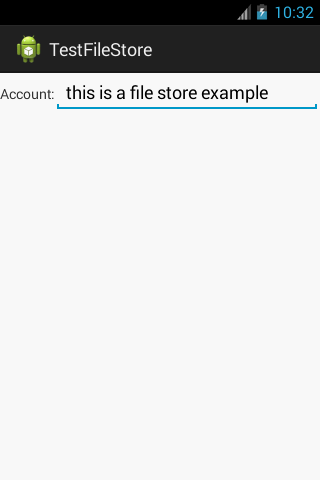
当再次进入时,会加载上次输入的内容,并且光标位于末尾。
希望本文所述对大家Android程序设计有所帮助。
您可能感兴趣的文章:
- Android学习笔记-保存文件(Saving Files)
- android开发教程之获取power_profile.xml文件的方法(android运行时能耗值)
- Android编程实现文件浏览功能的方法【类似于FileDialog的功能】
- Android文件选择器ExFilePicker的使用方法
- Android第三方文件选择器aFileChooser使用方法详解
- Android开发实现Files文件读取解析功能示例
- Android中文件读写(输入流和输出流)操作小结
- Android编程之文件的读写实例详解
- Android 读写文件方法汇总
- Android编程之文件读写操作与技巧总结【经典收藏】
- Android编程中File文件常见存储与读取操作demo示例
相关文章
 这篇文章主要为大家详细介绍了Android Touch事件分发,内容很详细,感兴趣的朋友可以参考一下2016-04-04
Flutter runApp GestureBinding使用介绍
这篇文章主要为大家介绍了Flutter runApp GestureBinding使用介绍,有需要的朋友可以借鉴参考下,希望能够有所帮助,祝大家多多进步,早日升职加薪2022-12-12 当前 App 的设计趋势越来越希望给用户沉浸式体验,这种设计会让用户尽量停留在当前的界面,而不需要太多的跳转,这就需要引入弹层。本篇我们就来讲讲弹层这块需要注意哪些用户体验2022-11-11
Android 超详细讲解fitsSystemWindows属性的使用
fitsSystemWindows属性可以让view根据系统窗口来调整自己的布局;简单点说就是我们在设置应用布局时是否考虑系统窗口布局,这里系统窗口包括系统状态栏、导航栏、输入法等,包括一些手机系统带有的底部虚拟按键2022-03-03
详解如何在Android studio中更新sdk版本和build-tools版本
这篇文章主要介绍了如何在Android studio中更新sdk版本和build-tools版本,文中通过示例代码介绍的非常详细,对大家的学习或者工作具有一定的参考学习价值,需要的朋友们下面随着小编来一起学习学习吧2020-11-11 这篇文章主要为大家详细介绍了Android实现大图滚动显示效果,具有一定的参考价值,感兴趣的小伙伴们可以参考一下2017-12-12
 下面小编就为大家分享一篇仿ios状态栏颜色和标题栏颜色一致的实例代码,具有很好的参考价值,希望对大家有所帮助。一起跟随小编过来看看吧2018-01-01
 这篇文章主要介绍了Android手机信号强度检测的相关资料,android定义了2种信号单位:dBm和asu。具体两种的关系本文给大家介绍非常详细,需要的朋友可以参考下2016-11-11
 大家好,本篇文章主要讲的是Android中Button实现点击换图案及颜色,感兴趣的同学赶快来看一看吧,对你有帮助的话记得收藏一下2022-01-01
 这篇文章给大家分享了Android自定义View app更新动画的相关代码以及知识点内容,有兴趣的朋友参考学习下。2018-07-07
最新评论