

Android 高仿微信支付数字键盘功能
现在很多app的支付、输入密码功能,都已经开始使用自定义数字键盘,不仅更加方便、其效果着实精致。
下面带着大家学习下,如何高仿微信的数字键盘,可以拿来直接用在自身的项目中。
先看下效果图:
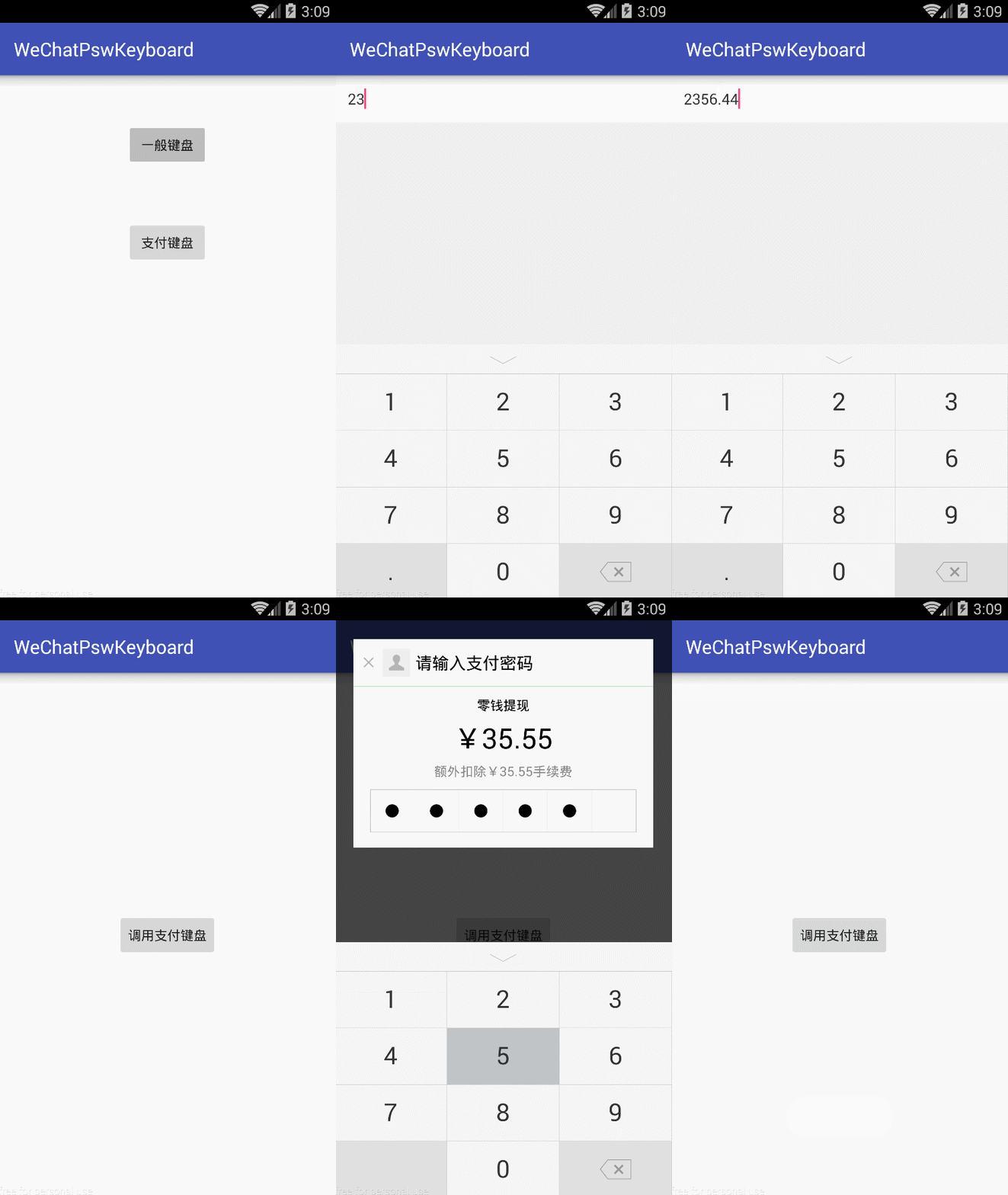
1. 自定义布局
<?xml version="1.0" encoding="utf-8"?>
<RelativeLayout xmlns:android="http://schemas.android.com/apk/res/android"
android:layout_width="match_parent"
android:layout_height="wrap_content">
<!-- 输入键盘 -->
<GridView
android:id="@+id/gv_keybord"
android:layout_width="match_parent"
android:layout_height="wrap_content"
android:layout_alignParentBottom="true"
android:background="#bdbdbd"
android:horizontalSpacing="1px"
android:numColumns="3"
android:verticalSpacing="1px" />
<View
android:id="@+id/line"
android:layout_width="match_parent"
android:layout_height="1px"
android:layout_above="@id/gv_keybord"
android:background="#bdbdbd" />
<RelativeLayout
android:id="@+id/layoutBack"
android:layout_width="match_parent"
android:layout_height="wrap_content"
android:layout_above="@id/line"
android:background="#f5f5f5"
android:padding="10dp">
<ImageView
android:id="@+id/imgBack"
android:layout_width="wrap_content"
android:layout_height="wrap_content"
android:layout_centerInParent="true"
android:src="@mipmap/keyboard_back_img" />
</RelativeLayout>
<View
android:layout_width="match_parent"
android:layout_height="1px"
android:layout_above="@id/layoutBack"
android:layout_marginTop="1dp"
android:background="#bdbdbd" />
</RelativeLayout>
键盘的布局,实质就是一个4X3网格布局的GridView。
2.实现数字键盘内容
import android.content.Context;
import android.util.AttributeSet;
import android.view.View;
import android.widget.GridView;
import android.widget.RelativeLayout;
import com.lnyp.pswkeyboard.R;
import com.lnyp.pswkeyboard.adapter.KeyBoardAdapter;
import java.util.ArrayList;
import java.util.HashMap;
import java.util.Map;
/**
* 虚拟键盘
*/
public class VirtualKeyboardView extends RelativeLayout implements View.OnClickListener {
Context context;
private GridView gridView;
private RelativeLayout layoutBack;
private ArrayList<Map<String, String>> valueList;
public VirtualKeyboardView(Context context) {
this(context, null);
}
public VirtualKeyboardView(Context context, AttributeSet attrs) {
super(context, attrs);
this.context = context;
View view = View.inflate(context, R.layout.layout_virtual_keyboard, null);
valueList = new ArrayList<>();
layoutBack = (RelativeLayout) view.findViewById(R.id.layoutBack);
layoutBack.setOnClickListener(this);
gridView = (GridView) view.findViewById(R.id.gv_keybord);
setView();
addView(view);
}
public RelativeLayout getLayoutBack() {
return layoutBack;
}
public ArrayList<Map<String, String>> getValueList() {
return valueList;
}
public GridView getGridView() {
return gridView;
}
private void setView() {
/* 初始化按钮上应该显示的数字 */
for (int i = 1; i < 13; i++) {
Map<String, String> map = new HashMap<String, String>();
if (i < 10) {
map.put("name", String.valueOf(i));
} else if (i == 10) {
map.put("name", ".");
} else if (i == 11) {
map.put("name", String.valueOf(0));
} else if (i == 12) {
map.put("name", "");
}
valueList.add(map);
}
KeyBoardAdapter keyBoardAdapter = new KeyBoardAdapter(context, valueList);
gridView.setAdapter(keyBoardAdapter);
}
@Override
public void onClick(View v) {
}
}
看下适配器如何处理:KeyBoardAdapter .java
import android.content.Context;
import android.graphics.Color;
import android.view.View;
import android.view.ViewGroup;
import android.widget.BaseAdapter;
import android.widget.RelativeLayout;
import android.widget.TextView;
import com.lnyp.pswkeyboard.R;
import java.util.ArrayList;
import java.util.Map;
/**
* 九宫格键盘适配器
*/
public class KeyBoardAdapter extends BaseAdapter {
private Context mContext;
private ArrayList<Map<String, String>> valueList;
public KeyBoardAdapter(Context mContext, ArrayList<Map<String, String>> valueList) {
this.mContext = mContext;
this.valueList = valueList;
}
@Override
public int getCount() {
return valueList.size();
}
@Override
public Object getItem(int position) {
return valueList.get(position);
}
@Override
public long getItemId(int position) {
return position;
}
@Override
public View getView(int position, View convertView, ViewGroup parent) {
ViewHolder viewHolder;
if (convertView == null) {
convertView = View.inflate(mContext, R.layout.grid_item_virtual_keyboard, null);
viewHolder = new ViewHolder();
viewHolder.btnKey = (TextView) convertView.findViewById(R.id.btn_keys);
viewHolder.imgDelete = (RelativeLayout) convertView.findViewById(R.id.imgDelete);
convertView.setTag(viewHolder);
} else {
viewHolder = (ViewHolder) convertView.getTag();
}
if (position == 9) {
viewHolder.imgDelete.setVisibility(View.INVISIBLE);
viewHolder.btnKey.setVisibility(View.VISIBLE);
viewHolder.btnKey.setText(valueList.get(position).get("name"));
viewHolder.btnKey.setBackgroundColor(Color.parseColor("#e0e0e0"));
} else if (position == 11) {
viewHolder.btnKey.setBackgroundResource(R.mipmap.keyboard_delete_img);
viewHolder.imgDelete.setVisibility(View.VISIBLE);
viewHolder.btnKey.setVisibility(View.INVISIBLE);
} else {
viewHolder.imgDelete.setVisibility(View.INVISIBLE);
viewHolder.btnKey.setVisibility(View.VISIBLE);
viewHolder.btnKey.setText(valueList.get(position).get("name"));
}
return convertView;
}
/**
* 存放控件
*/
public final class ViewHolder {
public TextView btnKey;
public RelativeLayout imgDelete;
}
}
在看Adapter之前,我们先看下grid_item_virtual_keyboard是如何实现的:
<?xml version="1.0" encoding="utf-8"?>
<RelativeLayout xmlns:android="http://schemas.android.com/apk/res/android"
android:layout_width="match_parent"
android:layout_height="match_parent"
android:background="#e0e0e0">
<TextView
android:id="@+id/btn_keys"
android:layout_width="match_parent"
android:layout_height="60dp"
android:layout_centerInParent="true"
android:background="@drawable/selector_gird_item"
android:gravity="center"
android:includeFontPadding="false"
android:textColor="#333333"
android:textSize="26sp" />
<RelativeLayout
android:id="@+id/imgDelete"
android:layout_width="wrap_content"
android:layout_height="60dp"
android:layout_centerInParent="true">
<ImageView
android:layout_width="wrap_content"
android:layout_height="wrap_content"
android:layout_centerInParent="true"
android:src="@mipmap/keyboard_delete_img" />
</RelativeLayout>
</RelativeLayout>
可以看到,我们在item布局文件中,指定了两个view,一个是普通显示数字的TextView, 一个是显示最后删除键的RelativeLayout。
然后,在KeyBoardAdapter 的getView方法中,我们根据position位置,对布局进行不同的处理。当position为9,也就是倒数第三个按键,它的按钮颜色要单独设置。 当position为12也就是最后一个按钮时,需要控制删除按钮显示,数字按钮隐藏。 其余情况则是删除按钮隐藏,数字按钮显示。
3.使用并实现键盘事件逻辑
布局中,可以直接使用自己定义的数字键盘:
<?xml version="1.0" encoding="utf-8"?>
<RelativeLayout xmlns:android="http://schemas.android.com/apk/res/android"
xmlns:tools="http://schemas.android.com/tools"
android:layout_width="match_parent"
android:layout_height="match_parent"
android:background="#efefef"
tools:context="com.lnyp.pswkeyboard.NormalKeyBoardActivity">
<EditText
android:id="@+id/textAmount"
android:layout_width="match_parent"
android:layout_height="50dp"
android:background="#FFFFFF"
android:inputType="numberDecimal"
android:padding="14dp"
android:textColor="#333333"
android:textSize="16sp" />
<com.lnyp.pswkeyboard.widget.VirtualKeyboardView
android:id="@+id/virtualKeyboardView"
android:layout_width="match_parent"
android:layout_height="wrap_content"
android:layout_gravity="bottom" />
</RelativeLayout>
我们在Activity中,操作数字键盘:
import android.os.Bundle;
import android.support.v7.app.AppCompatActivity;
import android.text.Editable;
import android.view.View;
import android.view.animation.Animation;
import android.view.animation.AnimationUtils;
import android.widget.AdapterView;
import android.widget.EditText;
import android.widget.GridView;
import com.lnyp.pswkeyboard.widget.VirtualKeyboardView;
import java.util.ArrayList;
import java.util.Map;
public class NormalKeyBoardActivity extends AppCompatActivity {
private VirtualKeyboardView virtualKeyboardView;
private GridView gridView;
private ArrayList<Map<String, String>> valueList;
private EditText textAmount;
private Animation enterAnim;
private Animation exitAnim;
@Override
protected void onCreate(Bundle savedInstanceState) {
super.onCreate(savedInstanceState);
setContentView(R.layout.activity_normal_key_board);
valueList = virtualKeyboardView.getValueList();
initAnim();
initView();
}
private void initAnim() {
enterAnim = AnimationUtils.loadAnimation(this, R.anim.push_bottom_in);
exitAnim = AnimationUtils.loadAnimation(this, R.anim.push_bottom_out);
}
private void initView() {
virtualKeyboardView = (VirtualKeyboardView) findViewById(R.id.virtualKeyboardView);
textAmount = (EditText) findViewById(R.id.textAmount);
virtualKeyboardView.getLayoutBack().setOnClickListener(new View.OnClickListener() {
@Override
public void onClick(View v) {
virtualKeyboardView.startAnimation(exitAnim);
virtualKeyboardView.setVisibility(View.GONE);
}
});
gridView = virtualKeyboardView.getGridView();
gridView.setOnItemClickListener(onItemClickListener);
textAmount.setOnClickListener(new View.OnClickListener() {
@Override
public void onClick(View v) {
virtualKeyboardView.setFocusable(true);
virtualKeyboardView.setFocusableInTouchMode(true);
virtualKeyboardView.startAnimation(enterAnim);
virtualKeyboardView.setVisibility(View.VISIBLE);
}
});
}
private AdapterView.OnItemClickListener onItemClickListener = new AdapterView.OnItemClickListener() {
@Override
public void onItemClick(AdapterView<?> adapterView, View view, int position, long l) {
if (position < 11 && position != 9) { //点击0~9按钮
String amount = textAmount.getText().toString().trim();
amount = amount + valueList.get(position).get("name");
textAmount.setText(amount);
Editable ea = textAmount.getText();
textAmount.setSelection(ea.length());
} else {
if (position == 9) { //点击退格键
String amount = textAmount.getText().toString().trim();
if (!amount.contains(".")) {
amount = amount + valueList.get(position).get("name");
textAmount.setText(amount);
Editable ea = textAmount.getText();
textAmount.setSelection(ea.length());
}
}
if (position == 11) { //点击退格键
String amount = textAmount.getText().toString().trim();
if (amount.length() > 0) {
amount = amount.substring(0, amount.length() - 1);
textAmount.setText(amount);
Editable ea = textAmount.getText();
textAmount.setSelection(ea.length());
}
}
}
}
};}
源码地址:https://github.com/zuiwuyuan/WeChatPswKeyboard
上所述是小编给大家介绍的Android 高仿微信支付数字键盘功能,希望对大家有所帮助,如果大家有任何疑问请给我留言,小编会及时回复大家的。在此也非常感谢大家对脚本之家网站的支持!
相关文章

Android xml实现animation的4种动画效果实例代码
在Android应用程序,使用动画效果,能带给用户更好的感觉,做动画可以通过XML或Android代码来实现。本文给大家介绍Android xml实现animation的4种动画效果实例代码,一起看看吧2016-05-05 这篇文章主要介绍了Android Room数据库多表查询的使用实例,小编觉得挺不错的,现在分享给大家,也给大家做个参考。一起跟随小编过来看看吧2018-03-03
 这篇文章主要介绍了Android三种菜单,较为详细的分析了Android菜单分类及相关使用技巧,需要的朋友可以参考下2015-05-05
 这篇文章主要介绍了ReactNative Alert详解及实例代码的相关资料,需要的朋友可以参考下2016-10-10
Android2.3实现Android4.0风格EditText的方法
这篇文章主要介绍了Android2.3实现Android4.0风格EditText的方法,涉及Android界面布局及控件调用的相关技巧,需要的朋友可以参考下2016-03-03 这篇文章主要介绍了Android Studio 中获取屏幕宽度实例,具有很好的参考价值,希望对大家有所帮助。一起跟随小编过来看看吧2020-03-03
 这篇文章主要为大家详细介绍了Android实现复制Assets文件到SD卡,具有一定的参考价值,感兴趣的小伙伴们可以参考一下2018-12-12
 在android的应用程序开发中,通常使用的是java语言,除了需要熟悉java语言的基础知识之外,还需要了解android提供的扩展的java功能。android SDK中API提供一些扩展的java 类库,类库分为若干个包,每个包中包含若干个类2014-05-05
Flutter 中的PageStorage小部件使用及最佳实践
在Flutter中,PageStorage小部件提供了一种方法来保存和恢复页面间的信息,这对于具有多个页面且需要在这些页面之间共享状态的应用程序非常有用,本文将详细介绍PageStorage的用途、如何使用它以及一些最佳实践,感兴趣的朋友跟随小编一起看看吧2024-05-05
Android编程中TextView字体属性设置方法(大小、字体、下划线、背景色)
这篇文章主要介绍了Android编程中TextView字体属性设置方法,包括大小、字体、下划线、背景色等设置技巧,具有一定参考借鉴价值,需要的朋友可以参考下2015-10-10
最新评论