

Mac上搭建nginx+rtmp直播服务器的步骤详解
前言
相信大家都知道nginx是非常优秀的开源服务器,用它来做hls或者rtmp流媒体服务器是非常不错的选择,所以小编在网上整理了安装流程,现在分享给大家并且作备忘。有需要的朋友们可以参考学习,下面来一起看看吧。
一、安装Homebrow
已经安装了brow的可以直接跳过这一步。
执行命令
ruby -e "$(curl -fsSL https://raw.githubusercontent.com/Homebrew/install/master/install)"
如果已经安装过,而想要卸载:
ruby -e "$(curl -fsSL https://raw.githubusercontent.com/Homebrew/install/master/uninstall)"
二、安装nginx
先glone nginx项目到本地:
brew tap homebrew/nginx
执行安装:
brew install nginx-full --with-rtmp-module
安装过程比较缓慢,耐心等待
通过操作以上步骤nginx和rtmp模块就安装好了,下面开始来配置nginx的rtmp模块
首先来看看我们的nginx安装在哪里了
brew info nginx-full
执行上面的命令后我们可以看到信息

nginx安装所在位置
/usr/local/Cellar/nginx-full/1.10.1/bin/nginx
nginx配置文件所在位置
/usr/local/etc/nginx/nginx.conf
三、运行nginx
执行命令 ,测试下是否能成功启动nginx服务
nginx
命令行如下图所示

在浏览器地址栏输入:http://localhost:8080 (直接点击)
如果出现
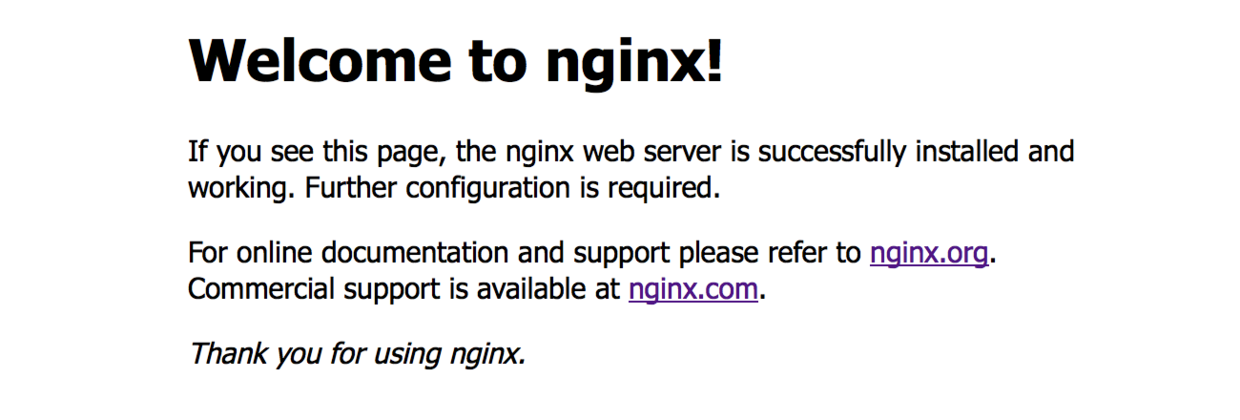
Welcome to nginx!.03
代表nginx安装成功了
如果终端上提示
nginx: [emerg] bind() to 0.0.0.0:8080 failed (48: Address already in use)
则表示8080
端口被占用了, 查看端口PID
lsof -i tcp:8080
kill掉占用8080端口的PID
kill 9603(这里替换成占用8080端口的PID)
然后重新执行nginx
nginx常用方法:重新加载配置文件
nginx -s reload
重新加载日志:
nginx -s reopen
// 停止 nginx
nginx -s stop
// 有序退出 nginx
nginx -s quit
四、配置rtmp
现在我们来修改nginx.conf这个配置文件,配置rtmp
复制nginx配置文件所在位置
/usr/local/etc/nginx/nginx.conf
打开Finder Shift + command + G前往,用记事本工具打开nginx.conf
http {
  ……
}
在http节点后面加上rtmp配置:
rtmp {

 server {
   listen 1935;


  #直播流配置
   application rtmplive {
     live on;
   #为 rtmp 引擎设置最大连接数。默认为 off
   max_connections 1024;


    }


   application hls{

     live on;
     hls on;
     hls_path /usr/local/var/www/hls;
     hls_fragment 1s;
   }
  }
}
五、安装ffmepg工具
brew install ffmpeg
安装这个需要等一段时间等待吧 然后准备一个视频文件作为来推流,然后我们在安装一个支持rtmp协议的视频播放器,Mac下可以用VLC

VLC.04
显示下图表示ffmpeg安装完毕
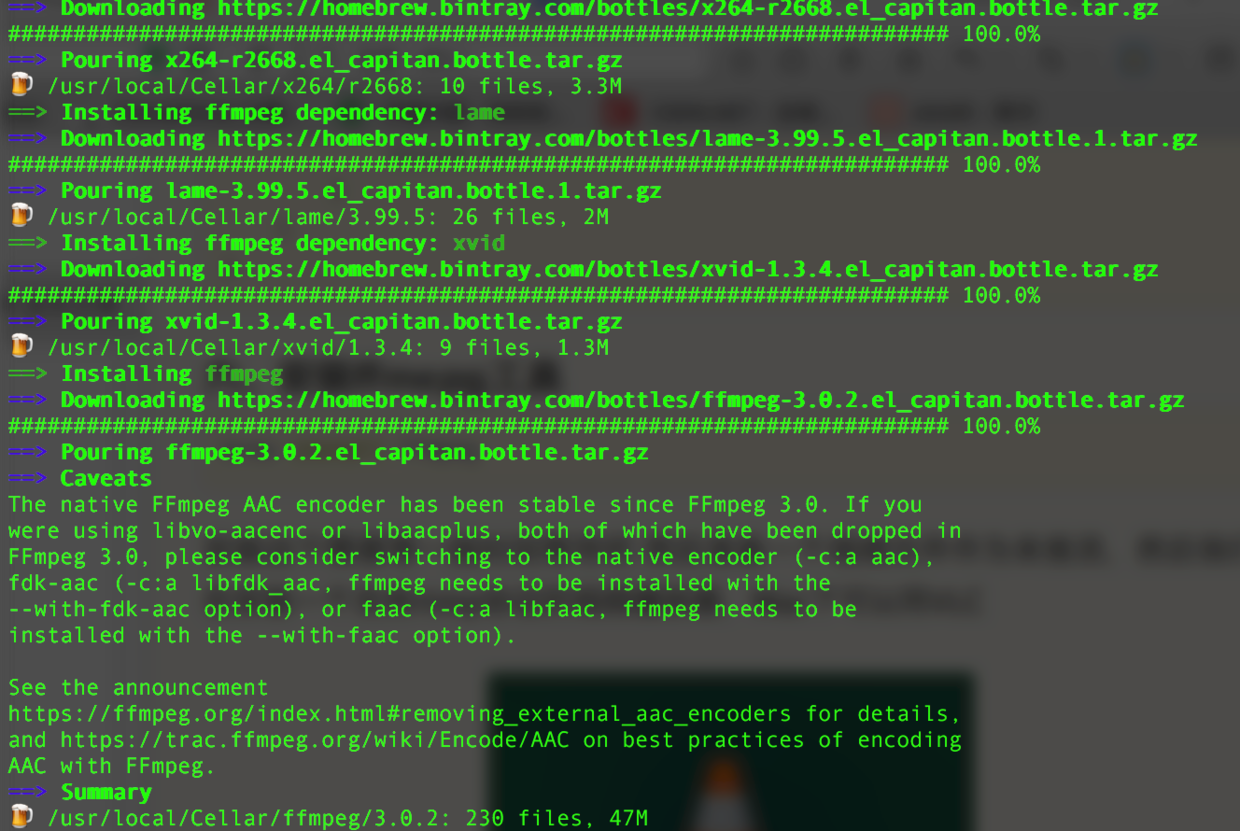
ffmpeg安装完毕0.5
六、ffmepg 安装完成后可以开始推流了
ffmpeg -re -i 你的视频文件的绝对路径(如/Users/lideshan/Downloads/Demo.mp4) -vcodec copy -f flv rtmp://localhost:1935/zbcs/room
// 如:ffmpeg -re -i /Users/jiangys/Documents/Document/demo.mp4 -vcodec copy -f flv rtmp://localhost:1935/zbcs/room
这里zbcs是上面的配置文件中,配置的应用的路径名称;后面的room可以随便写。
推流界面:

七、验证视频
然后电脑上打开vlc这个播放器软件 点击File---->Open Network 在弹出来的框中选择Network然后输入URL:
rtmp://localhost:1935/zbcs/room

双击播放

播放界面

报错处理
1.ffmepg命令推流的时候,提示连接失败。 [tcp @ 0x7ff162504b60] Connection to tcp://localhost:1935 failed (Connection refused), trying next address
出现这个错,是因为配置了nginx.conf后,需要重启nginx。输入命令重启后就没有问题了
nginx -s reload

2.安装完nginx后,在浏览器地址栏输入:http://localhost:8080 显示打不开网页
解决方式:由于安装后nginx服务器,有时需要等上几分钟才生效。如果还不生效,测试下是否能成功启动nginx服务,命令
nginx
具体请参考“步骤安装”第三点。
总结
好了,到这就基本安装结束了,大家安装步骤一步步来都可以安装成功的,以上就是这篇文章的全部内容,希望能对大家的学习或者工作带来一定的帮助,如果有疑问大家可以留言交流。
相关文章
 Nginx是一个很强大的高性能Web和反向代理服务,也是一种轻量级的Web服务器,可以作为独立的服务器部署网站,应用非常广泛,特别是现在前后端分离的情况下,这篇文章主要介绍了windows系统下安装Nginx以及简单使用,需要的朋友可以参考下2024-04-04
 nginx基础配置说明一则,有需要的朋友可以参考下2013-02-02
 今天小编就为大家分享一篇nginx设置目录白名单、ip白名单的实现方法,具有很好的参考价值,希望对大家有所帮助。一起跟随小编过来看看吧2019-08-08
 这篇文章主要介绍了Nginx gateway集群和动态网关,动态网关即任何配置都实现不用重启网关服务器都可以及时刷新,对Nginx gateway集群相关知识感兴趣的朋友一起看看吧2022-10-10
 本文主要介绍了nginx正向代理的配置和使用教程,文中通过示例代码介绍的非常详细,对大家的学习或者工作具有一定的参考学习价值,需要的朋友们下面随着小编来一起学习学习吧2023-07-07
 这篇文章主要介绍了windows7下安装PHP+nginx的方法,较为详细的分析了Windows7环境下安装php与nginx服务器环境的具体步骤与相关设置技巧,需要的朋友可以参考下2016-05-05
 这篇文章主要介绍了centos8中怎样使用yum安装 nginx,centos8和centos7安装nginx有点点不一样,centos8 自带了nginx 1.14.1 ,我们先升级到新稳定版1.20.1,具体安装方法跟随小编一起学习下吧2023-03-03
 gzip是针对于请求实时进行压缩,cpu开销大,gzip_static 完全可以在编译后使用压缩工具搞出来,下面这篇文章主要给大家介绍了如何通过一篇文章读懂nginx的gzip_static模块,需要的朋友可以参考下2022-05-05
Nginx反向代理proxy_cache_path directive is not allowed错误解决方法
这篇文章主要介绍了Nginx反向代理proxy_cache_path directive is not allowed错误解决方法,需要的朋友可以参考下2015-04-04 这篇文章主要介绍了Nginx-rtmp实现直播媒体实时流效果,文中给出了总体设计图,为了整合平台,会自建RTMP流媒体服务器和使用云厂商SaaS的RTMP流媒体服务,需要的朋友可以参考下2018-08-08
最新评论