

Ubuntu搭建Eclipse+JDK+SDK的Android开发环境
今晚重装Ubuntu系统,重新安装了一套eclipse+jdk+SDK的Android开发平台
一 安装配置Eclipse环境
1 下载安装包
Eclipse:eclipse官方下载网站, 或直接下载https://www.jb51.net/zt/eclipse.html
JDK: jdk官方下载网站,或直接下载https://www.jb51.net/softs/75615.html
SDK: sdk官方下载网站,或直接下载https://www.jb51.net/softs/312325.html

2 解压下载包
解压Eclipse: tar zxvf eclipse-Java-indigo-SR1-Linux-gtk.tar.gz
解压JDK: tar zxvf jdk-7u1-linux-i586.tar.gz
解压SDK: tar zxvf android-sdk_r15-linux.tgz
移动jdk1.7.0_01到eclipse目录下: mv jdk1.7.0_01 eclipse
3 配置Eclipse和JDK环境变量
sudo vi /etc/profile
文件末尾添加:
export JAVA_HOME=/home/yanggang/eclipse/jdk1.7.0_01
export JRE_HOME=/home/yanggang/eclipse/jdk1.7.0_01/jre
export CLASSPATH=.:$JAVA_HOME/lib:$JRE_HOME/lib:$CLASSPATH
export PATH=$JAVA_HOME/bin:$JRE_HOME/bin:$PATH
source /etc/profile  // 使环境变量生效
4 创建软链接,快速启动
cd ~/bin
ln -s /home/yanggang/eclipse/eclipse eclipse
首先查看环境变量:echo $PATH
如果环境变量中,没有包含/home/yanggang/bin,则执行下面添加环境变量操作;否则不需要
编辑当前用户(yanggang)的.profile文件
vi /home/yanggang/.profile
配置环境变量PATH
PATH=/home/yanggang/bin:$PATH
export $PATH
5 重启系统Ubuntu
source /home/yanggang/.profile(不重启系统,可用source命令)
输入: java -version

出现java版本信息,说明安装成功!
现在可以启动eclipse
eclipse &
二 安装配置Android环境
1 安装android 开发插件
(1)打开Eclipse, 在菜单栏上选择 help->Install New SoftWare ——> Add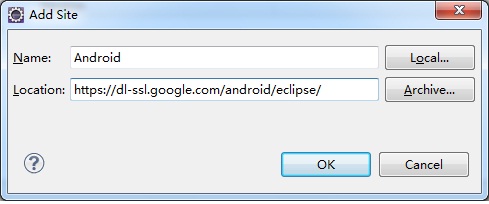
(2)输入网址: https://dl-ssl.google.com/android/eclipse/ (如果出错,请将https改成http)
(3)一路Next安装即可, 重启Eclipse
2 配置android sdk
(1)点击菜单window->preferences,进入如下界面
(2)点击菜单window->Android SDK Manager,下载SDK工具包
(3)点击菜单window->AVD Manager,创建AVD模拟器
附加问题:
1) eclipse的windows下没有android SDK and AVD Manager选项
解决: 在 eclipse中的 window -> Customize Perspective -> Command Groups availability-> 把 android SDK and AVD Manager 选项勾上 -> ok
2) 终端输入adb,输出 “bash: /home/homer/bin/adb: No such file or directory“
解决: 说明你用的是64位的Linux,没装32位运行时库,安装 $ sudo apt-get install ia32-libs
3)新建Android工程,提示“R cannot be resolved to a variable“错误,删除gen和bin,或clean工程后,gen均为自动生成R.java文件
解决: 由于adb命令在64位ubuntu系统不可用,无法Project --》 Build Project生成gen/R.java,参考2)安装32位运行时库,再clean 重新gen,即可。
以上就是本文的全部内容,希望对大家的学习有所帮助,也希望大家多多支持脚本之家。
- 详解关于eclipse中使用jdk15对应javafx15的配置问题总结
- eclipse+jdk安装以及会遇到的问题及解决方法
- windows10 JDK安装及配置环境变量与Eclipse安装教程
- 解决MyEclipse中Maven设置jdk版本jdk1.8报错问题
- JAVA环境搭建之MyEclipse10+jdk1.8+tomcat8环境搭建详解
- 如何安装jdk及安装MyEclipse的图文教程
- myEclipse配置jdk1.7教程
- Javaweb开发环境Myeclipse6.5 JDK1.6 Tomcat6.0 SVN1.8配置教程
- 在JDK和Eclipse下如何编写和运行Java Applet
- Eclipse配置Tomcat和JDK步骤图解
- 安装多个jdk导致eclipse打不开问题解决方案
相关文章
 这篇文章主要介绍了linux如何查看僵尸进程问题,具有很好的参考价值,希望对大家有所帮助。如有错误或未考虑完全的地方,望不吝赐教2023-03-03
 大家好,本篇文章主要讲的是Linux系统下netstat命令详细介绍,感兴趣的同学赶快来看一看吧,对你有帮助的话记得收藏一下,方便下次浏览2021-12-12
 这篇文章主要介绍了解决VMware安装linux系统启动后黑屏问题,本文给大家介绍的非常详细,具有一定的参考借鉴价值,需要的朋友可以参考下2019-12-12
Linux网桥配置br-lan、eth0、eth1、ra0、rai0方式
这篇文章主要介绍了Linux网桥配置br-lan、eth0、eth1、ra0、rai0方式,具有很好的参考价值,希望对大家有所帮助,如有错误或未考虑完全的地方,望不吝赐教2024-05-05 本文介绍了如何在CentOS系统中安装Maven,并提供了一个简单的实际应用案例,安装Maven需要先安装Java和设置环境变量,Maven可以自动管理项目的构建、报告和文档2025-02-02
 这篇文章主要介绍了Linux系统重要的子目录问题,本文给大家介绍的非常详细,具有一定的参考借鉴价值,需要的朋友参考下吧2018-09-09
 这篇文章主要介绍了浅谈简单使用CentOS7防火墙及开放端口,小编觉得挺不错的,现在分享给大家,也给大家做个参考。一起跟随小编过来看看吧2018-09-09
vscode远程开发使用SSH远程连接服务器的方法「内网穿透」
这篇文章主要介绍了vscode远程开发使用SSH远程连接服务器 「内网穿透」,通过本文学习我们将通过vscode实现远程开发,并做内网穿透实现在公网环境下的远程连接,在外任意地方也可以远程连接服务器进行开发写代码,需要的朋友可以参考下2023-02-02 内核定时器用于控制某个函数(定时器处理函数)在未来的某个特定时间执行.内核定时器注册的处理函数只执行一次.处理过后即失效.2017-10-10
 这篇文章主要介绍了关于Linux搭建RabbitMQ集群环境图文详解,RabbitMQ天然支持集群,集群是保证可靠性的一种方式,同时可以通过水平扩展以达到增加消息吞吐量能力的目的,需要的朋友可以参考下2023-05-05
最新评论