

Linux svn的搭建与使用(图文详解)
Linunx svn的搭建与使用。。。。。。。。纯手打的。。具体入下:
一、安装前的准备
1.1 配置yum 库
1)加载光盘



2)进入/etc/yum.repo.d目录
3)复制“rhel-debuginfo.repo”为“my.repo”

4)修改my.repo文件

5)修改红框标注部分
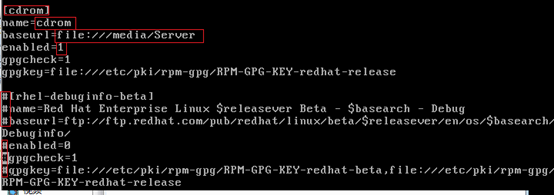
修改完毕保存退出:wq
1.2 安装telnet 远程连接工具
1)用yum命令安装远程工具。

2)安装成功。

3)用vi命令编辑位于/etc/xinetd.d下的telnet配置文件

4)修改红框中内容。将“yes”改为“no”。

5)增加用户“liuwei”,并赋予“liuwei”密码“liuwei”。

6)用vi命令编辑用户权限文件/etc/password

7)编辑用户权限文件,最后一行改为liuwei:x:0:0::/home/liuwei:/bin/bash使其成为管理员用户。
8)修改完毕后保存退出。

1.3 配置网络
1)用vi命令修改/etc/sysconfig/network-scripts/ifcfg-eth文件


2)编辑网卡文件如下图。
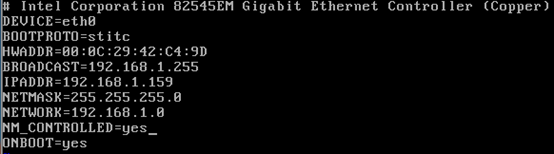
修改完成后保存退出
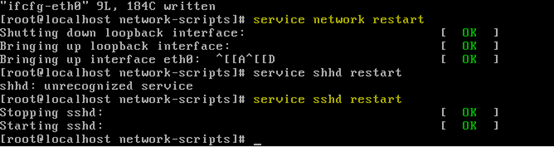
3)用service network restart、service sshd restart两个命令重启服务。
二、svn服务器端以及相关服务的安装
1)在windows端打开putty
2)在主机名称文本框输入linux地址”192.168.1.159”。连接类型单选框选择”SSH“选项。
单击”打开“按钮。(连接前关闭客户端和Server端的防火墙)

输入前期添加的远程用户“zhangsan“
输入密码“zhangsan”

3)安装svn

4)安装mysql-server

5)安装(用于codestriker)相关软件

6)安装(用于支持WEB方式管理SVN服务器)的相关软件

7)安装(用于配置用户提交代码后发邮件提醒)的相关软件

三、SVN服务器配置
1)新建一个目录用于存储SVN所有文件

2)新建一个版本仓库

3)初始化版本仓库中的目录
(建立临时目录)

“初始化SVN目录”

(删除临时建立的目录)

4)添加用户
编辑/home/svn/project/conf/passwd文件

在文件中添加svn账号和密码。等号左边为账号名,右边为账号密码。

5)修改用户访问策略
编辑/home/svn/project/conf/authz文件
把添加的用户加入l2组,记录用户的访问策略,只有L2用户组有根目录的读写权。r表示对该目录有读权限,w表示对该目录有写权限,rw表示对该目录有读写权限。最后一行的* =表示,除了上面设置了权限的用户组之外,其他任何人都被禁止访问本目录。

6)编辑/home/svn/project/conf/svnserve.conf文件,让用户和策略配置升效.

修改文件如下图所示

7)启动服务器

注意:如果修改了svn配置,需要重启svn服务,步骤如下:


8)测试服务器

输入root密码

输入添加的其中一个用户名和密码

输入yes保存未加密密码
(至此为止svn搭建完成)
四、配置SVN服务器的HTTP支持
1.转换svn服务器密码。
内容如下
1)在/home/svn/project/conf/文件下创建 PtoWP.Pl文件


2)在文件中输入已下内容

3)阿帕奇配置文件

4)在httpd.conf最后追加内容

5)修改svn目录的属主为apache帐号:

6)重启阿帕奇

7)创建用户组 l2 及成员

8)并设定密码

9)将七个用户加入l2组

10)用vim打开/etc/group文件。

11)在l2:x:501后加上追加的用户

添加完毕
五、svn客户端安装以及使用
5.1 客户端及语言包安装
在客户端安装如上两个工具

5.2检出
检出用于将服务器中的内容复制到指定检出目录。
1)右键单击存放检出文件文件夹,选择检出。

2)指定检出目录,右键单击选择“检出”,如图有四种检出方式,选择“全递归”单击“确定”按钮。
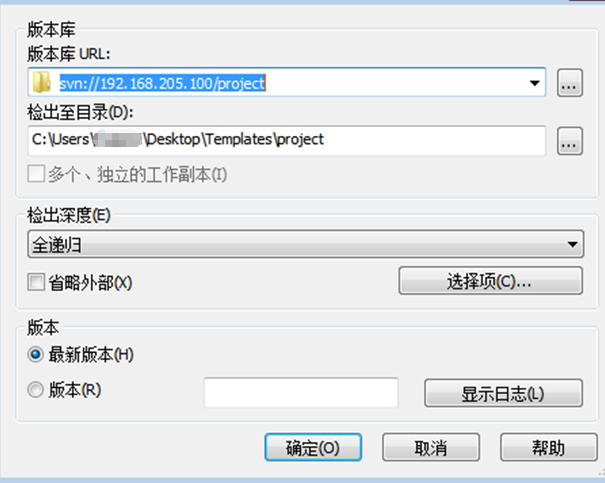
3)输入服务器svn 目录,单击“确定”按钮。
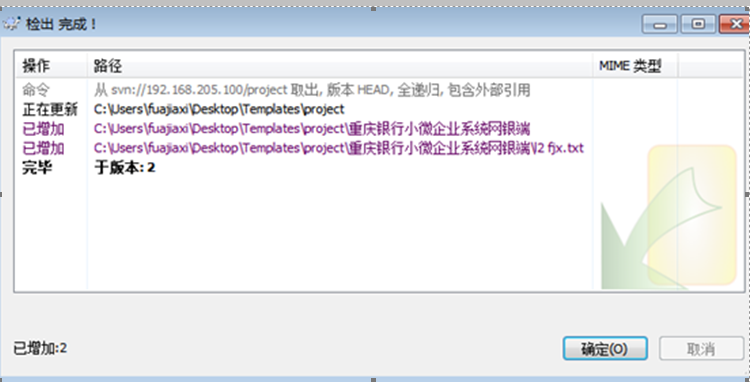
检出结果如图
5.3更新
1)选中目录,右键单击选择“更新”,在探出的“认证”对话框内输入用户名和密码
2)单击“确定”按钮。


更新结果如图所示
5.4提交
1)在svn 目录中新建如上目录


2)如上图所示,勾选新建的目录前的勾选框。单击确定按钮

3)输入用户名和密码单击“确定”。

结果提交成功
5.5版本浏览器的使用
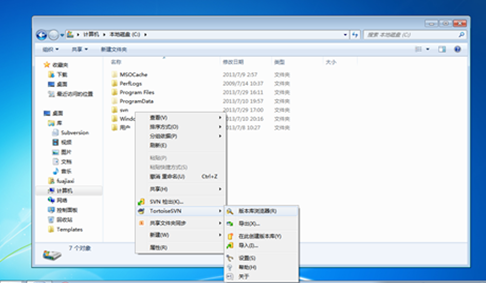
1)如图选择svn 目录,右键单击,选择“TortoriveSVN”,选择“版本浏览器”
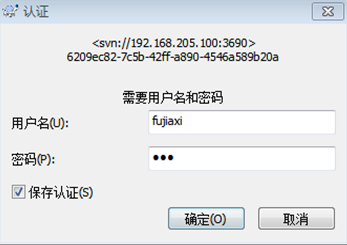
2)输入认证信息

3)可以看到之前提交的目录信息 及相关版本作者大小日期等信息。
也可以在此处编辑信息对文件或目录进行修改。

4)在本地目录下创建一个文件

5)在浏览器中,进入之前创建的“重庆银行小微企业系统网银端”目录中,右键单击选择“加入文件”。

6)在弹出的对话框中选择之前创建的文件,单击“打开”按钮。

7)单击“确定 ”按钮。

结果成功添加
以上就是本文的全部内容,希望对大家的学习有所帮助,也希望大家多多支持脚本之家。
相关文章
 MemcacheQ 是一个简单的分布式队列服务,它的运行依赖于BerkeleyDB 和 libevent,所以需要先安装BerkeleyDB和libevent,需要的朋友可以参考下2017-03-03
 本篇文章通过秘匙生成等问题详细分析了linux里SSH登录流程,有需要的朋友参考一下吧。2017-12-12
 大家好,本篇文章主要讲的是Ubuntu安装Matlab2020详细教程和资源,感兴趣的同学赶快来看一看吧,希望对你有帮助2021-11-11
 这篇文章主要介绍了开发、运维不可不看的Linux调测工具,本文图文并茂给大家介绍的非常详细,具有一定的参考借鉴价值,需要的朋友可以参考下2019-06-06
Linux系统实现ansible自动化安装配置httpd的方法
这篇文章主要介绍了Linux系统实现ansible自动化安装配置httpd的方法,本文图文并茂给大家介绍的非常详细,具有一定的参考借鉴价值,需要的朋友可以参考下2020-02-02 下面小编就为大家带来一篇linux下实时查看tomcat运行日志的方法。小编觉得挺不错的,现在就分享给大家,也给大家做个参考。一起 小编过来看看吧2016-11-11
 今天小编就为大家分享一篇关于Centos7修改主机名hostname的三种方法,小编觉得内容挺不错的,现在分享给大家,具有很好的参考价值,需要的朋友一起跟随小编来看看吧2019-01-01
 在Linux系统中安装Python3需要先安装依赖,然后下载安装包进行编译安装,具体步骤包括安装依赖、下载Python3安装包、解压、配置安装目录、编译安装,以及添加软连接,安装成功后,通过验证python3和pip3的版本来确认安装是否成功,本教程基于个人经验,旨在提供一个参考2024-10-10
 这篇文章主要介绍了linux wget下载tomcat方式,具有很好的参考价值,希望对大家有所帮助,如有错误或未考虑完全的地方,望不吝赐教2024-01-01
 查看Apache的连接数和当前的连接数以及IP访问次数,下面有个不错的示例,大家可以参考下,希望对大家解决问题有所帮助2014-01-01
最新评论