

cad安装不上怎么办? cad注册表清理的详细教程
 我要评论
我要评论大家都知道第二次安装不上是因为注册表的事,然后童鞋们为安装二次cad绞尽脑汁、搜尽百度、用遍注册表清除软件、焦头烂额。。。结果还是不能安装。。。。实在看不下去了,作为一个懒人的我,还是给大家分享下,最简单最实用最靠谱最。。咳咳、100%清除注册表,然后安装成功的方法。
1、win7为例、打开电脑左下角开始,找到运行,如果有请跳过这一步骤、如果没有,在关机按键上右击鼠标,打开属性,在开始菜单栏里,打开自定义,找到运行命令,在它前面打勾,然后确认,应用。


2、打开运行,输入“regedit”确认运行,然后就打开我们电脑所有的注册表信息了,先找到文件夹“HKEY_LOCAL_MACHINE”打开找到文件夹“SOFTWARE”再打开找到文件夹“Autodesk”再打开找到文件夹“AutoCAD”然后删除这个文件夹。


3、再找到“HKEY_CURRENT_USER”打开找到文件夹“Soft ware”再打开找到文件夹“Autodesk”再打开找到“AutoCAD”然后删除这个文件夹。

4、找到“HKEY_LOCAL_MACHINE”打开找到文件夹“SOFTWARE”再打开找到文件夹“Classes”再打开然后往下拉,一直向下拉,这个里面文件夹确实有点多,suo要有耐心,一直找到文件夹“Installer”再打开找到文件夹“products”再次打开- -。。。。。是不是又是数不清的文件夹,最后一步了,再坚持一下就能装cad了、、、在这个文件夹里面找到文件夹“7D2F3875100xxxx.....”。有可能不是一个,不管几个只要是这几个数字开头的文件夹一律删除(xxxx代表后面那些不知道有几个的数字)。


注意事项:最最重要的一点,一定要看清我写的字母,千万别删错了文件夹,否则后果自负,概不负责。
相关推荐:
相关文章
- 最近有些朋友反映遇到cad文件莫名其妙变得很大,且各种常规方法都清理不了的情况,今天小编就为大家整理了CAD超大文件清理的方法,朋友们可以一起看看2016-05-24
- cad怎么快速清理图层?yongcad绘制好图形后,发现很乱,想把多余的图层删除,但是一个一个删除太慢了,怎么才能快速清理图层呢?下面分享cad清理图层命令的使用方法,需要2015-11-08
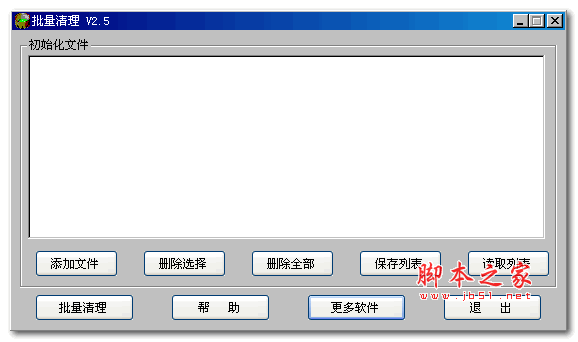
CAD批量清理垃圾 2.5 绿色版 _purge/all命令 (附视频教程)
CAD批量清理垃圾主要用于清除CAD图形中的垃圾信息,功能相当于CAD软件中的purge/all命令,本软件可以批量添加删除2015-04-20- 教程向脚本之家的朋友们介绍CAD中的对象清理,教程属于基础教程。适合新手朋友们学习,希望对朋友们有所帮助2014-07-07
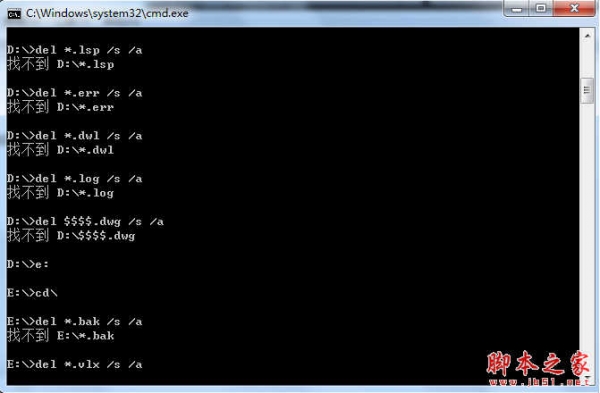 CAD垃圾清理插件是专为CAD用户设计的一款垃圾清理插件。它只可清理由CAD作图过程中生产出来的垃圾,能对常见格式的文件进行扫描清理,减少CAD垃圾的存放量,从而使您快速操2018-03-28
最新评论