

element带选择表格将表头的复选框改成文字的实现代码
发布时间:2020-05-21 15:18:02 作者:潇心  我要评论
我要评论
我要评论这篇文章主要介绍了element带选择表格将表头的复选框改成文字的实现代码,本文通过多种方法通过实例代码给大家介绍的非常详细,对大家的学习或工作具有一定的参考借鉴价值,需要的朋友可以参考下

方法一:使用表格属性:header-cell-class-name 表格界面代码
<el-table
    ref="multipleTable"
    :data="tableData"
    :header-cell-class-name="cellclass"
    style="width: 100%">
    <el-table-column
      type="selection">
    </el-table-column>
    <el-table-column
      label="日期"
      width="120">
      <template slot-scope="scope">{{ scope.row.date }}</template>
    </el-table-column>
    <el-table-column
      prop="name"
      label="姓名"
      width="120">
    </el-table-column>
    <el-table-column
      prop="address"
      label="地址"
      >
    </el-table-column>
  </el-table>
对应js
data() {
      return {
        tableData: [{
          date: '2016-05-03',
          name: '王小虎',
          address: '上海市普陀区金沙江路 1518 弄'
        }, {
          date: '2016-05-02',
          name: '王小虎',
          address: '上海市普陀区金沙江路 1518 弄'
        }],
        multipleSelection: []
      }
    },
    methods: {
      cellclass(row){
        if(row.columnIndex===0){
          return 'DisabledSelection'
        }
      }
    }
对应CSS
.el-table /deep/.DisabledSelection .cell .el-checkbox__inner{
  display:none;
  position:relative;
}
.el-table /deep/.DisabledSelection .cell:before{
  content:"选择";
  position:absolute;
  right 11px;
}
/deep/的作用:如果你使用了别人的组件或者自己开发一个组件,有时候你修改一处就可能影响到别的地方,这个时候要么你不用别人的组件,自己重新封装一个,但很多时候是不太现实的,所以就需要使用/deep/,既不影响到别的地方,又能修改子组件在当前的样式。
方法二、使用表格列标题属性:label-class-name
界面代码
<el-table
    ref="multipleTable"
    :data="tableData"
    style="width: 100%"
    @selection-change="handleSelectionChange">
    <el-table-column label-class-name="DisabledSelection"
      type="selection">
    </el-table-column>
    <el-table-column
      label="日期"
      width="120">
      <template slot-scope="scope">{{ scope.row.date }}</template>
    </el-table-column>
    <el-table-column
      prop="name"
      label="姓名"
      width="120">
    </el-table-column>
    <el-table-column
      prop="address"
      label="地址"
      show-overflow-tooltip>
    </el-table-column>
  </el-table>
对应CSS
.el-table /deep/.DisabledSelection .cell .el-checkbox__inner{
  display:none;
  position:relative;
}
.el-table /deep/.DisabledSelection .cell:before{
  content:"选择";
  position:absolute;
  right 11px;
}
方法三:使用document.querySelector() 界面代码
<el-table
    ref="multipleTable"
    :data="tableData"
    style="width: 100%"
    @selection-change="handleSelectionChange">
    <el-table-column
      type="selection">
    </el-table-column>
    <el-table-column
      label="日期"
      width="120">
      <template slot-scope="scope">{{ scope.row.date }}</template>
    </el-table-column>
    <el-table-column
      prop="name"
      label="姓名"
      width="120">
    </el-table-column>
    <el-table-column
      prop="address"
      label="地址"
      show-overflow-tooltip>
    </el-table-column>
  </el-table>
对应js
mounted(){
  this.$nextTick(()=>{
    this.init();
  })
},
methods: {
  init(){
  document.querySelector(".el-checkbox__inner").style.display="none";
  document.querySelector(".cell").innerHTML = '选择'
      }
}
方法四:不使用selection选择列,重写列使用checkbox
<el-table
      :data="tableData"
      style="width: 100%">
      <el-table-column
        prop="date"
        label="选择"
        width="50">
        <template slot-scope="scope">
          <el-checkbox></el-checkbox></template>
      </el-table-column>
      <el-table-column
        prop="name"
        label="姓名"
        width="180">
      </el-table-column>
      <el-table-column
        prop="address"
        label="地址">
      </el-table-column>
    </el-table>
方法五:直接通过CSS样式修改
.el-table__header .el-table-column--selection .cell .el-checkbox {
  display:none
}
.el-table__header .el-table-column--selection .cell:before {
  content: "选择";
}
总结
到此这篇关于element带选择表格将表头的复选框改成文字的文章就介绍到这了,更多相关选择表格将表头的复选框改成文字内容请搜索脚本之家以前的文章或继续浏览下面的相关文章,希望大家以后多多支持脚本之家!
相关文章
- CSS Grid 是一种二维布局系统,可以同时控制行和列,相比 Flex(一维布局),更适合用在整体页面布局或复杂模块结构中,这篇文章主要介绍了前端CSS Grid 布局详解,需要的朋2025-04-16
- CSS 中的 padding 和 margin 是两个非常基础且重要的属性,它们用于控制元素周围的空白区域,本文将详细介绍 padding 和 margin 的概念、区别以及如何在实际项目中使用它们2025-04-07
- will-change 是一个 CSS 属性,用于告诉浏览器某个元素在未来可能会发生哪些变化,本文给大家介绍CSS will-change 属性详解,感兴趣的朋友一起看看吧2025-04-07
- 本文给大家分享在 CSS 中,去除a标签(超链接)的下划线的几种方法,本文给大家介绍的非常详细,感兴趣的朋友一起看看吧2025-04-07
 在前端开发中,CSS(层叠样式表)不仅是用来控制网页的外观和布局,更是实现复杂交互和动态效果的关键技术之一,随着前端技术的不断发展,CSS的用法也日益丰富和高级,本文将2025-04-07
css中的 vertical-align与line-height作用详解
文章详细介绍了CSS中的`vertical-align`和`line-height`属性,包括它们的作用、适用元素、属性值、常见使用场景、常见问题及解决方案,感兴趣的朋友跟随小编一起看看吧2025-03-26浅析CSS 中z - index属性的作用及在什么情况下会失效
z-index属性用于控制元素的堆叠顺序,值越大,元素越显示在上层,它需要元素具有定位属性(如relative、absolute、fixed或sticky),本文给大家介绍CSS 中z - index属性的作用2025-03-21- 文章详细介绍了CSS中的打印媒体查询@mediaprint包括基本语法、常见使用场景和代码示例,如隐藏非必要元素、调整字体和颜色、处理链接的URL显示、分页控制、调整边距和背景等2025-03-18
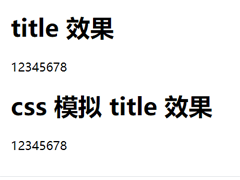
CSS模拟 html 的 title 属性(鼠标悬浮显示提示文字效果)
本文介绍了如何使用CSS模拟HTML的title属性,通过鼠标悬浮显示提示文字效果,通过设置`.tipBox`和`.tipBox.tipContent`的样式,实现了提示内容的隐藏和显示,感兴趣的朋友一起2025-03-10
前端 CSS 动态设置样式::class、:style 等技巧(推荐)
本文介绍了Vue.js中动态绑定类名和内联样式的两种方法:对象语法和数组语法,通过对象语法,可以根据条件动态切换类名或样式;通过数组语法,可以同时绑定多个类名或样式,此外2025-02-26
最新评论