

Flash AS3教程:如何快速制作风扇旋转的动画效果
 我要评论
我要评论本篇主要使用变形工具,结合FLash自带代码片断快速制作风扇旋转动画的效果,过程中无需用户输入代码,整个过程简单易学,适合新手学习,希望本教程对大家有一定的帮助。

工具/原料
Flash cs6
actionscript3.0,变形工具,代码片断
方法/步骤
1、新建actionscript3.0文档。
2、选择圆形工具,设置边线为不可用。

3、 在场景中绘制一个椭圆形。

4、将椭圆形状进行简单调整,然后选择颜色工具,给椭圆加一个渐变色,这里也可以根据自己的喜好制作。

5、将制作好的页片选择按Q键,然后选择中心,将中心移动到页片下合适位置。

6、选择页片,打开变形工具,设置旋转角度为120度,连续点复制按钮,复制三个页片。

7、 在页片图层上再建一层,绘制一个圆,并给圆加径向渐变并设置合适颜色。

8、选择页片所在图层第一帧,然后按F8将三个页片转为影片剪辑,起任意元件名并确定。

9、确保页片影片剪辑被选择,打开代码片断面板,选择动画-不断旋转并双击,在弹出的对话框上直接点确定。

10、此时在动画图层最上层自动建立Actions层,并自动加入了相应控制代码。此时我们按ctrl+enter测试,发现页片层并不是以中心为轴进行旋转,而是以左上角为轴进行旋转, 这是因为在建立影片剪辑时,默认的注册点在左上角,下一步我们将修正这个问题。

11、 双击打开页片所在的影片剪辑,我们可以看到左上角有一个小小的“+”,这里就是影片剪辑的注册点,直接将三个页片选择移动到注册点上合适位置。
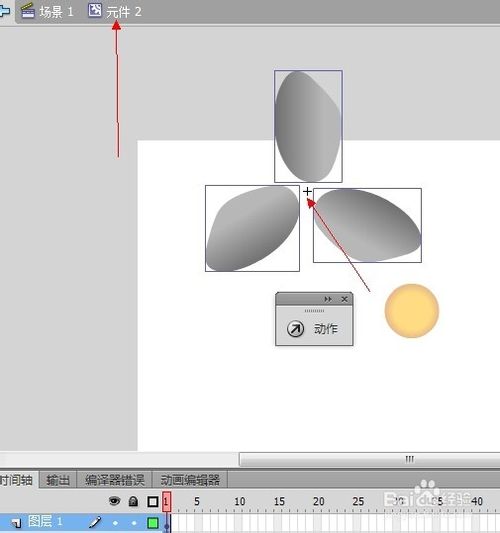
12、回到场景中,可以看到刚才的调整导致页片位置偏离正确位置,此时只需要将页片影片剪辑重新移动到圆形图案下合适位置即可。

13、按ctrl+enter测试,一个风扇不断旋转的动画就完成了。
END
相关文章
 flash cs6想要实现鼠标跟随效果?该怎么制作呢?今天我们就来看看使用as2.0实现鼠标跟随效果的教程,需要的朋友可以参考下2019-05-19
 Flash cs6怎么使用代码输入中英文文本?Flash cs6中可以使用文字工具直接输入文本,也可以使用代码来输入文本,该怎么使用代码输入文本呢?请看下文详细的教程,需要的朋友2018-03-11
 flash as3.0抽象类怎么定义? as3.0中有很多抽象类,该怎么定义抽象类和抽象方法呢?下面我们就来看看简单的例子,需要的朋友可以参考下http://www.jb51.net/softs/408402.2018-02-28
flash cs6中怎么使用ActionScript3.0?
flash cs6中怎么使用ActionScript3.0?flash cs6中想要使用ActionScript3.0功能,该怎么使用呢?下面我们就来看看详细的教程,需要的朋友可以参考下2018-01-25 本教程给大家分享一个Flash小教程,教大家在Flash CS6中怎么实现鼠标点击决定图像位置?方法很简单,感兴趣的朋友欢迎前来一起分享学习2018-01-12
 本教程教脚本之家的ActionScript教程学习者在Flash中如何用代码将图片放在自己想要的舞台位置,教程讲解的详细,感兴趣的朋友欢迎前来分享学习2017-11-20
 本教程教脚本之家的ActionScript教程学习者如何在Flash CS6中使用with函数绘制背景图?教程一步步讲解的挺详细,方法也不难,非常适合Flash新手入门学习2017-11-18
Flash怎么设置元件坐标?flash使用代码设置元件的坐标的教程
Flash怎么设置元件坐标?flash中导如的元件需要添加坐标,该怎么定位元件坐标呢?下面我们就来看看flash使用代码设置元件的坐标的教程,需要的朋友可以参考下2017-10-11 Flash怎么制作来回摇摆的花朵的动画?Flash中想要给花朵制作一段摇摆的动画效果,该怎么制作呢?下面我们就来看看详细的教程,很简单,需要的朋友可以参考下2017-05-23
 Flash怎么制作流动七彩色的文字?想要让文字动起来,该怎么使用flash给文字制作一个流动七彩色的动画呢?下面我们就来看看详细的教程,需要的朋友可以参考下2017-04-23


最新评论