

Flash AS 入门 “for”循环语句应用
 我要评论
我要评论这篇教程为“Flash AS 入门教程”的一部分。查看全套教程>>>>。

本节应掌握的知识要点:
①for循环应用;②nextFrame()、prevFrame()动作应用;③层深度的进一步理解。
与条件判断语句一样,循环语句也是最具有实用性的语句,在满足条件时程序会不断重复执行,直到设置的条件不成立才结束循环,继续执行下面的语句。
这1讲我们将学习一个最常用的for循环语句和两个动作语句nextFrame()、prevFrame()。
for循环语句格式如下:
for(变量初始值;循环条件;进入下一循环){
条件成立时执行的动作}
nextFrame()进入下一帧并停止在该帧
prevFrame()返回前一帧并停止在该帧
请看示例动画“实例1-8”。
实例1-8 for()循环语句应用
画面上是一个简单的线条变幻特效,点击“删除”按钮线条会全部消失,点击“向右”按钮,会显示另一个特效,如果不点击删除按钮直接点击“向右”按钮,会显示另一个特效。这个效果就是运用for循环语句对一个含有简单动作补间、实例名为“line”的影片剪辑进行循环复制实现的。
打开源文件看看,场景上有【按钮】、【mc】、【as】3个图层。【按钮】图层第1帧上有一个“删除”按钮和一个“向右”按钮,第2帧上有一个“返回”按钮;【mc】图层上是一个实例名为“line_mc”的影片剪辑。
在【as】图层第1帧上的语句:
stop();
line_mc._x=120;
line_mc._y=220;
line_mc._visible= 0; //设置作为父本的影片剪辑“line_mc”不可见。
for (i=1; i<100; i++) { //设定变量i的初始值为1,设定循环条件为i<100,进入下一循环时变量i自加1。
line_mc.duplicateMovieClip("line_mc"+i, i); //复制新影片剪辑。
_root["line_mc"+i]._x = line_mc._x+3*i; //设置新复制的影片剪辑的横坐标。
_root["line_mc"+i]._rotation = 3.6*i; //设置新复制的影片剪辑的旋转参数。
}
“删除”按钮上的语句:
on (release) {
for (i=1; i<100; i++) {
removeMovieClip("line_mc"+i);
}
}
“向右”按钮上的语句:
on (release) {
nextFrame(); // 进入并停止在下1帧
}
在【as】图层第2帧上的语句:
for (i=2; i<100; i=i+2) {
line_mc.duplicateMovieClip("line_mc"+i, i);
_root["line_mc"+i]._x = line_mc._x+3*i;
}
“返回”按钮上的语句:
on (release) {
prevFrame(); //返回前1帧
}
我们来分析一下语句的执行过程,影片开始播放时停留在第1帧上,将被复制的父本影片剪辑在场景上的坐标定义到(120,200)位置,并使其不可见,接下来根据for语句小括号“()”里设置的参数,开始执行循环体内的语句。第一个参数定义了变量i被赋予初始值为“1”,第2个参数定义了循环的条件为i<100,当满足这个条件时,将循环执行大括号“{}”内的语句块,第3个参数i++,定义了在每一次循环结束时i的值加1,直到超过i<100的条件为止才停止循环。
循环体大括号“{}”内的动作是复制实例名为“line_mc”的影片剪辑,并为新复制的影片剪辑命名为“line_mci”,层深度为“i”,设置其横坐标位置为场景上的父本“line_mc”影片剪辑的横坐标加上“3*i”像素,并旋转3.6*i度。
当循环开始时,i的值为1,符合i<100的条件,于是复制出第一个新影片剪辑,名称为“line_mc1”,在父本“line_mc”的位置上右移3个像素,并旋转3.6度。至此第一次循环结束,i的值加1。继而进行下一轮循环。
如此不断的循环,直至i的值为100时,便超出了设置的条件,于是循环结束,停止复制“line_mc”影片剪辑。
此时,场景上新复制出的影片剪辑以横向相差3像素、旋转相差3.6度等距排列并同时播放,从而形成了有规律奇妙变幻的特效。
再来分析“删除”按钮上的语句,与第1帧上的循环条件一样,差别只是循环体内执行的动作不同,当满足条件时循环删除上一步新复制出的所有影片剪辑。
点击“向右”按钮时,播放头进入第2帧,再按照新的循环条件循环复制线条,并为新复制的线条赋予新的属性值。
可以看到,第2帧的语句里,循环条件里面i的初始值为2,每循环一次i递增2,设置的层深度为i,即每个复制出的新影片剪辑所占用的都为偶数深度层。
新影片剪辑的属性设置与第1帧上所不同的仅仅是减去了旋转属性的设置,我们看到的又是第2种特效。
如果在第1帧不点击“删除”按钮而直接点击“向右”按钮,我们会看到第3种特效。这是由于上一次复制的影片剪辑没有删除,在第2帧上所有偶数深度层上的线条被新复制出的线条替换掉了,而奇数深度层上原来的线条则保留了下来,由此就组合出了另一种效果。 点击第2帧上的“返回”按钮,播放头回到第1帧,再一次按照第1帧的动作脚本循环复制“line_mc”,于是第一个特效又出现在场景上。
在设置循环语句的条件时,必须注意条件的逻辑性和合理性,特别要避免程序陷入死循环。
比如,如果将以上for循环的参数设置为for(i=1; i>0; i++),这个条件就会永久成立,导致程序陷入死循环。
课后练习:
利用实例8源文件,按以下要求完成练习:
1. 在第1帧用for语句复制出60根线条,通过设置旋转属性形成一个变幻的圆环状特效,并居中显示。
2. 点击“向右”按钮即在第2帧复制出100根线条,通过设置其y坐标属性、横向缩放属性和旋转属性形成第2个特效。居中显示。
3. 点击第2个特效画面的“向左”按钮返回第1个特效,点击“向右”按钮显示第3个组合特效。
课后练习1-8效果
这篇教程为“Flash AS 入门教程”的一部分。查看全套教程>>>>。
相关文章
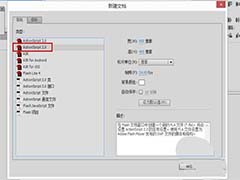 flash cs6想要实现鼠标跟随效果?该怎么制作呢?今天我们就来看看使用as2.0实现鼠标跟随效果的教程,需要的朋友可以参考下2019-05-19
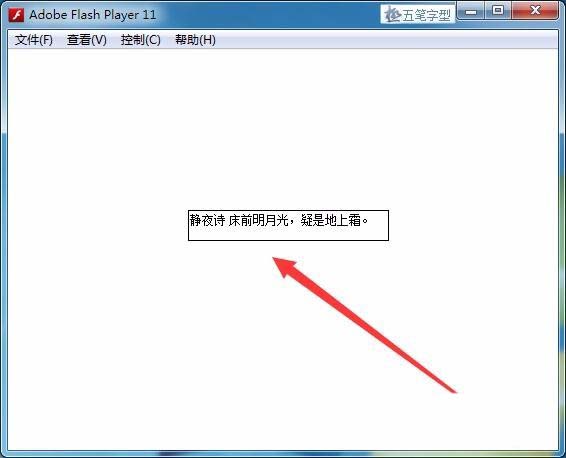 Flash cs6怎么使用代码输入中英文文本?Flash cs6中可以使用文字工具直接输入文本,也可以使用代码来输入文本,该怎么使用代码输入文本呢?请看下文详细的教程,需要的朋友2018-03-11
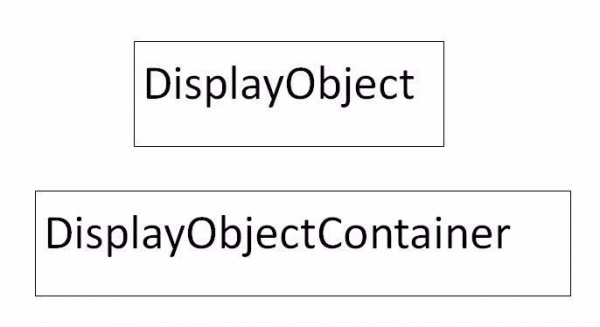 flash as3.0抽象类怎么定义? as3.0中有很多抽象类,该怎么定义抽象类和抽象方法呢?下面我们就来看看简单的例子,需要的朋友可以参考下http://www.jb51.net/softs/408402.2018-02-28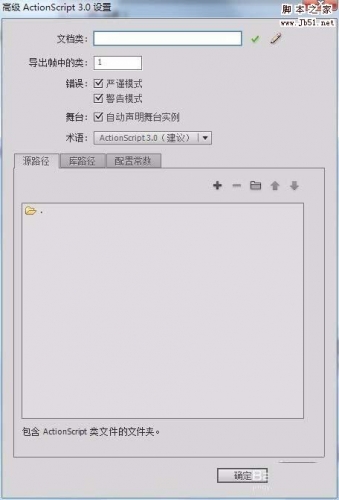
flash cs6中怎么使用ActionScript3.0?
flash cs6中怎么使用ActionScript3.0?flash cs6中想要使用ActionScript3.0功能,该怎么使用呢?下面我们就来看看详细的教程,需要的朋友可以参考下2018-01-25 本教程给大家分享一个Flash小教程,教大家在Flash CS6中怎么实现鼠标点击决定图像位置?方法很简单,感兴趣的朋友欢迎前来一起分享学习2018-01-12
 本教程教脚本之家的ActionScript教程学习者在Flash中如何用代码将图片放在自己想要的舞台位置,教程讲解的详细,感兴趣的朋友欢迎前来分享学习2017-11-20
 本教程教脚本之家的ActionScript教程学习者如何在Flash CS6中使用with函数绘制背景图?教程一步步讲解的挺详细,方法也不难,非常适合Flash新手入门学习2017-11-18
Flash怎么设置元件坐标?flash使用代码设置元件的坐标的教程
Flash怎么设置元件坐标?flash中导如的元件需要添加坐标,该怎么定位元件坐标呢?下面我们就来看看flash使用代码设置元件的坐标的教程,需要的朋友可以参考下2017-10-11 Flash怎么制作来回摇摆的花朵的动画?Flash中想要给花朵制作一段摇摆的动画效果,该怎么制作呢?下面我们就来看看详细的教程,很简单,需要的朋友可以参考下2017-05-23
 Flash怎么制作流动七彩色的文字?想要让文字动起来,该怎么使用flash给文字制作一个流动七彩色的动画呢?下面我们就来看看详细的教程,需要的朋友可以参考下2017-04-23


最新评论