

flash8选择工具怎么使用? flash8选择工具的用法
发布时间:2016-10-17 09:19:43 作者:佚名  我要评论
我要评论
我要评论flash8选择工具怎么使用?我们经常使用flash制作动画,该怎么使用flash呢?今天我们就来介绍最基础的功能只选择工具的使用方法,需要的朋友可以参考下
flash8中如何使用选择工具?详细操作操作请往下看。
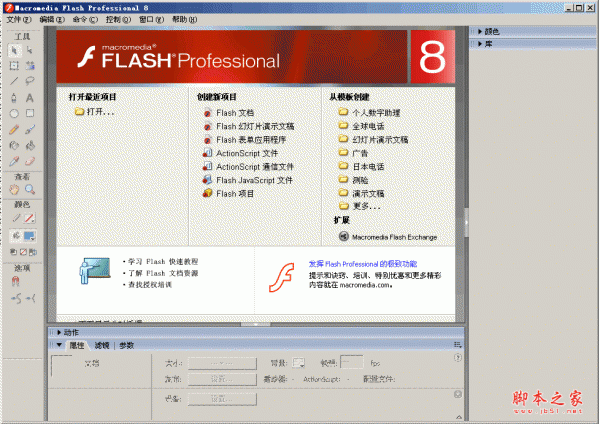
1、新建文档,在操作界面左侧的工具箱中,第一个工具就是“选择”工具;下面说下如何使用“选择”工具;使用“选择”工具可以使一条直线弯曲;操作如下;舞台上已绘制了一条直线;


2、在工具箱点选“选择”工具;然后,把光标放在直线上;当看到光标下方显出一个弧形,如图中所示;光标点住不放手往下拖移,即把直线拖出一个弧形;


3、光标点住不放手往上推,又可以绘制出一条弧形。光标点住不放,左右移动可以绘制出曲线;光标在线条上点下,即表示选中该条线;线条表面呈虚线状态;


4、光标从左上方点住不放手,拖行到右下方,把图中三条线框住,即把这三条线都同时选中;放开鼠标,三条线即呈虚线状态;


5、把一个矩形图形选中操作方法;舞台上已画有一个矩形;然后在工具箱上点选“选择”工具;光标放在矩形其中一条边框侧边,光标下显出弧线状态;单击即选中这条边框;若双击,即把矩形四条边框都同时选中;按住键盘的SHIFT键,再点下矩形内,也把矩形内也选中;光标在矩形外空白位置点下,矩形即恢复原来状态没有被选中。如果是其它图形,也同样操作。


6、使用“选择”工具移动图形;操作如下;舞台上已绘制了一条直线,单击下直线,选中该直线;然后,光标放在直线上,光标下方即显一个十字雪花,表示现在可以把直线移动了。光标点住直线不放手,把直线移到自己想要的位置。
注意:光标一定要点在直线上才能把直线移动。同理,要移动其它图形也是这样操作,先选中图形,光标放在图形上,当光标显出十字雪花图形时,点住图形不放手移动图形即可。


相关推荐:
相关文章
- 这篇教程是向脚本之家的朋友分享flash8简单制作倒计时动画效果方法,教程制作出来的动画效果非常不错,方法也很简单,推荐到脚本之家,喜欢的朋友可以参考本文,一起来看看2016-10-16
- flash8怎么绘制立体的两层小楼房?flash8中除了可以制作动画,还可以绘制图形,今天我们就来看看使用flash8绘制立体效果的两层楼房,需要的朋友可以参考下2016-10-14
- 使用flash制作动画的时候,就会用到动画补间,今天我们就来介绍一下传统的动画补间的使用方法,以及一些基础知识整理,都是比较简单的内容,需要的朋友可以参考下2016-10-14
- flash怎么制作发光文字效果?想制作一个发光字体的文字动画效果,该怎么制作呢?我们可以使用flash中的遮罩功能来实现,详细的教程请看下文介绍,需要的朋友可以参考下2016-10-14
- 网上我们经常能够看到很精美的flah动画相册,就像QQ空间的动态相册一样,大家是不是很想自己也制作一个保存下来留作纪念呢~下面小编就为大家详细介绍利用flash制作一个电子相2016-10-12
- Flash是一个非常优秀的矢量动画制作软件,它以流式控制技术和矢量技术为核心,制作的动画具有短小精悍的特点,所以被广泛应用于网页动画的设计中,以成为当前网页动画设计2016-10-10
- 这篇教程是向脚本之家的朋友分享flash绘制一个卡通城楼图形方法,教程真的很不错,方法也不是很难,推荐到脚本之家,喜欢的朋友可以参考本文2016-10-09
- 这篇教程主要是向脚本之家的朋友分享flash制作一个卡通青蛙图形方法,教程制作出来的图形非常漂亮,难度不是很大,值得大家学习,推荐到脚本之家,一起来学习吧2016-10-08
- 这篇教程是向脚本之家的朋友分享flash制作一只可爱的卡通小黄鸭方法,教程制作出来的小黄鸭非常可爱,方法也很简单,喜欢的朋友可以参考本文2016-10-08
- 这篇教程是向脚本之家的朋友分享flash制作一只可爱的卡通蝴蝶方法,教程制作出来的蝴蝶非常漂亮,难度不是很大,值得大家学习,喜欢的朋友可以参考本文2016-10-08
最新评论