

flash怎么绘制一个可爱的卡通米奇头像?
 我要评论
我要评论flash是一款功能强大的二维矢量图形绘制软件,使用该软件我们不仅可以绘制二维矢量图形,也可以制作二维动画,下面我们就来看看使用该软件如何绘制米奇的头像,绘制的二维图形如图所示:

1、打开flash这款软件,进入flash的操作界面,如图所示:

2、在该界面内找到工具箱里的椭圆工具,如图所示:

3、点击椭圆工具,在右侧的属性里调节笔触颜色为黑色,填充色为黑色,笔触大小为3,如图所示:

4、参数调节完成以后,在舞台上使用鼠标左键拖拽绘制一个椭圆形,作为头部,如图所示:

5、再次选择椭圆工具,并调节属性里的参数,参数设置如图所示:

6、然后在头部的上面绘制两个椭圆作为耳朵,如图所示:

7、在工具箱内找到钢笔工具,如图所示:

8、点击钢笔工具,在头部绘制一个面部轮廓图形,绘制的图形如图所示:

9、在工具箱内找到填充工具,如图所示:

10、在工具箱内调节填充颜色为肉粉色,如图所示:

11、然后使用鼠标左键,在面部图形内点击鼠标左键给面部填充上该颜色,如图所示:

12、在工具箱内找到椭圆工具,在属性里设置笔触颜色为黑色,笔触大小为3,填充色为白色,如图所示:

13、使用鼠标左键绘制一个椭圆形作为眼睛,如图所示:

14、再找到椭圆工具,在属性里设置填充色为黑色,如图所示:

15、在眼睛上拖拽鼠标左键,绘制一个椭圆作为眼珠,如图示:

16、然后将左眼选择,按下键盘上的alt键复制一个,并调节其位置作为右眼,如图所示:

17、在工具箱内找到直线工具,如图所示:

18、在属性里调节直线的颜色为黑色,笔触大小为12,如图所示:

19、在眼睛下绘制一条直线,并调节其形状作为眉毛,如图所示:

20、再找到直线工具,在属性里调节颜色为黑色,笔触大小为12,如图所示:

21、在绘制一条直线并调节其形状,作为嘴巴,如图所示:

22、重复第20步,在刚刚绘制的嘴巴上绘制两个直线作为嘴角,并调节形状如图所示:

23、再找到工具箱内的椭圆工具,在属性里设置笔触颜色为黑色,填充色为黑色,如图所示:

24、在头部绘制一个椭圆作为鼻子,如图所示:

25、在工具箱内找到钢笔工具,如图所示:

26、使用钢笔工具绘制一个形状作为大嘴巴,如图所示:
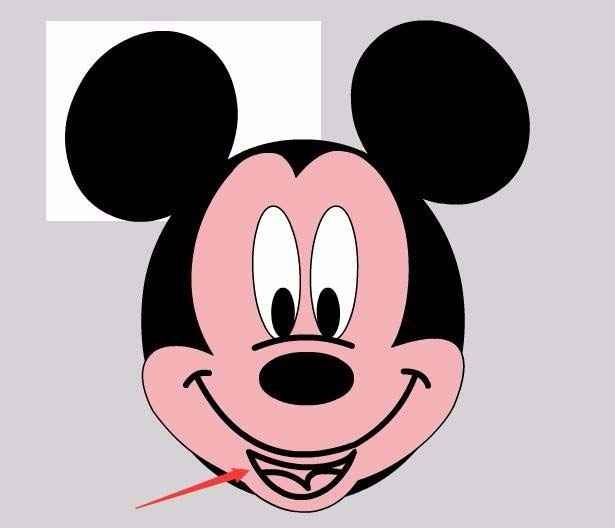
27、在工具箱内找到填充工具,设置填充色为黑色,如图所示:

28、在嘴巴的上部点击鼠标左键填充上黑色,然后在设置填充色为红色,如图所示:

29、在嘴巴的下部点击鼠标左键,填充上红色,我们的图形就绘制完成了,如图所示:

相关推荐:
相关文章
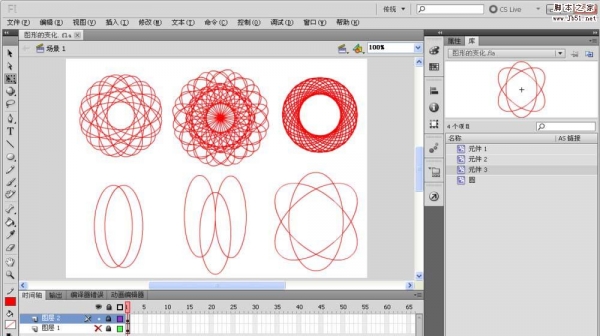 flash cs5怎么利用旋转图形绘制创意图形?flash中想要绘制漂亮的图形,该怎么通过旋转图形来获得呢?下面我们就来看看详细的教程,需要的朋友可以参考下2017-02-15
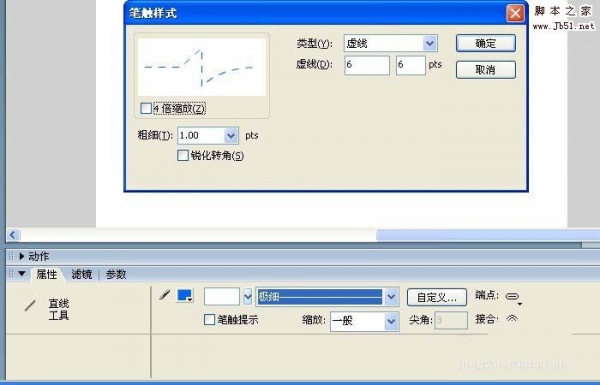 Flash怎么使用线条工具绘制图形?Flash中国想要绘制图形就需要使用线条工具,该怎么使用呢?下面我们就来看看详细的教程,需要的朋友可以参考下2017-01-23
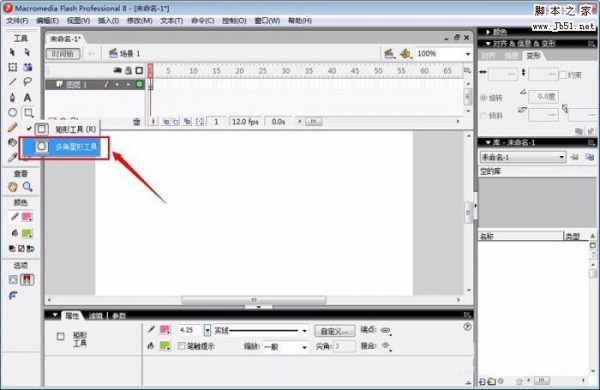 一些朋友对于flash中选中有边框图形的边框的操作方法不知道,别担心!下面小编就为大家带来flash中选中有边框图形的边框的方法;有需要的朋友一起去看看吧2017-01-21
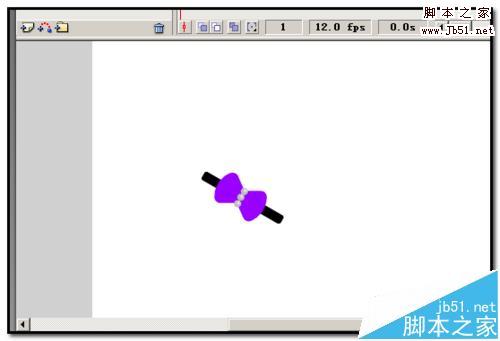 flash怎么绘制一个可爱的发夹图形?我们经常使用flash制作动画,今天我们就来看看使用flash画一个逼真的发夹的教程,很简单,需要的朋友可以参考下2016-12-18
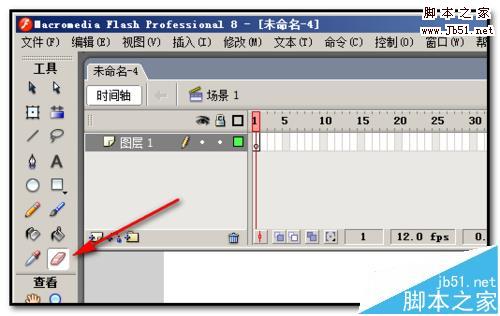 flash怎么使用橡皮擦工具擦除图形?flash绘制图形的时候,想要擦除部分,该怎么擦除呢?下面我们就来看看flash擦除工具的使用方法,很简单,需要的朋友可以参考下2016-12-15
 flash怎么绘制一个卡通的可爱笨笨熊图形?flash中除了可以制作动画,绘制图形也很方便,今天我们就来看看flash绘制卡通笨笨熊的教程,需要的朋友可以参考下2016-12-14
- flash怎么使用任意变形工具绘制图形?flash中绘制图形制作动画都很方便,今天我们就来看看任意变形工具的使用方法,很简单,需要的朋友可以参考下2016-10-30
- flash8怎么只用部分选取工具选择图形?在使用flash制作动画的时候,我们需要使用部分选取工具来获得图形,该怎么使用部分选取工具呢?请看下文实例教程,需要的朋友可以参2016-10-27
- 这篇教程是向脚本之家的朋友分享flash绘制一个卡通城楼图形方法,教程真的很不错,方法也不是很难,推荐到脚本之家,喜欢的朋友可以参考本文2016-10-09
- 这篇教程主要是向脚本之家的朋友分享flash制作一个卡通青蛙图形方法,教程制作出来的图形非常漂亮,难度不是很大,值得大家学习,推荐到脚本之家,一起来学习吧2016-10-08

最新评论