

flash怎么制作一个简单的引导层动画?
发布时间:2017-05-04 08:26:18 作者:佚名  我要评论
我要评论
我要评论flash怎么制作一个简单的引导层动画?flash中想要制作一个三打白骨精的动画,该怎么制作呢?我们可以制作一个简单的引导层动画,下面我们就来看看详细的教程,需要的朋友可以参考下
利用flash制作孙悟空三打白骨精引导层动画,制作步骤比较复杂,现在就把制作的步骤和截图分享给大家,希望对你有所帮助和启发,同时也希望你能够制作出更加精美的动画效果来,本经验仅供参考。

1、启动flash8,执行文件-新建命令,新建一个大小为800*600,帧频为12fps,背景颜色为黑色的文档。

2、选择工具箱里椭圆工具,设置填充颜色为无,笔触颜色为黄色,在舞台上绘制一个椭圆形,调整大小为600*450,并设置全居中。

3、新建图层2,复制图层1的第一帧,在图层2的第一帧处右键单击,从下拉菜单中选择粘贴帧。

4、选择工具箱里橡皮擦工具,在椭圆右边擦出一个小口,为制作引导层动画做好准备工作。

5、执行文件-导入-导入到库命令,找到事先准备好的两张素材图片,将它们导入到库中。

6、新建图层3,从库中选择一张图片拖拽到舞台上,并调整它的位置,右键单击该图片,从下拉菜单中选择转换为元件选项,将其转换成影片剪辑元件,调整该元件的中心点到开口处上端。

7、在图层3的第100帧处插入关键帧,其他两个图层插入帧,将影片剪辑文件拖拽到开口处下端,在1-100帧中选择任意一帧,右键单击从下拉菜单中选择创建传统补件动画,并在属性里勾选同步和调整到路径。

8、交换图层2和图层3的位置,右键单击图层2,从下拉菜单中选择引导层选项,将图层2设置为引导层,图层3为被引导层。

9、新建图层4和图层5,采用同样的方法把另外一幅图片也制作成引导层动画,设置开口的位置不同。

10、执行atrl+enter组合键进行测试动画效果,执行文件-保存命令,在弹出的对话框中输入名称,保存在一个合适的位置即可。

11、执行文件-导出-导出影片命令,在弹出的对话框中输入名称,保存类型设置为gif动画格式,点击确定按钮。

相关推荐:
相关文章
 这篇教程是向脚本之家的朋友分享用flash制作一种从一种颜色变化的七彩文字动画方法,教程制作出来的文字非常漂亮,方法也不是很难,适合新手来学习,推荐过来,一起来学习2017-03-05
 这篇教程是向脚本之家的朋友分享flash制作车轮往前滚动的动画效果方法,教程比较简单,文章对于怎么操作也介绍地很详细,推荐到脚本之家,不会的朋友可以参考本文,来看看2017-03-05
 这篇教程是向脚本之家的朋友分享Flash制作光晕变幻的动画效果方法,教程制作出来的效果非常漂亮,而且方法很简单,所以推荐到脚本之家,一起来学习吧2017-03-05
 这篇教程是向脚本之家的朋友分享flash油漆桶和补间动画制作小球的旋转动画方法,教程主要通过油漆桶和补间动画来实现的,方法很简单的,推荐到脚本之家,一起来学习吧2017-03-05
 flash怎么制作指示箭头的动画?一般我们在看完影视的是偶,都会有一个指示箭头出现,提醒我们下一步应该怎么做?该怎么制作这个指示箭头的动画呢?下面我们就来看看详细的2017-03-02
 Flash怎么床创建多层补间动画?flash中想要制作补间动画,该怎么制作两个元件在同一个图层里进行补间动画呢?也就是多层补间动画,下面我们就来看看详细的教程,需要的朋友2017-02-23
 flash怎么制作不断变化的数字动画?我们经常能看到一些计秒的动画,就是数字不断变化,该怎么制作类似的动画呢?下面我们就来看看详细的教程,需要的朋友可以参考下2017-02-23
 Flash怎么使用引导层制作动画?flash制作动画肯定会用到引导层,该怎么使用引导层呢?下面我们就来看看flash中引导层的详细使用方法,需要的朋友可以参考下2017-02-23
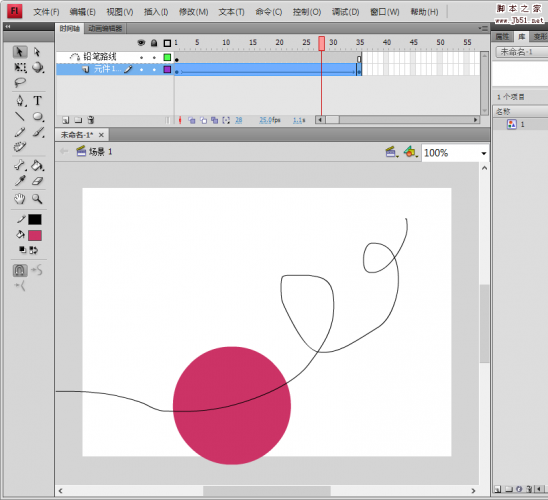 这篇教程是向脚本之家的朋友分享Flash制作沿着路径的动画方法,教程比较基础,适合新手来学习,推荐到脚本之家,喜欢的朋友可以参考本文,来看看吧2017-02-22
 这篇教程是向脚本之家的朋友分享flash简单制作遮罩动画效果方法,教程制作出来的效果非常不错,难度不是很大,推荐到脚本之家,喜欢的朋友可以参考本文2017-02-22


最新评论