

flash怎么画一个可爱的企鹅?
 我要评论
我要评论flash是一款功能强大的二维矢量图形绘制软件,我们使用该软件不仅可以绘制二维矢量图形,也可以制作二维动画,在矢量图形绘制时,该软件给我们提供了工具箱,使用里面的工具我们可以非常轻松的绘制出我们的图形,下面我们就来看看使用该软件如何绘制可爱的企鹅的吧,绘制的图形如图所示:

1、打开flash这款软件,进入flash的操作界面,如图所示:

2、在该界面内找到钢笔工具,如图所示:

3、点击钢笔工具,在舞台上绘制一个图形作为肚子,如图所示:

4、在工具箱内找到颜料工具,并将颜色调节为白色,如图所示:

5、使用颜料工具将刚刚绘制的图形填充上白色,如图所示:

6、在工具箱内找到钢笔工具,如图所示:

7、使用钢笔工具,在绘制一个图形作为身体,如图所示:

8、再找到颜料工具,将填充色设置为黑色,如图所示:

9、使用颜料工具,将刚刚绘制的图形填上黑色,如图所示:

10、在工具箱内找到椭圆工具,如图所示:

11、点击椭圆工具,按下键盘上的shift,绘制一个圆形,作为眼睛,如图所示:

12、在选择椭圆工具,将其颜色调节为黑色,如图所示:

13、按下键盘上的shift绘制一个圆形,作为眼珠,如图所示:

14、选择绘制眼睛,复制一个并移动其位置作为另一只眼睛,如图所示:

15、在工具箱内找到钢笔工具,如图所示:

16、点击钢笔工具,在舞台上绘制个图形作为鼻子,如图所示:

17、在工具箱内找到颜料桶工具,将填充色设置为橘红色,如图所示:

18、使用颜料工具,就鼻子填充上橘红色,如图所示:

19、在工具箱内找到钢笔工具,如图所示:

20、点击钢笔工具,在舞台上绘制一个图形作为脚掌,如图所示:

21、在工具箱内找到颜料工具,江天何从色设置为橘红色,如图所示:

22、将刚刚绘制的脚掌填上橘红色,如图所示:将刚刚绘制的脚掌复制一个,并调节大小和位置作为另一只脚掌,如图所示:

23、将刚刚绘制的企鹅全部选择,调节其大小,并将其放置到舞台的中央,将舞台的颜色设置为蓝色,最后的图形如图所示:

相关推荐:
相关文章
 这篇教程是向脚本之家的朋友分享flash油漆桶和补间动画制作小球的旋转动画方法,教程主要通过油漆桶和补间动画来实现的,方法很简单的,推荐到脚本之家,一起来学习吧2017-03-05
 flash cs6怎么使用图形元件?flash中制作动画很方便,因为这个软件的功能很多,今天我们就来看看图形元件的作用,以及使用方法,需要的朋友可以参考下2017-03-02
 flash怎么制作带阴影的文本?flash中想要给文字添加阴影,该怎么添加?下面我们就来看看flash制作阴影文字的教程,很简单,需要的朋友可以参考下2017-03-02
 flash怎么制作指示箭头的动画?一般我们在看完影视的是偶,都会有一个指示箭头出现,提醒我们下一步应该怎么做?该怎么制作这个指示箭头的动画呢?下面我们就来看看详细的2017-03-02
 flash怎么解决视频画面声音对不上号?发现一段视频的画面和声音对不上,或者是没有声音,该怎么办呢?下面我们就来看看使用flash解决的方法,需要的朋友可以参考下2017-03-02
 今天小编为大家介绍flash模拟三叶图的起始走向图方法,教程比较基础,适合新手来学习,主要应用引导图层,补间动画等命令,推荐到脚本之家,一起来学习吧2017-03-01
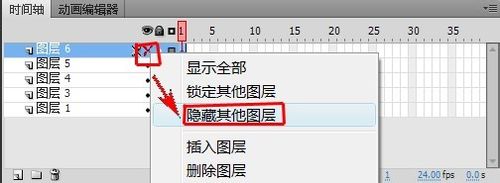 这篇教程是向脚本之家的朋友分享flash显示或隐藏图层方法,教程比较基础,适合新手来学习,推荐到脚本之家,喜欢的朋友可以参考本文,来看看吧2017-03-01
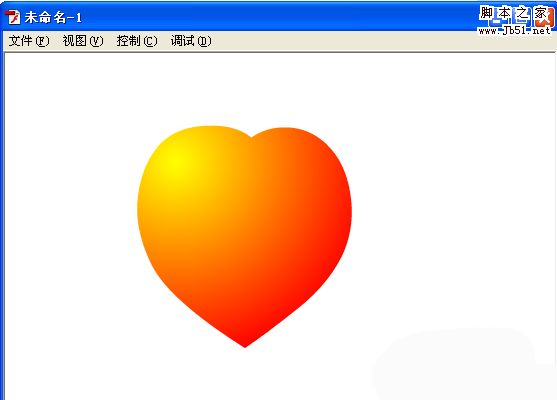 这篇教程是向脚本之家的朋友分享用flash简单绘制一个漂亮的桃心方法,教程绘制出来的桃心非常漂亮,难度不是很大,值得大家学习,推荐到脚本之家,来看看吧2017-02-24
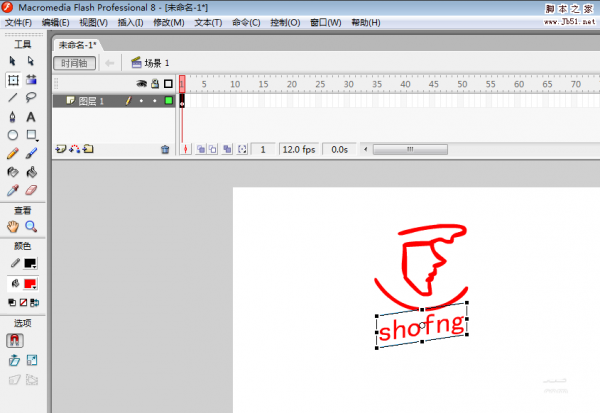 这篇教程主要是向脚本之家的朋友分享用flash制作一个简单的标志方法,方法很简单,只需几步即可完成,适合新手来学习,希望能对大家有所帮助2017-02-23
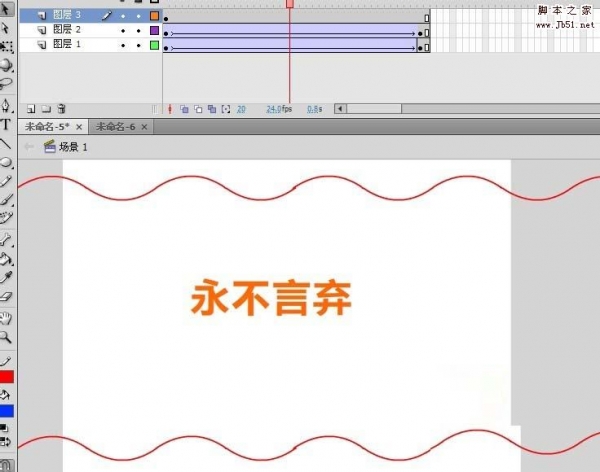 这篇教程是向脚本之家的朋友分享flash绘制一条波浪状线条方法,教程比较简单,只需几步即可完成,推荐到脚本之家,一起来学习吧2017-02-23


最新评论