

Flash制作漂亮的荧光文字效果
发布时间:2014-08-13 15:55:53 作者:佚名  我要评论
我要评论
我要评论本教程是向大家介绍利用Flash制作漂亮的荧光文字效果,教程难度不是很大,主要使用了渐变填充等工具,新手朋友可以过来学习一下
本教程是向大家介绍利用Flash制作漂亮的荧光文字效果,教程难度不是很大,主要使用了渐变填充等工具,新手朋友可以过来学习一下!
此实例的实现的是带荧光文字效果,在制作过程中主要使用了渐变填充等工具,通过简简单单几样工具便创造出了漂亮的文字特效。难点就在于图形、色彩编辑的技巧和填充工具的使用。通过对文字边框进行柔化处理,产生具有霓虹灯效果的荧光文字。最终播放效果如图1所示,要实现这一效果,具体制作过程如下:

2.从工具箱中选取文本工具,在属性面板中设置字体类型设置成VladimirScrD,字体大小设置成100,在舞台上输入 “Flashghost”。选择工具栏中箭头工具,将文字移动到工作区中间。按键盘的“Ctrl+B”键,将文字打碎。效果如图2

图2 分离文本
3.选择工具栏中墨水瓶工具,将墨水瓶工具参数栏中线条颜色设置成明黄色,线条宽度设置成1.0,将鼠标移动到工作区中,鼠标光标将变成墨水瓶形状,用鼠标依次点击文字边框,文字周围将出现明黄色边框。效果如图3所示:

图3 为文本描边
2.按Delete删除填充区域,效果如图4所示:

图4 删除坛区域
4.选择工具栏中的箭头工具,按住键盘上的Shift键,依次双击每个字母外的明黄色边框,将他们全部选中,选择菜单“修改/形状/将线条转换为扩充”菜单命令,黄色边框被转变成可填充区域。
5.选择菜单“修改/形状/柔化填充边缘”,再按照如图所示的参数设“置柔化填充边缘”对话框,进行如图5所示,点击“确定”按钮,关闭对话框。
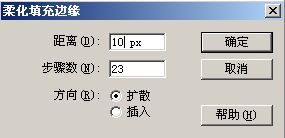
6.选择工具栏中箭头工具,在工作区的空白处点击鼠标,取消对文字边框的选择。这时可以看到,明黄色边线两边出现了模糊渐变,保存作品,按“Ctrl+Enter”预览最终效果,就可以看见漂亮的荧光文字效果。
教程结束,以上就是Flash制作漂亮的荧光文字效果,希望大家喜欢本教程!
相关文章
- 本教程是向大家介绍Flash遮罩特效实例之百叶窗效果,教程比较基础,适合新手学习。希望对大家有所帮助2014-09-03
Flash AS代码制作绚丽的光影变幻GIF动画效果(代码解析)
这篇教程是向大家介绍利用Flash AS代码制作绚丽的光影变幻GIF动画效果,制作出来的效果很漂亮。教程介绍地很详细,最后作者还对AS代码进行了解析。对于正在学习Flash AS代2014-09-04- 本教程是向大家介绍利用Flash制作描红和描边的文字动态效果,制作方法很简单,推荐给脚本之家的朋友,喜欢的朋友可以跟着一起来学习2014-08-13
- 本教程向大家介绍了Flash制作漂亮的光影字效果,教程主要运用了遮罩技术,使平凡的文字看上去更加绚丽。推荐给大家,希望大家能认真学习2014-08-14
- 本教程是向脚本之家的朋友介绍Flash制作红色点状线框文字方法,制作过程很简单,教程属于入门教程,对于新手来说是个非常不错的教程。推荐给大家,希望大家喜欢2014-09-10
最新评论