

Flash实例教程:吹泡泡动画特效
互联网 发布时间:2008-10-06 01:20:26 作者:佚名  我要评论
我要评论
我要评论 这个Flash实例制作了一个有趣的“小丑吹泡泡”动画,主要运用了椭圆、直线工具,以及任意变形和渐变填充等,操作简洁易懂,适合练习。先看下效果吧:
效果图:
制作步骤:
1、新建一个Flash文档,Ctrl F8新建一个元件,命名为“boy
这个Flash实例制作了一个有趣的“小丑吹泡泡”动画,主要运用了椭圆、直线工具,以及任意变形和渐变填充等,操作简洁易懂,适合练习。先看下效果吧:
效果图:
制作步骤:
1、新建一个Flash文档,Ctrl F8新建一个元件,命名为“boy”。选择椭圆工具,设笔触为黑色,按住Shift键画出一个正圆作为小丑的脸。
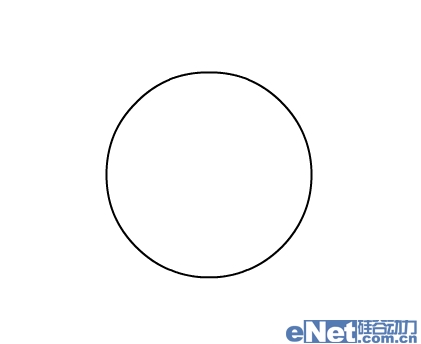 图01
图01
2、新建一个图层,命名为“nose”,再画一个小椭圆作为鼻子。
 图02
图02
3、嘴巴和耳朵都可以都画在鼻子图层上。先用直线工具画出如下两条直线作为嘴和脸颊。
 图03
图03
4、用选取工具将直线调节成如下弧形以形成微笑的嘴巴和鼓起的脸颊。
 图04
图04
5、画一个小椭圆作为耳朵的轮廓,两条小直线作为耳朵内部的线条。
 图05
图05
6、用选取工具选取一部分耳朵的外轮廓并按Delete键删掉,再把两条小直线调节成如下弧形,完成耳朵。
 图06
图06
7、眼睛是由三个小椭圆组成的,中间的椭圆填充黑色,另外两个填充白色叠加起来就行了。可以在新图层上画。
 图07
图07
8、调整好五官的位置之后给脸和鼻子上色。选中脸部,在混色器中设置如下从#FEE4CD到#FEC19A的渐变,类型为“放射状”。
 图08
图08
9、鼻子也是同样的渐变,用填充变形工具把渐变范围缩小一点就可以了。
 图09
图09
10、画帽子。Ctrl F8新建一个元件,命名为“cap”。先用钢笔工具或者直线工具画一个三角形。
 图10
图10
11、用选取工具将三角形的各个边调节成如下曲线。
 图11
图11
12、画一个小椭圆作为帽子上的装饰球。
 图12
图12
13、选中帽子,在混色器中设置如下从#FDB5B5到#FB1E1E的渐变,类型为“放射状”。
 图13
图13
14、帽子上的小球也是同样的渐变,用填充变形工具把渐变范围缩小一点就可以了。
 图14
图14
15、回到场景1。新建2个图层,分别命名为“boy”和“cap”,将画好的帽子和小丑拖到各自图层上并排好位置。
 图15
图15
16、下面开始画泡泡,先画出泡泡的根部。新建一个“bar”图层,用直线工具画一个三角形填充天蓝色#00CCFF。
 图16
图16
17、在第23帧处给三个图层都按F5插入帧,也就是使画面一直延续到23帧处。
 图17
图17
18、选择帽子所在的“cap”图层的第16帧,单击右键选“转换为关键帧”。
 图18
图18
19、再选中“cap”图层的第1帧,执行菜单/修改/变形/水平翻转,改变了帽子的方向。
 图19
图19
20、新建一个“bubble”层用来画泡泡。在第5帧上按F6插入关键帧,用椭圆工具画一个小椭圆,填充从白色到#70E2FE的放射状渐变。
 图20
图20
21、在第15帧上按F6插入关键帧,用自由变形工具将泡泡拉大,并添加形状补间。
 图21
图21
22、同时用填充变形工具也拉大渐变填充的范围。
 图22
图22
23、画泡泡爆炸效果。在第16帧上按F7插入空白关键帧,用钢笔或直线工具画一个不规则的六边形。
 图23
图23
24、用选取工具将六条直线边调节成如下曲线形状,就有了爆炸的感觉。
 图24
图24
25、给六边形填充黄色就OK了。Ctrl Enter可测试效果,泡泡爆炸的同时,帽子也被吹到另一边。
 图25
图25
效果图:
制作步骤:
1、新建一个Flash文档,Ctrl F8新建一个元件,命名为“boy”。选择椭圆工具,设笔触为黑色,按住Shift键画出一个正圆作为小丑的脸。
 图01
图01 2、新建一个图层,命名为“nose”,再画一个小椭圆作为鼻子。
图02 3、嘴巴和耳朵都可以都画在鼻子图层上。先用直线工具画出如下两条直线作为嘴和脸颊。
图03 4、用选取工具将直线调节成如下弧形以形成微笑的嘴巴和鼓起的脸颊。
图04 5、画一个小椭圆作为耳朵的轮廓,两条小直线作为耳朵内部的线条。
图05 6、用选取工具选取一部分耳朵的外轮廓并按Delete键删掉,再把两条小直线调节成如下弧形,完成耳朵。
图06 7、眼睛是由三个小椭圆组成的,中间的椭圆填充黑色,另外两个填充白色叠加起来就行了。可以在新图层上画。
图07 8、调整好五官的位置之后给脸和鼻子上色。选中脸部,在混色器中设置如下从#FEE4CD到#FEC19A的渐变,类型为“放射状”。
图08 9、鼻子也是同样的渐变,用填充变形工具把渐变范围缩小一点就可以了。
图09 10、画帽子。Ctrl F8新建一个元件,命名为“cap”。先用钢笔工具或者直线工具画一个三角形。
图10 11、用选取工具将三角形的各个边调节成如下曲线。
图11 12、画一个小椭圆作为帽子上的装饰球。
图1213、选中帽子,在混色器中设置如下从#FDB5B5到#FB1E1E的渐变,类型为“放射状”。
图13 14、帽子上的小球也是同样的渐变,用填充变形工具把渐变范围缩小一点就可以了。
图14 15、回到场景1。新建2个图层,分别命名为“boy”和“cap”,将画好的帽子和小丑拖到各自图层上并排好位置。
图1516、下面开始画泡泡,先画出泡泡的根部。新建一个“bar”图层,用直线工具画一个三角形填充天蓝色#00CCFF。
图16 17、在第23帧处给三个图层都按F5插入帧,也就是使画面一直延续到23帧处。
图17 18、选择帽子所在的“cap”图层的第16帧,单击右键选“转换为关键帧”。
图1819、再选中“cap”图层的第1帧,执行菜单/修改/变形/水平翻转,改变了帽子的方向。
图19 20、新建一个“bubble”层用来画泡泡。在第5帧上按F6插入关键帧,用椭圆工具画一个小椭圆,填充从白色到#70E2FE的放射状渐变。
图20 21、在第15帧上按F6插入关键帧,用自由变形工具将泡泡拉大,并添加形状补间。
图21 22、同时用填充变形工具也拉大渐变填充的范围。
图22 23、画泡泡爆炸效果。在第16帧上按F7插入空白关键帧,用钢笔或直线工具画一个不规则的六边形。
图23 24、用选取工具将六条直线边调节成如下曲线形状,就有了爆炸的感觉。
图2425、给六边形填充黄色就OK了。Ctrl Enter可测试效果,泡泡爆炸的同时,帽子也被吹到另一边。
图25相关文章
flash如何做雨滴下落的动画效果? Flash8做一个下雨效果的技巧
flash如何做雨滴下落的动画效果?想要做一个逼真的雨滴落下的效果,该怎么做雨滴落下水花扩散的效果呢?下面我们就来看看Flash8做一个下雨效果的技巧2022-08-18
flash理发店旋转彩灯动画效果怎么做? 理发店旋转灯制作技巧
flash理发店旋转彩灯动画效果怎么做?经常使用flash制作动画效果,该怎么制作旋转灯效果,下面我们就来看看理发店旋转灯制作技巧,详细请看下文介绍2022-07-23
flash怎么把形状变成文字? flash星星变文字动画的实现方法
flash怎么把形状变成文字?flash绘制的星星想要慢慢变成文字,该怎么将图形变文字呢?下面我们就来看看flash星星变文字动画的实现方法,详细请看下文介绍2022-06-06 flash怎么制作补间动画?flash中想要制作形状变化的动画效果,该怎么制作补间动画呢?下面我们就来就来看看flash变形动画的实现方法2022-02-06
FLASH怎么让摇曳的荷花更逼着? flash制作风吹荷花动画的技巧
FLASH怎么让摇曳的荷花更逼?flash中想要制作风吹荷花的动画熊爱国,该怎么制作这个效果呢?下面我们就来看看flash制作风吹荷花动画的技巧2022-02-06
flash怎么制作荷花在荷花池里摇摆的动画? FLASH做摆动荷花的技巧
flash怎么制作荷花在荷花池里摇摆的动画??flash中想要制作荷花摇摆的动画,该怎么制作荷花摇曳的动画呢?下面我们就来看看FLASH做摆动荷花的技巧2022-02-06
flash怎么做径向彩虹文字动画? 文字添加彩虹动画效果的技巧
flash怎么做径向彩虹文字动画?flash椎间盘买个输入的文字,想要添加动画效果,该怎么添加径向彩虹文字效果呢?下面我们就来看看flash文字添加彩虹动画效果的技巧,详细请2021-11-09
flash怎么做眨眼动画效果? flash动漫人物眨眼动画的做法
flash怎么做眨眼动画效果?flash中想要制作一个动漫人物的眼睛眨眼动画,该怎么制作呢?下面我们就来看看flash动漫人物眨眼动画的做法2021-11-08
flash怎么制作火焰文字效果? flash做火焰字体动画的技巧
flash怎么制作火焰文字效果?flash中想要制作一个熊熊燃烧的活颜文字,该怎么制作这个文字效果呢?下面我们就来看看flash做火焰字体动画的技巧2021-11-01
flash怎么做文字动画logo? 闪动的片头动画flash的实现方法
flash怎么做文字动画logo?flash中想要制作一个文字logo的动画,让文字闪烁,该怎么制作这个效果呢?下面我们就来看看flash制作文字动画的技巧2021-10-29
最新评论