

FLASH怎么制作内外二个小球做匀速圆周运动?
 我要评论
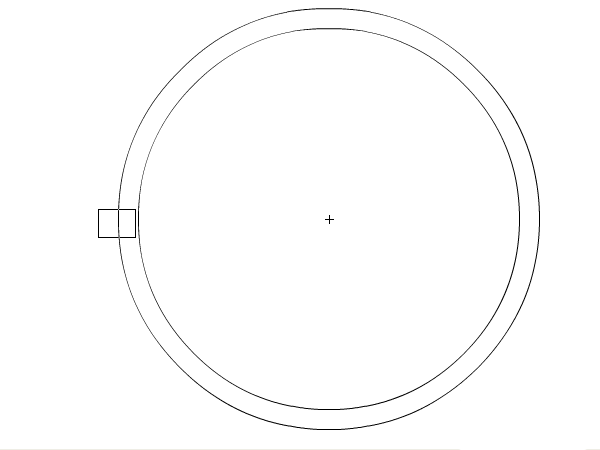
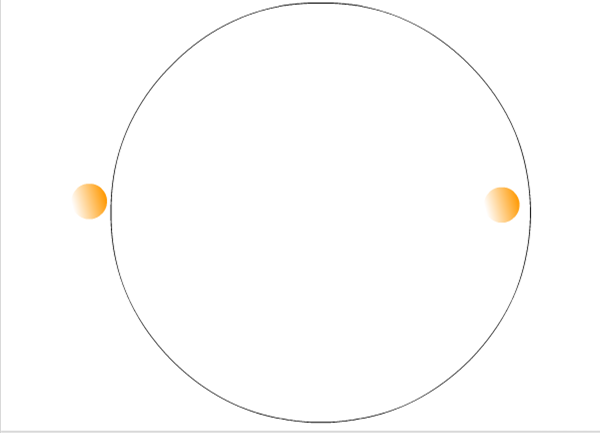
我要评论13、如图,找到工具栏的选择工具,选中外圆的一部分,然后按键盘上的delete键删除。
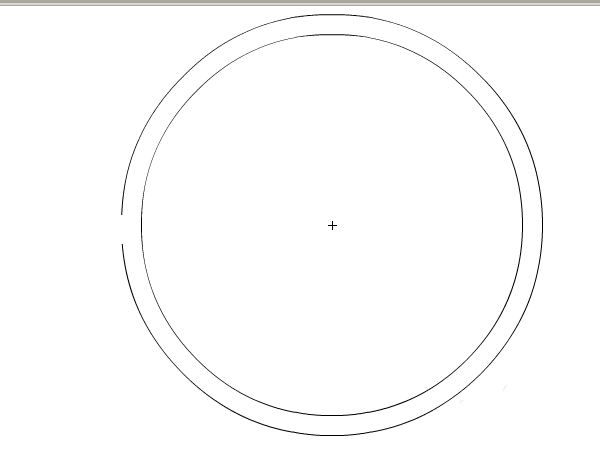
14、删除后的·效果。(如下图)
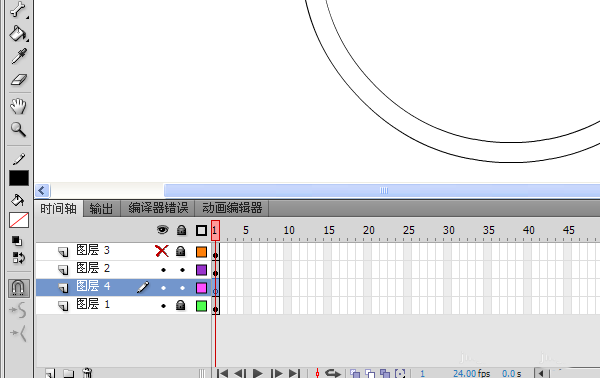
15、然后,在图层二的下方新建一个图层4。
16、选中图层四的第1帧,然后,将库面板中的小球图形元件拖出来,根据两根曲线的距离(可以在工具栏中找到任意变形工具,按住Alt+Shift键等比例缩放小球图形的大小到合适位置),调好后,需要把小球的中心位置对好曲线的开头位置,再在图层四的60帧插入关键帧,图层一和图层二插入帧。(如下图)
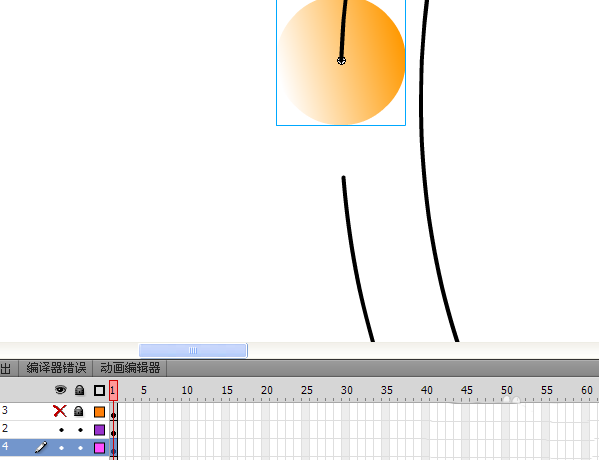
17、选中60帧的前提下,将60帧的小球移动到开口的另一端。(如下图)
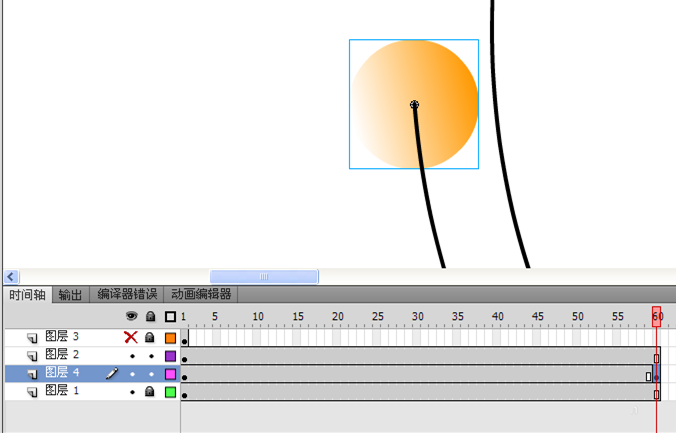
18、调好后,在图层四的第1帧和第60帧之间创建传统补间。
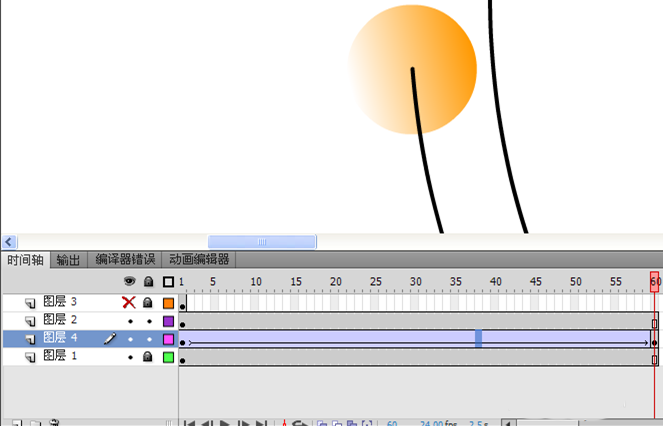
19、然后,选中图层二,将其转换为引导层。
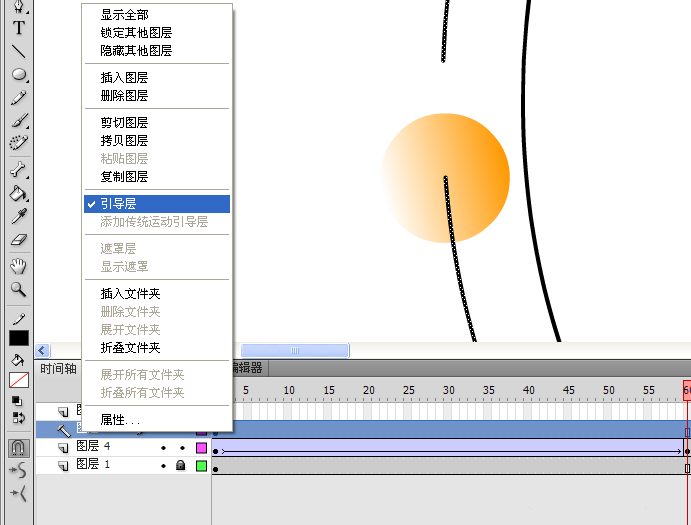
20、选中图层四,按住鼠标左键不放,将它往图层二的右边拖,使它被图层2引导。
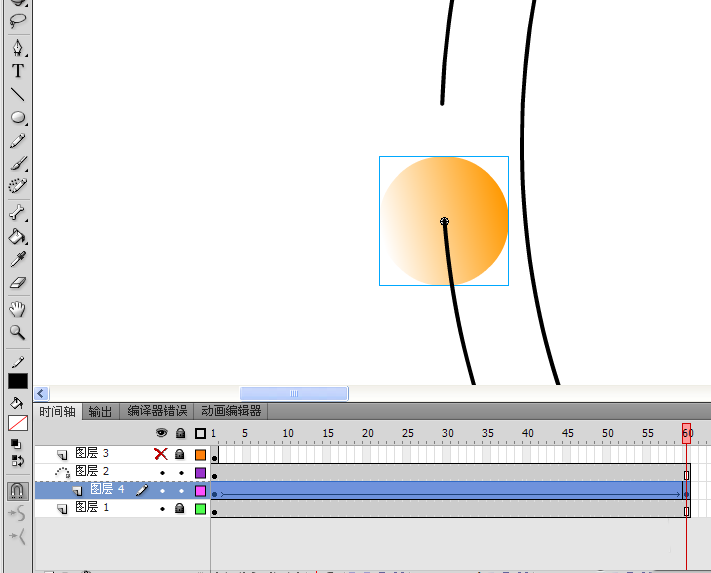
21、然后,在图层二的上面,新建一个图层五。
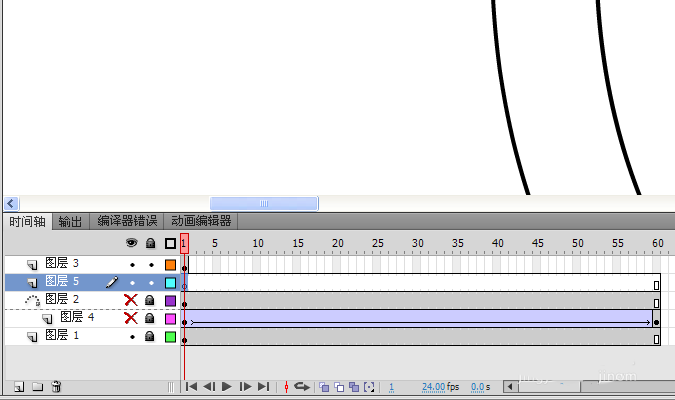
22、在图层三的60帧插入帧。
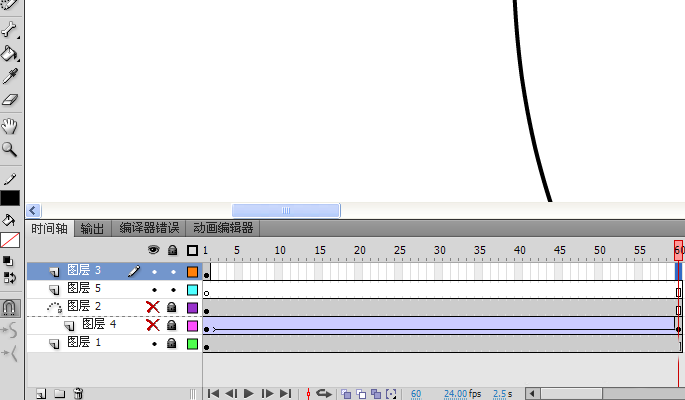
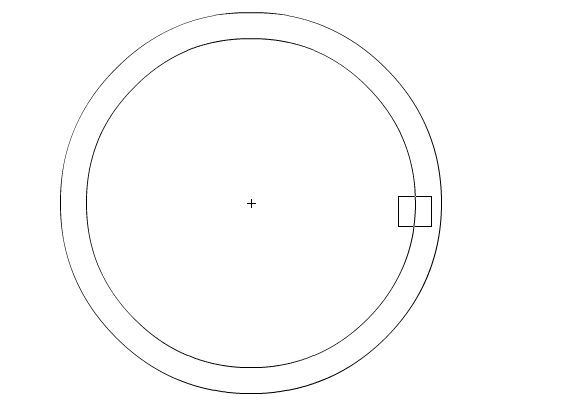
23、选中图层三的第1帧,利用选择工具,选中小圆的一部分。(如下图)
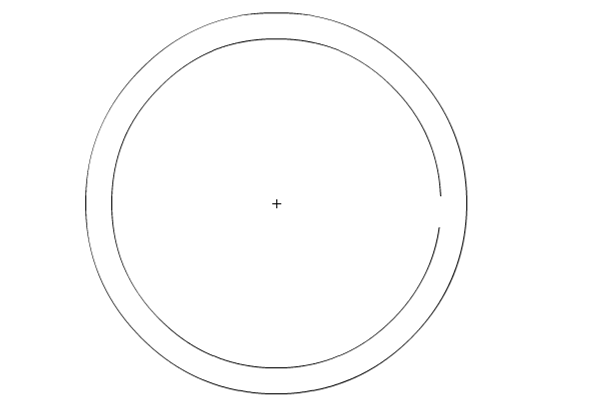
24、然后,按住delete键,将其删除。(如下图)
25、然后,在库面板中找到小球图形元件。
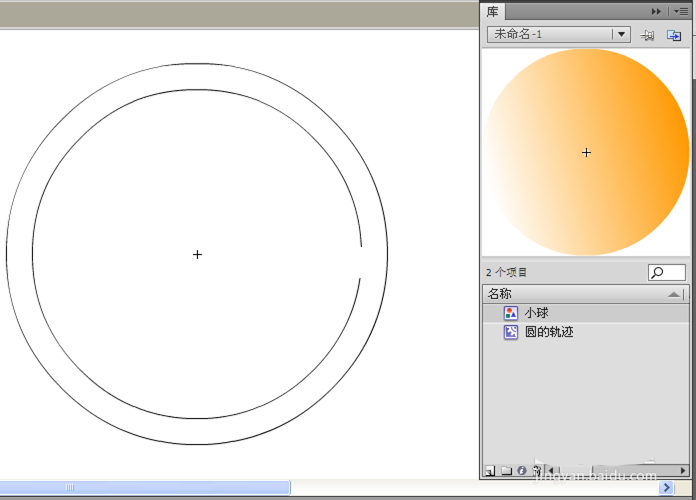
26、选中图层五的第1帧的情况下,将其拖到小圆环开口的上方。(如下图)
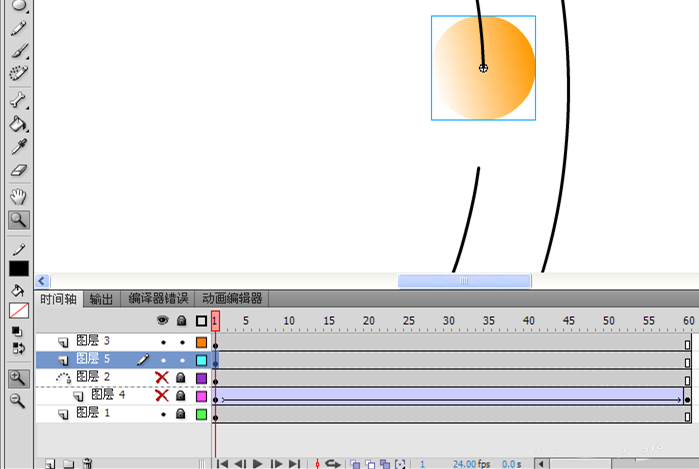
27、然后,在图层五的60帧插入关键帧。
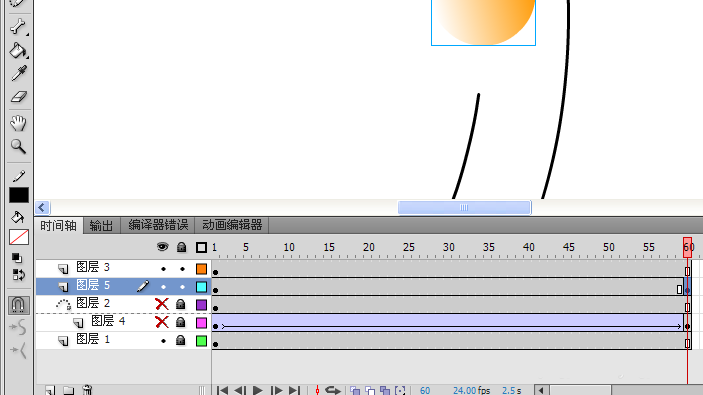
28、插入关键帧后,选中图层五的第60帧,将60帧的小球图形元件,移到小圆环的下方。
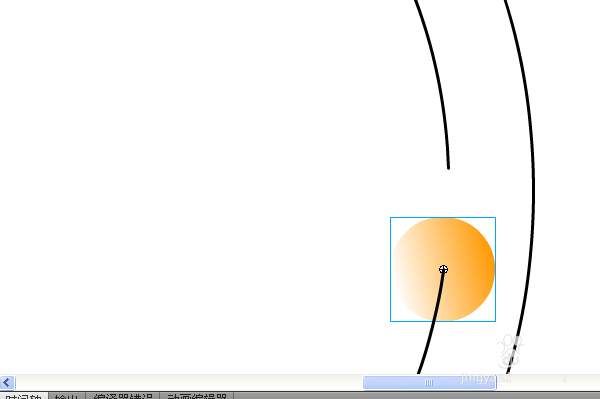
29、然后,在图层五的1帧到60帧创建传统补间。(如下图)
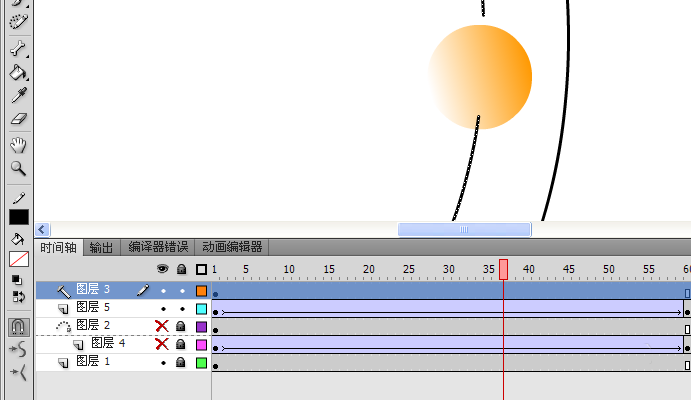
30、鼠标选中图层三,然后单击鼠标右键,选中面板中的引导层。
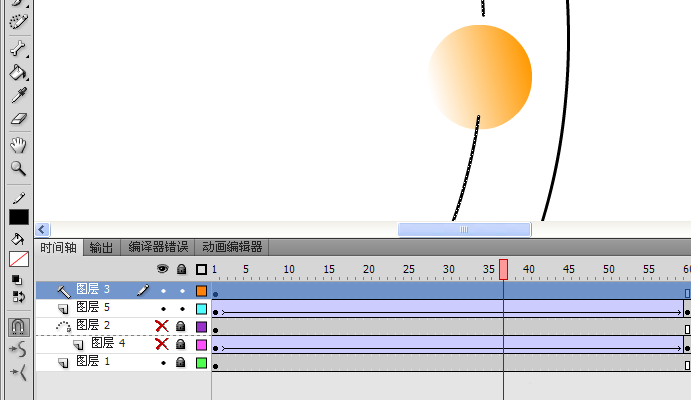
31、然后,再选中图层五,按住左键不放,往后拖,使图层五被图层三引导。
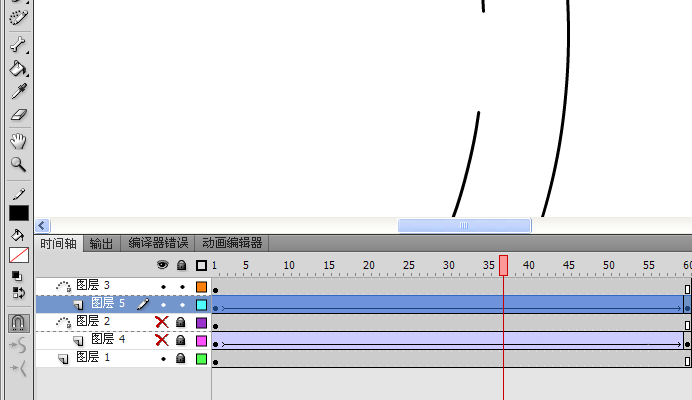
32、点击左上角的场景一,回到主场景。(如果主场景有形状图形,应该全部删除),然后,在库面板中找到圆的轨迹影片剪辑。
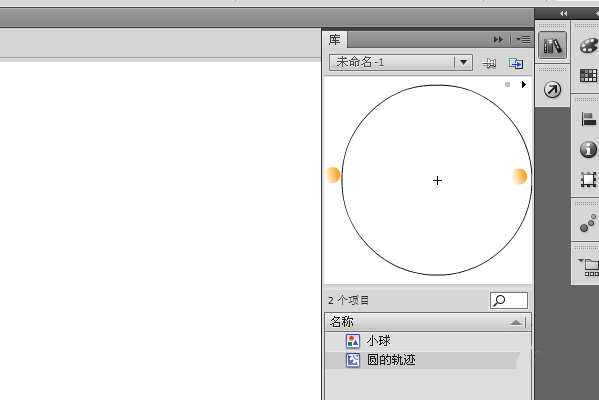
33、将其拖入到舞台的合适位置。

34、最后,ctrl+enter测试影片剪辑。
相关推荐:
相关文章
 Flash CS6怎么制作一段简单的遮罩动画?Flash CS6中想要设计一段很有意境的遮罩动画,该怎么设计呢?下面我们就来看看详细的教程,需要的朋友可以参考下2017-03-31
 FLASH怎么使用混色器制作一个动画?FLASH中想要制作一个动画,效果就是在草坪中划过一段白线条,该怎么制作呢?下面我们就来看看详细的教程,需要的朋友可以参考下2017-03-30
 flash怎么制作图片切换的遮罩动画?flash中想要给图片制作切图的效果,比如第一张从左向右切换为第二张图片的效果,我们就可以做一个遮罩动画,下面我们就来看看详细的教程2017-03-22
 flash怎么制作擦黑板动画效果?想要制作一个动画,就是我们经常擦黑板的动画,该怎么制作呢?下面我们就来看看详细的教程,很简单,需要的朋友可以参考下2017-03-20
 Flash怎么制作一段下雪动画的效果?flash中想要绘制一个简单的动画,今天我们就以下雪为例,给大家介绍使用flash制作下雪动画的教程,非代码哦,需要的朋友可以参考下2017-03-17
 FLASH怎么制作一段曲线轨迹效果的动画?想要制作一段运动的曲线动画,该怎么设计呢?下面我们就来看看详细的制作教程,这是基础动画,需要的朋友可以参考下2017-03-11
 flash是一种动画制作软件,他可以广泛应用于电影片头设计,动画制作,电脑网络模块制作,广告制作等领域,下面小编就为大家介绍Flash引导层制作飞船飞动的动画效果方法,不会的2017-03-08
 这篇教程是向脚本之家的朋友分享用flash制作一种从一种颜色变化的七彩文字动画方法,教程制作出来的文字非常漂亮,方法也不是很难,适合新手来学习,推荐过来,一起来学习2017-03-05
 这篇教程是向脚本之家的朋友分享flash制作车轮往前滚动的动画效果方法,教程比较简单,文章对于怎么操作也介绍地很详细,推荐到脚本之家,不会的朋友可以参考本文,来看看2017-03-05
 这篇教程是向脚本之家的朋友分享Flash制作光晕变幻的动画效果方法,教程制作出来的效果非常漂亮,而且方法很简单,所以推荐到脚本之家,一起来学习吧2017-03-05

最新评论