

Flash怎么制作摆动的水草的动画?
 我要评论
我要评论在Flash动画中,经常需要制作角色的运动动画,例如走路、跑步、跳跃等,以前都是通过逐帧动画来实现的,这样需要绘制每一个动作,操作复杂、周期长,还大大增加了Flash文件的大小。而骨骼动画的出现,就解决了这个问题,它利用“骨骼工具”实现了角色运动动作,操作起来简单方便。
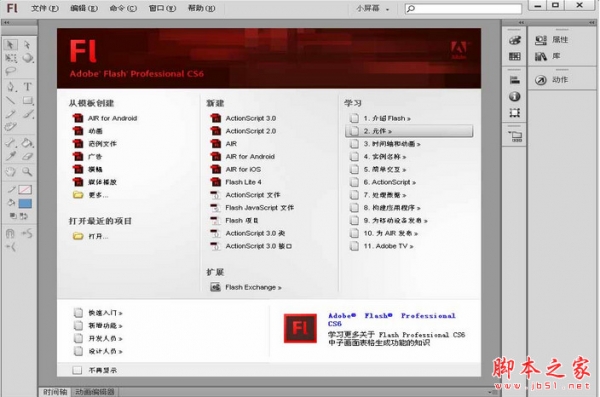

1、启动Flash CS6,新建ActionScript 3.0文档,保存文件名为“水草.fla”。默认文档属性,单击“文件→导入→导入到库”命令,将准备好的背景图片素材导入到“库”面板中。将“图层1”重命名为“背景”,导入素材文件夹中的“背景.jpg”到舞台的中心位置。

2、新建图层,命名为“海草”,使用无填充颜色,笔触颜色为黑色(#000000)的“钢笔工具”,绘制海草形状,绘制好后用“颜料桶工具”选择绿色(#00CC00)的填充色填充,然后双击海草的边框线,全部选中后按Delete键删除。

3、选中绘制好的海草图形,按F8键转换为影片剪辑元件,命名为“水草动画”,双击舞台上的“水草动画”元件实例,进入元件的编辑场景。

4、选中海草图形,用“骨骼工具”从海草的底部开始向上拖动到第一个弯曲处创建第一个骨骼,“时间轴”面板上会自动添加一个“骨架_2”图层,并把该添加了骨骼的实例对象转入该图层中,先前的“图层1”变为空图层。

5、再单击第一根骨骼的尾部,并向上拖动到第二个弯曲处创建第二个骨骼,依次根据绘制的海草的弯曲程度,拖出其他子级骨骼。空图层可以直接删除掉。

6、用“选择工具”直接左右拖动最顶端的骨骼尾部,可以看到海草摇动的动画效果。鼠标选择海草第一个骨骼的尾部,当鼠标变为形状时,单击该处,会出现一个符号,此时在“属性”面板的“位置”选项栏中自动勾选“固定”选项,这是将最下端的骨骼固定住,防止海草在摇动过程中根部运动时脱离水底。

7、将“骨骼_2”图层重命名为“海草摆动”,在该图层第40帧处单击鼠标右键,选择弹出菜单中的“插入姿势”命令,添加一个姿势帧。

8、将时间轴滑块移动到第20帧处,使用“选择工具”选中海草骨骼的最顶端部分,向右边进行拖动,第20帧自动转换为姿势帧。

9、拖动时间轴滑块可以看到海草摆动的循环动画已经实现了。单击“场景1”,回到主场景的编辑区,选择“水草动画”实例对象,按住Ctrl键,拖动复制若干个实例,并使用“任意变形工具”调节部分实例的大小,将其中的一部分实例水平翻转,并在“属性”面板中调节“色彩效果”选项栏的“色调”为浅绿色(#00FF00),最终做出多个大大小小方向不同的水草动画。保存并预览动画效果。

相关推荐:
相关文章
 flash怎么制作九宫格展示图片的动画?flash中想要制作一个九宫格来展示图片,该怎么给九宫格制作动画效果呢?下面我们就来看看详细的教程,需要的朋友可以参考下2017-04-11
 flash怎么制作随风飞舞叶子的动画?flash中想要制作一段树叶飘落的动画,该怎么制作呢?下面我们就来看看详细的教程,需要的朋友可以参考下2017-04-11
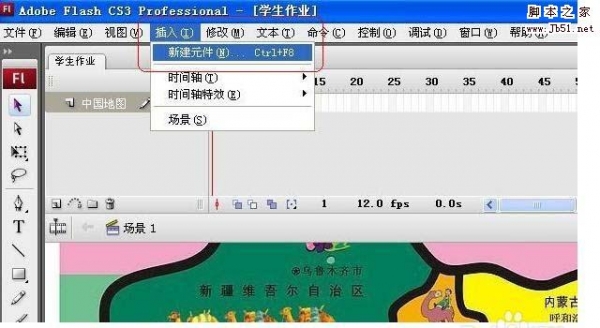 flash cs3怎么制作云朵飘动的动画效果?flash中想要制作一个简单的影片剪辑元件,该怎么制作做云朵飘动效果呢?下面我们就来看看详细的教程,需要的朋友可以参考下2017-04-10
 flash怎么制作一段写字动画?flash中想要制作一段毛笔写字的动画,该怎么制作呢?下面我们就来看看详细的教程,很简单,需要的朋友可以参考下2017-04-07
 Flash CS6怎么制作一段简单的遮罩动画?Flash CS6中想要设计一段很有意境的遮罩动画,该怎么设计呢?下面我们就来看看详细的教程,需要的朋友可以参考下2017-03-31
 FLASH怎么使用混色器制作一个动画?FLASH中想要制作一个动画,效果就是在草坪中划过一段白线条,该怎么制作呢?下面我们就来看看详细的教程,需要的朋友可以参考下2017-03-30
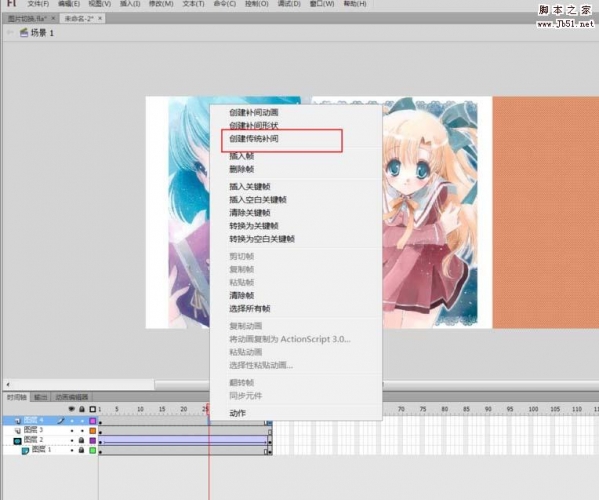 flash怎么制作图片切换的遮罩动画?flash中想要给图片制作切图的效果,比如第一张从左向右切换为第二张图片的效果,我们就可以做一个遮罩动画,下面我们就来看看详细的教程2017-03-22
 flash怎么制作擦黑板动画效果?想要制作一个动画,就是我们经常擦黑板的动画,该怎么制作呢?下面我们就来看看详细的教程,很简单,需要的朋友可以参考下2017-03-20
 Flash怎么制作一段下雪动画的效果?flash中想要绘制一个简单的动画,今天我们就以下雪为例,给大家介绍使用flash制作下雪动画的教程,非代码哦,需要的朋友可以参考下2017-03-17
 FLASH怎么制作一段曲线轨迹效果的动画?想要制作一段运动的曲线动画,该怎么设计呢?下面我们就来看看详细的制作教程,这是基础动画,需要的朋友可以参考下2017-03-11


最新评论