

Flash新手鼠绘-漂亮的卡通花草场景
互联网 发布时间:2008-10-17 12:23:48 作者:佚名  我要评论
我要评论
我要评论本系列Flash教程由中国教程网Flash互助课堂专为Flash新手制作,在这里有系列的教程、练习,并有老师对练习进行点评与指导,欢迎朋友们的光临!
上一课:Flash新手鼠绘教程(2):熟悉鼠绘工具
“Flash动画鼠绘入门班”第三课教材——画花草
学习内容
本系列Flash教程由中国教程网Flash互助课堂专为Flash新手制作,在这里有系列的教程、练习,并有老师对练习进行点评与指导,欢迎朋友们的光临!
上一课:Flash新手鼠绘教程(2):熟悉鼠绘工具 “Flash动画鼠绘入门班”第三课教材——画花草 学习内容: 通过画笔工具、线条工具、简单的渐变颜色填充及变形面版的使用,了解一般写意花草的鼠绘方法首先观察下边几个鼠绘写意花草的实例: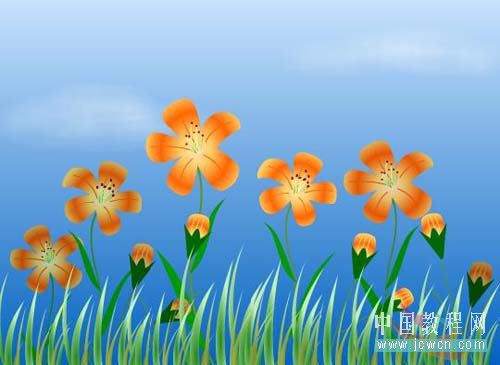


#p# 下面我们就来实际练习一下有关的画法 一、打开 flash软件建一文档,属性默认;保存为花草
1、插入新建图形元件名为背景:用矩形工具,笔触颜色随意、填充颜色禁止,画一550×400 的边框,全居中。用直线工具,在边框内画出草地轮廓及草地与天空的分界线。再用选择工具调整成弧线,在三个区域里用三种绿色分别填充,(自己喜欢)天空用线性填充:色标为:左色标:#cccccc,中色标:#b5d9fd,右色标:#ddf9ff,填充后用填充变形工具调整;
2、用直线工具,在笔触样式里选用斑马线,设置如下: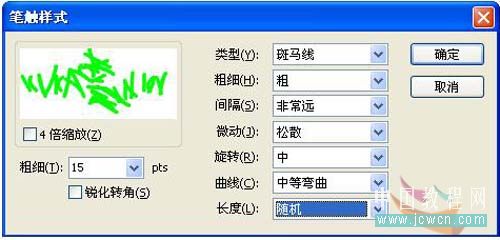
3、再用墨水瓶工具分别在每块草地的边界处画相应的颜色画小草。效果如下图: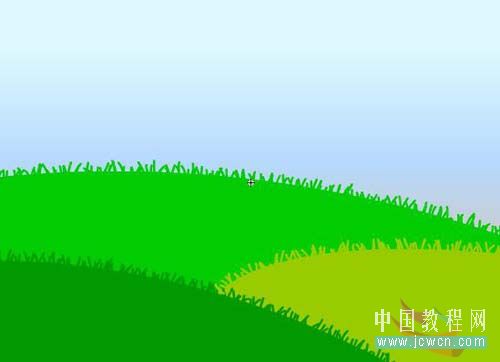
#p#
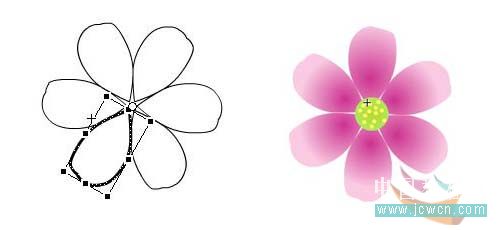
二、画花 1、插入新建图形元件名为花1 (1)图层1(改名为“花”)图层,用椭圆工具,笔触颜色随意,填充色禁止,画一椭圆。用选择工具调整成花辨状,再用任意变形工具选中花辨把注册点移至下端,在变形面版上约束打勾,旋转60 度,复制并变形5 次,再用放射性填充:左色标 #CC338F,右色标 #F9CAE2,分别为 6 个花辨填充,并用填充变形工具调整,删除边线,如图所示。
(2)选中花图层增加图层4(改名“花蕊”)再用椭圆工具画一花蕊,放射状填充,左色标:#B8DA2E,右色标:#B0E85B,用笔刷工具颜色选 #FFFF66 随意点些小点,如图所示:
2、插入新建图形元件名为花2 (1)图层1(改名为“花”)图层,用椭圆工具,笔触颜色随意,填充色禁止,画一120*120正圆。按下"ALT"键在圆周上打五个节点,然后用黑箭头工具调整成花瓣形状。填充放射状颜色,从左到右排列色码:#FFE7C4 #FFCC66 #FF6600 #FFCC66。如图所示: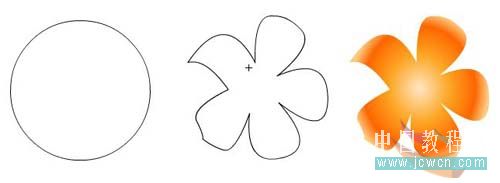
(2)新建图层2(改名为“花脉”) 用直线工具画花脉.并调整形状,色码为:#FF6600
(3)新建图层3(改名为“花蕊”) 用铅笔工具画出8条花心, 从左到右排列色码为线性:#F4FCAD #88B913,用刷子工具点上花蕊,色码为:990033。如图所示:
3、插入新建图形元件名为花3 (1)图层1(改名为“花”)图层,用椭圆工具,笔触颜色随意,填充色禁止,画一95*85椭圆。按下"ALT"键在圆周上打五个节点,然后用黑箭头工具调整成花瓣形状。填充放射状颜色,从左到右排列色码:#FCF8CF #FEEF67 #FFFFBB #F8EDC2,填充后删除笔触。如图所示: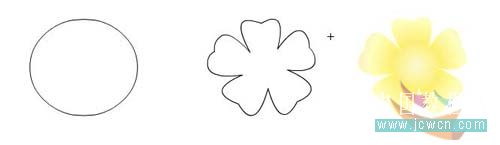
(2)新建图层2(改名为“花蕊”)图层, 用椭圆工具,笔触颜色随意,画一29*21椭圆, 填充放射状颜色,从左到右排列色码:#FCF8CF #FBCA59 #9D8215,填充后删除笔触,用刷子工具点上花蕊,色码为:#FF9900。如图所示: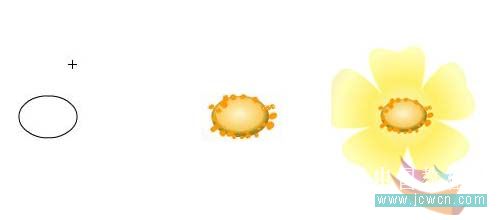
#p#
三、画花蕾 1、插入新建图形元件名为花蕾2。
(1)图层1(改名为“花蕾”)图层画一椭圆调整成图示形状,填充放射状色码:(从左到右)#FFE7C4 #FFCC66 #FF6600 #FFCC66。
(2)新建图层2(改名为“花脉”)用直线工具画几条花脉,色码为#FFCC66。
(3)新建图层3(改名为“花柄”) 用矩形工具画一个矩形,调整成图示形状,色码为#006600。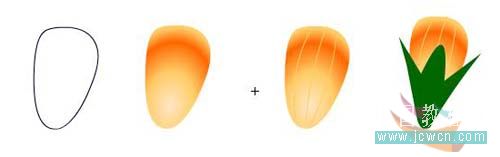
2、画花蕾1和花蕾3。
(1)直接复制花蕾1,改名花蕾2,如图所示:
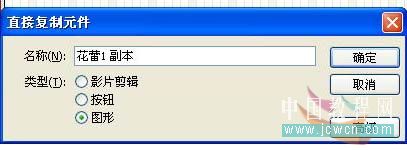
双击花蕾2进入花蕾2编辑场面,在花蕾层用填充变形选中花蕾画面,更填充放射状色码为:(从左到右) #FCF8CF #FEEF67 #FFFFBB #F8EDC2。 3、直接复制花蕾1,改名花蕾3。双击花蕾3进入花蕾3编辑场面,在花蕾层用填充变形工具选中花蕾画面,更填充放射状色码为:(从左到右) # EA9BC8 #DC6AAD #CC338F #F9CAE2。在花脉层用黑色选择工具选中花脉改色码为:#B52D7E。如图所示:
#p#
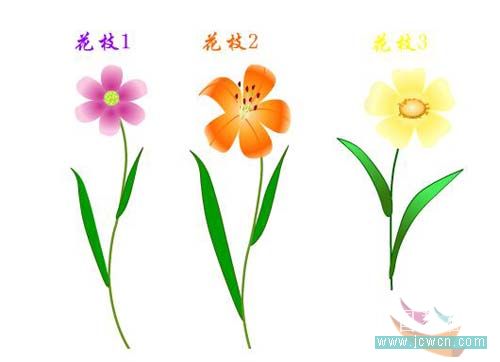
四、画叶子和花枝 1、插入一个图形元件"花枝1",拖入"花1"元件,新建一层(名为花杆),拉到花层下面画花杆,先画直线然后调整成图示形状,色码:629218,笔触设置为:3。新建一层(名为叶)画两个细长椭圆,调整成树叶状,安放在适当位置,色码:009900。如图所示:
2、用同样的方法制作“花枝2、”“花枝3”和“花蕾枝1”、“花蕾枝2”、“花蕾枝3”,如图所示: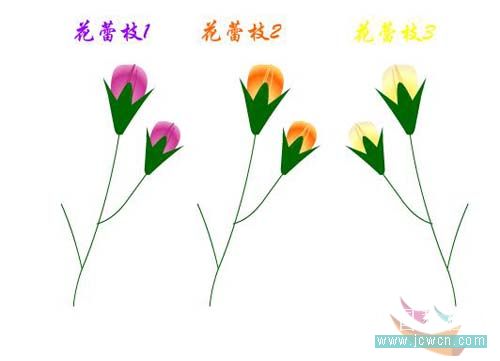
#p#
五、画小草 1、插入一个图形元件"草",点下对象绘制选项。画一个细长矩形8*170,用黑箭头调整成图示形状,填充渐变色 左色码:#28841E 右色码:#BFF0B9。 2、用同样的方法画出各种形状的小草,另一些填充渐变色左色码:#6C8118 右色码:#CCEDAB。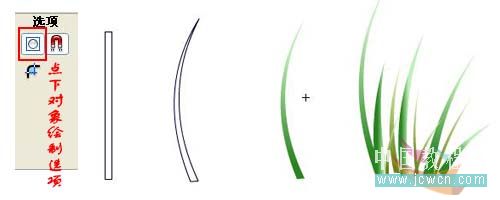
六、组合场景: 1、图层一改名背景,打开库,把背景元件拖入场景中,居中对齐。
2、插入图层二改名花草,从库里把刚才画好的各个花草图形元件拖入,调整大小,摆放在适当的位置,花或草可以按需要复制几个摆放好。
3、插入图层三,改名为草1,用铅笔工具,选项为平滑,属性选用斑马线,设置如画草地轮廓线,分别用几种草的颜色在绿地里画如下图所示的草: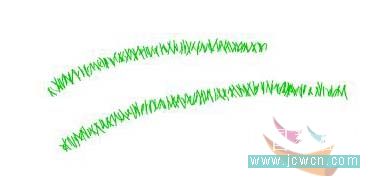
4、再插图层四改名为落款,写上名称和笔名及日期,测试保存。最后效果图如下: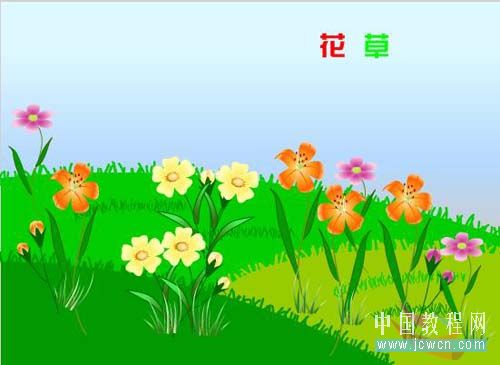
七、小结 本课主要是结合有关工具的使用学习了一般花草的鼠绘方法, 为今后进一步学习奠定基础。
八、课后练习作业 结合本课所学习的内容画一副花草和天空、绿地的组合画面。
上一课:Flash新手鼠绘教程(2):熟悉鼠绘工具 “Flash动画鼠绘入门班”第三课教材——画花草 学习内容: 通过画笔工具、线条工具、简单的渐变颜色填充及变形面版的使用,了解一般写意花草的鼠绘方法首先观察下边几个鼠绘写意花草的实例:
#p# 下面我们就来实际练习一下有关的画法 一、打开 flash软件建一文档,属性默认;保存为花草
1、插入新建图形元件名为背景:用矩形工具,笔触颜色随意、填充颜色禁止,画一550×400 的边框,全居中。用直线工具,在边框内画出草地轮廓及草地与天空的分界线。再用选择工具调整成弧线,在三个区域里用三种绿色分别填充,(自己喜欢)天空用线性填充:色标为:左色标:#cccccc,中色标:#b5d9fd,右色标:#ddf9ff,填充后用填充变形工具调整;
2、用直线工具,在笔触样式里选用斑马线,设置如下:
3、再用墨水瓶工具分别在每块草地的边界处画相应的颜色画小草。效果如下图:
#p#
二、画花 1、插入新建图形元件名为花1 (1)图层1(改名为“花”)图层,用椭圆工具,笔触颜色随意,填充色禁止,画一椭圆。用选择工具调整成花辨状,再用任意变形工具选中花辨把注册点移至下端,在变形面版上约束打勾,旋转60 度,复制并变形5 次,再用放射性填充:左色标 #CC338F,右色标 #F9CAE2,分别为 6 个花辨填充,并用填充变形工具调整,删除边线,如图所示。
(2)选中花图层增加图层4(改名“花蕊”)再用椭圆工具画一花蕊,放射状填充,左色标:#B8DA2E,右色标:#B0E85B,用笔刷工具颜色选 #FFFF66 随意点些小点,如图所示:
2、插入新建图形元件名为花2 (1)图层1(改名为“花”)图层,用椭圆工具,笔触颜色随意,填充色禁止,画一120*120正圆。按下"ALT"键在圆周上打五个节点,然后用黑箭头工具调整成花瓣形状。填充放射状颜色,从左到右排列色码:#FFE7C4 #FFCC66 #FF6600 #FFCC66。如图所示:
(2)新建图层2(改名为“花脉”) 用直线工具画花脉.并调整形状,色码为:#FF6600
(3)新建图层3(改名为“花蕊”) 用铅笔工具画出8条花心, 从左到右排列色码为线性:#F4FCAD #88B913,用刷子工具点上花蕊,色码为:990033。如图所示:
3、插入新建图形元件名为花3 (1)图层1(改名为“花”)图层,用椭圆工具,笔触颜色随意,填充色禁止,画一95*85椭圆。按下"ALT"键在圆周上打五个节点,然后用黑箭头工具调整成花瓣形状。填充放射状颜色,从左到右排列色码:#FCF8CF #FEEF67 #FFFFBB #F8EDC2,填充后删除笔触。如图所示:
(2)新建图层2(改名为“花蕊”)图层, 用椭圆工具,笔触颜色随意,画一29*21椭圆, 填充放射状颜色,从左到右排列色码:#FCF8CF #FBCA59 #9D8215,填充后删除笔触,用刷子工具点上花蕊,色码为:#FF9900。如图所示:
#p#
三、画花蕾 1、插入新建图形元件名为花蕾2。
(1)图层1(改名为“花蕾”)图层画一椭圆调整成图示形状,填充放射状色码:(从左到右)#FFE7C4 #FFCC66 #FF6600 #FFCC66。
(2)新建图层2(改名为“花脉”)用直线工具画几条花脉,色码为#FFCC66。
(3)新建图层3(改名为“花柄”) 用矩形工具画一个矩形,调整成图示形状,色码为#006600。
2、画花蕾1和花蕾3。
(1)直接复制花蕾1,改名花蕾2,如图所示:
双击花蕾2进入花蕾2编辑场面,在花蕾层用填充变形选中花蕾画面,更填充放射状色码为:(从左到右) #FCF8CF #FEEF67 #FFFFBB #F8EDC2。 3、直接复制花蕾1,改名花蕾3。双击花蕾3进入花蕾3编辑场面,在花蕾层用填充变形工具选中花蕾画面,更填充放射状色码为:(从左到右) # EA9BC8 #DC6AAD #CC338F #F9CAE2。在花脉层用黑色选择工具选中花脉改色码为:#B52D7E。如图所示:
#p#
四、画叶子和花枝 1、插入一个图形元件"花枝1",拖入"花1"元件,新建一层(名为花杆),拉到花层下面画花杆,先画直线然后调整成图示形状,色码:629218,笔触设置为:3。新建一层(名为叶)画两个细长椭圆,调整成树叶状,安放在适当位置,色码:009900。如图所示:

2、用同样的方法制作“花枝2、”“花枝3”和“花蕾枝1”、“花蕾枝2”、“花蕾枝3”,如图所示:
#p#
五、画小草 1、插入一个图形元件"草",点下对象绘制选项。画一个细长矩形8*170,用黑箭头调整成图示形状,填充渐变色 左色码:#28841E 右色码:#BFF0B9。 2、用同样的方法画出各种形状的小草,另一些填充渐变色左色码:#6C8118 右色码:#CCEDAB。
六、组合场景: 1、图层一改名背景,打开库,把背景元件拖入场景中,居中对齐。
2、插入图层二改名花草,从库里把刚才画好的各个花草图形元件拖入,调整大小,摆放在适当的位置,花或草可以按需要复制几个摆放好。
3、插入图层三,改名为草1,用铅笔工具,选项为平滑,属性选用斑马线,设置如画草地轮廓线,分别用几种草的颜色在绿地里画如下图所示的草:
4、再插图层四改名为落款,写上名称和笔名及日期,测试保存。最后效果图如下:
七、小结 本课主要是结合有关工具的使用学习了一般花草的鼠绘方法, 为今后进一步学习奠定基础。
八、课后练习作业 结合本课所学习的内容画一副花草和天空、绿地的组合画面。
相关文章
flash如何做雨滴下落的动画效果? Flash8做一个下雨效果的技巧
flash如何做雨滴下落的动画效果?想要做一个逼真的雨滴落下的效果,该怎么做雨滴落下水花扩散的效果呢?下面我们就来看看Flash8做一个下雨效果的技巧2022-08-18
flash理发店旋转彩灯动画效果怎么做? 理发店旋转灯制作技巧
flash理发店旋转彩灯动画效果怎么做?经常使用flash制作动画效果,该怎么制作旋转灯效果,下面我们就来看看理发店旋转灯制作技巧,详细请看下文介绍2022-07-23
flash怎么把形状变成文字? flash星星变文字动画的实现方法
flash怎么把形状变成文字?flash绘制的星星想要慢慢变成文字,该怎么将图形变文字呢?下面我们就来看看flash星星变文字动画的实现方法,详细请看下文介绍2022-06-06 flash怎么制作补间动画?flash中想要制作形状变化的动画效果,该怎么制作补间动画呢?下面我们就来就来看看flash变形动画的实现方法2022-02-06
FLASH怎么让摇曳的荷花更逼着? flash制作风吹荷花动画的技巧
FLASH怎么让摇曳的荷花更逼?flash中想要制作风吹荷花的动画熊爱国,该怎么制作这个效果呢?下面我们就来看看flash制作风吹荷花动画的技巧2022-02-06
flash怎么制作荷花在荷花池里摇摆的动画? FLASH做摆动荷花的技巧
flash怎么制作荷花在荷花池里摇摆的动画??flash中想要制作荷花摇摆的动画,该怎么制作荷花摇曳的动画呢?下面我们就来看看FLASH做摆动荷花的技巧2022-02-06
flash怎么做径向彩虹文字动画? 文字添加彩虹动画效果的技巧
flash怎么做径向彩虹文字动画?flash椎间盘买个输入的文字,想要添加动画效果,该怎么添加径向彩虹文字效果呢?下面我们就来看看flash文字添加彩虹动画效果的技巧,详细请2021-11-09
flash怎么做眨眼动画效果? flash动漫人物眨眼动画的做法
flash怎么做眨眼动画效果?flash中想要制作一个动漫人物的眼睛眨眼动画,该怎么制作呢?下面我们就来看看flash动漫人物眨眼动画的做法2021-11-08
flash怎么制作火焰文字效果? flash做火焰字体动画的技巧
flash怎么制作火焰文字效果?flash中想要制作一个熊熊燃烧的活颜文字,该怎么制作这个文字效果呢?下面我们就来看看flash做火焰字体动画的技巧2021-11-01
flash怎么做文字动画logo? 闪动的片头动画flash的实现方法
flash怎么做文字动画logo?flash中想要制作一个文字logo的动画,让文字闪烁,该怎么制作这个效果呢?下面我们就来看看flash制作文字动画的技巧2021-10-29
最新评论