

制作Flash MTV前音乐和矢量素材的处理
 我要评论
我要评论
图13-1-6 打开音乐文件对话框
音乐文件打开后,Gold Wave的工作界面发生了变化,工作界面中间是打开的“xzl.mp3”编辑窗口,如图13-1-7所示。
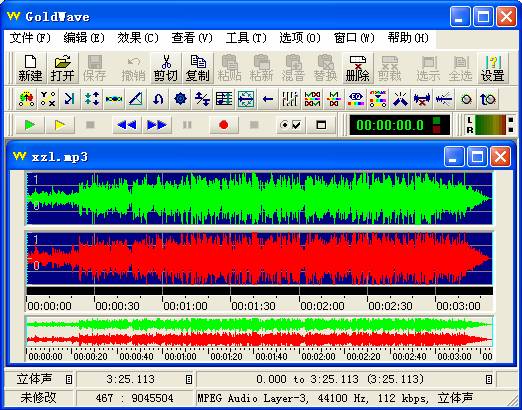
图13-1-7 打开音乐的工作界面
步骤2:截取需要的声音文件
用鼠标单击【播放】按钮 ,音乐开始播放,试听过程中,在第一段开始时单击【暂停】按钮
 ,这里为我们要截取的音乐的起始位置。在音乐编辑窗口的起始位置按一下鼠标左键选中,同时记下这段音乐的时间段00:00:45,时间提示明细标记在音乐编辑窗口最下端,如图13-1-8所示。

图13-1-8设置音乐的开始标记
起始位置选好后,继续单击【播放】按钮,听到第一段歌词结束播放时,再次单击【暂停】按钮,这里为截取音乐的终止位置,在音乐编辑窗口的终止位置单击鼠标右键,在弹出菜单中选择【设置结束标记】,同时记下这段音乐的时间段00:02:00,我们选择的音乐段在音乐【编辑窗口】中高亮显示,如图13-1-9所示。
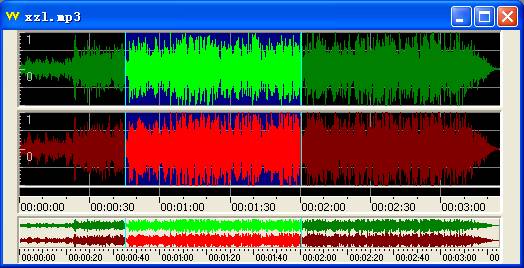
图13-1-9 选取音乐段
此时可以再次反复单击【播放】按钮,试听你选择的音乐段是否精确,随着试听的结果,可以用鼠标拖动在音乐编辑窗口的起始位置和终止位置,直到符合要求为止。最后执行【编辑】|【复制】命令,再执行【编辑】|【粘贴为新文件】命令,这样就把截取的音乐段复制到了一个新建的声音文档中了。
步骤3:编辑声音效果
通过上面的截取过程,我们得到了整体音乐中的部分音乐,为了实现一些特殊效果,我们还可以根据需要对整段音乐和部分音乐进行声音效果的编辑,比如添加回声,混响,淡入、淡出效果等。按照前面的方法,剪裁出要添加音效的部分,执行【效果】|【回声】命令,弹出【Echo】(回声)对话框,可以根据需要在对话框中进行调试和视听,如图13-1-10所示。

图13-1-10【Echo】回声对话框
说明:在【效果】菜单下有很多常见的声音效果命令,利用它们可以很容易的实现一些声音效果,比如去掉声音中的噪音、增大或者减小声音的音量等。效果设置好以后,单击【确定】按钮。执行【文件】|【保存】命令,把截取并编辑过的音乐片段保存为“MPEG Audio(*.mp3)”格式的声音文件。
相关文章
 flash一款功能强大的动画制作软件,制作动画很非常的方便,但动画过程使用的都是形状补间功能。今天小编就来给大家介绍一下flash形状补间动画制作方法,感兴趣的快来看看吧2022-05-11
 flash cs6怎么做花朵成长的逐帧动画?flash中想要绘制一个花开的动画,该怎么画出各个图形然后做逐帧动画呢?下面我们就来看看详细的教程,需要的朋友可以参考下2021-03-09
Flash怎么将动画复制为ActionScript3.0并使用?
Flash怎么将动画复制为ActionScript3.0并使用?Flash中制作的动画想要直接粘贴到另一个对象中,我们可以使用复制脚本代码的方式复制动画,下面我们就来看看详细的教程,需2017-12-08 flash怎么制作漫画人物行走的动画?flash中想要制作一段行走的动画,该怎么设计呢?下面我们就来看看详细的教程,很简单,需要的朋友可以参考下2017-04-18
- 这篇教程是向脚本之家的朋友分享flash逐帧动画制作全过程,教程非常基础,很适合新手来学习,推荐过来,有兴趣的朋友可以过来学习2016-01-15
- 下面小编就为大家介绍利用Flash正确的口型吻合动画技巧,教程很不错,非常适合新手来学习,推荐到脚本之家,喜欢的朋友一起来学习吧2015-01-15
- 这篇教程是向脚本之家的朋友介绍Flash动画制作技巧:图形元件相关知识,教程很基础,但很实用,推荐到脚本之家,喜欢的朋友可以过来学习一下,希望能对大家有所帮助2015-01-05
- 本教程是向大家介绍Flash动画制作小黑人经典动画效果技巧,教程很经典,介绍的非常详细,相信对学习Flash朋友有一定的帮助。转发过来,希望对大家有所帮助2014-08-05
- 本教程是向大家介绍利用Flash制作旋转的3D立体盒动画教程,制作出来的效果非常好看,教程介绍的很详细,希望大家通过本篇教程能学习Flash制作3D动画的方法,这样以后就可以2014-07-22
- 本教程向大家介绍了Flash cs3制作人物行走动画技巧,并做了详细的介绍,觉得教程很不错,转发过来,希望给朋友们带来帮助2014-07-15

最新评论