

Flash绘画技巧实例:鼠绘好看的水仙花
 我要评论
我要评论
新建文档,背景色改为浅蓝色。
一、新建图形元件,命名花苞。

二、新建图形元件,命名花1。
1、画轮廓如图:
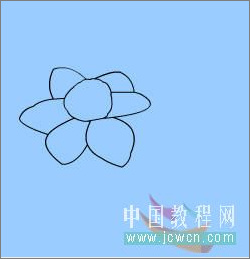
2、填充颜色
花瓣:放射状,左76760A,中C0C4A2,右FFFFFF,色标摆放如图:
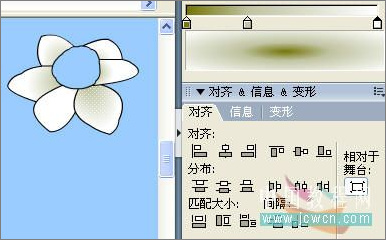
填充后,每瓣花都要用填充变形工具适当调整,花瓣尖部颜色要淡,根部颜色深些。花心,放射状,四个色标:从左至右,523903、7F6602、977902、F8E121。
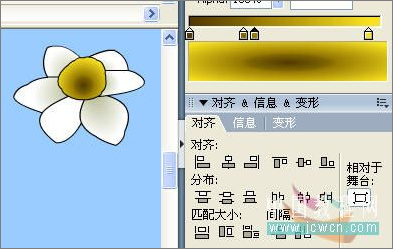
3、用笔刷刷工具画花蕊,纯色996603。
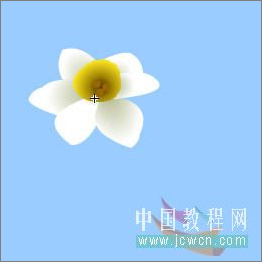
4、增加图层2,拉拉到1层下面,画花梗,放射状填充:左C1DF7A,右4D8021。
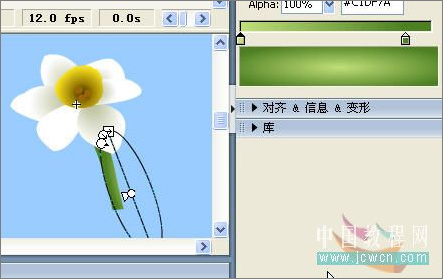
三、新建图形元件,命名花2 。
画轮廓:
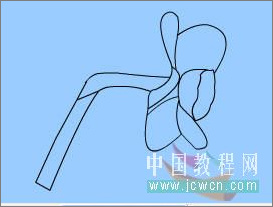
花瓣和花梗颜色填充与上面的相同。花心填充如图:
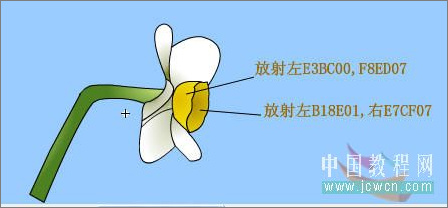
删除所有的线条。
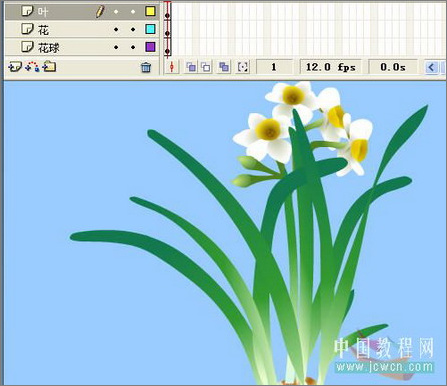
四、新建图形元件,命名水仙花。三个图层从上至下命名:叶、花、花球。
1、花球图层
画花球的轮廓。
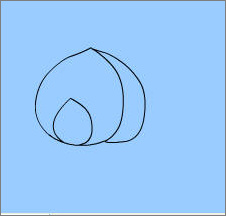
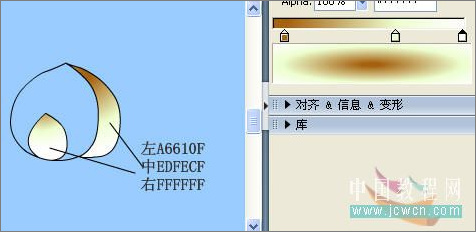
前后瓣,放射:左A6610F、中EDFECF、右FFFFFF。
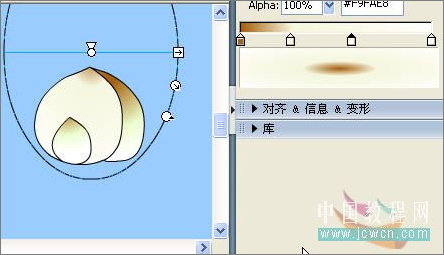
中间放射状:A6610F、 F5F7DF、 F9FAE8、FFFFFD。
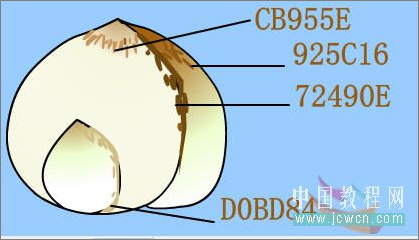
放大200倍画斑点。
2、叶图层
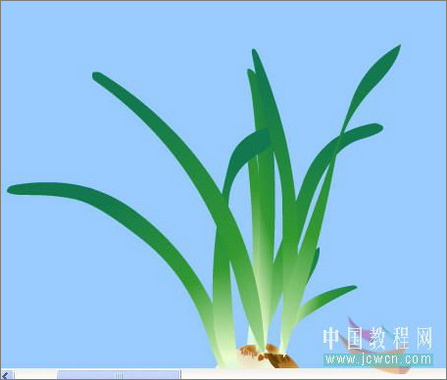
用刷子工具画叶子,刷子工具平滑度设置85。对象绘制点下,禁止笔触,放射状填充四个色标:137950、369A32、ECFDCF、D6FAE8。刷后,不满意的地方用选择工具调整,再用填充变形工具把每片叶子颜色调整。
3、花图层
从库中把花1、花2、花苞元件拖入,适当调整大,摆放好。
五、新建图形元件,命名花盆
四个图层,从上至下命名:高光、前盆、水仙花、后盆。
1、在前盆图层画轮廓、
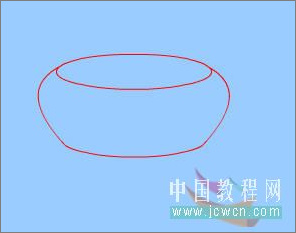
选中轮廓,ctrl c(复制),ctrl shift v(粘贴到当前位置)粘贴到后盆图层,填充颜色,前盆图层只填充下面部分:放射状 左30469C、右080814。后盆图层只填充上面部分:放射状 左25377C、右080814。
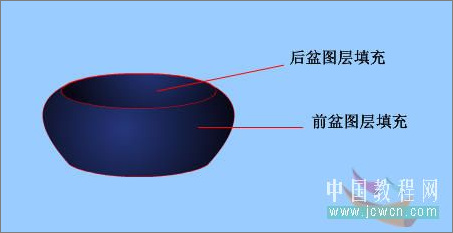
删除线条。
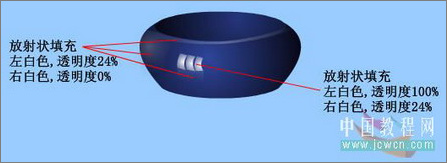
2、高光图层:如图制作高光
3、水仙花图层,从库中把水仙花拖入摆放好。
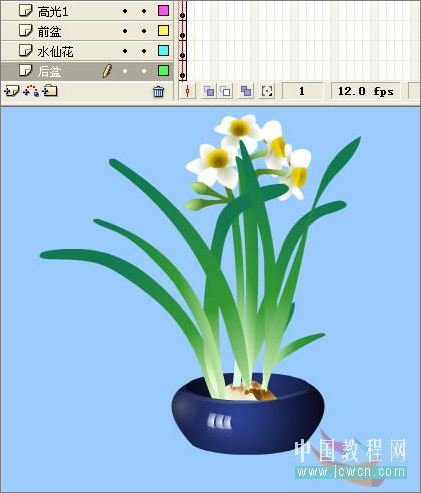
场景组装,测试、存盘、发布!
相关文章
 flash一款功能强大的动画制作软件,制作动画很非常的方便,但动画过程使用的都是形状补间功能。今天小编就来给大家介绍一下flash形状补间动画制作方法,感兴趣的快来看看吧2022-05-11
 flash cs6怎么做花朵成长的逐帧动画?flash中想要绘制一个花开的动画,该怎么画出各个图形然后做逐帧动画呢?下面我们就来看看详细的教程,需要的朋友可以参考下2021-03-09
Flash怎么将动画复制为ActionScript3.0并使用?
Flash怎么将动画复制为ActionScript3.0并使用?Flash中制作的动画想要直接粘贴到另一个对象中,我们可以使用复制脚本代码的方式复制动画,下面我们就来看看详细的教程,需2017-12-08 flash怎么制作漫画人物行走的动画?flash中想要制作一段行走的动画,该怎么设计呢?下面我们就来看看详细的教程,很简单,需要的朋友可以参考下2017-04-18
- 这篇教程是向脚本之家的朋友分享flash逐帧动画制作全过程,教程非常基础,很适合新手来学习,推荐过来,有兴趣的朋友可以过来学习2016-01-15
- 下面小编就为大家介绍利用Flash正确的口型吻合动画技巧,教程很不错,非常适合新手来学习,推荐到脚本之家,喜欢的朋友一起来学习吧2015-01-15
- 这篇教程是向脚本之家的朋友介绍Flash动画制作技巧:图形元件相关知识,教程很基础,但很实用,推荐到脚本之家,喜欢的朋友可以过来学习一下,希望能对大家有所帮助2015-01-05
- 本教程是向大家介绍Flash动画制作小黑人经典动画效果技巧,教程很经典,介绍的非常详细,相信对学习Flash朋友有一定的帮助。转发过来,希望对大家有所帮助2014-08-05
- 本教程是向大家介绍利用Flash制作旋转的3D立体盒动画教程,制作出来的效果非常好看,教程介绍的很详细,希望大家通过本篇教程能学习Flash制作3D动画的方法,这样以后就可以2014-07-22
- 本教程向大家介绍了Flash cs3制作人物行走动画技巧,并做了详细的介绍,觉得教程很不错,转发过来,希望给朋友们带来帮助2014-07-15

最新评论