

Flash新手鼠绘(3):漂亮的卡通花草场景
互联网 发布时间:2008-10-24 17:29:22 作者:佚名  我要评论
我要评论
我要评论本系列Flash教程由中国教程网Flash互助课堂专为Flash新手制作,在这里有系列的教程、练习,并有老师对练习进行点评与指导,欢迎朋友们的光临!
上一课:Flash新手鼠绘教程(2):熟悉鼠绘工具
“Flash动画鼠绘入门班”第三课教材——画花草
学习内容
三、画花蕾
1、插入新建图形元件名为花蕾2。
(1)图层1(改名为“花蕾”)图层画一椭圆调整成图示形状,填充放射状色码:(从左到右)#FFE7C4 #FFCC66 #FF6600 #FFCC66。
(2)新建图层2(改名为“花脉”)用直线工具画几条花脉,色码为#FFCC66。
(3)新建图层3(改名为“花柄”) 用矩形工具画一个矩形,调整成图示形状,色码为#006600。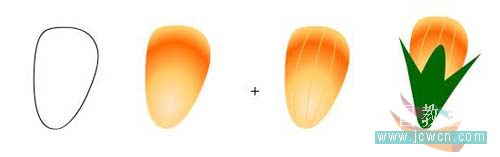 2、画花蕾1和花蕾3。
(1)直接复制花蕾1,改名花蕾2,如图所示: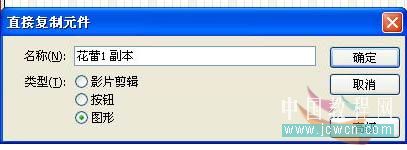 双击花蕾2进入花蕾2编辑场面,在花蕾层用填充变形选中花蕾画面,更填充放射状色码为:(从左到右) #FCF8CF #FEEF67 #FFFFBB #F8EDC2。
3、直接复制花蕾1,改名花蕾3。双击花蕾3进入花蕾3编辑场面,在花蕾层用填充变形工具选中花蕾画面,更填充放射状色码为:(从左到右) # EA9BC8 #DC6AAD #CC338F #F9CAE2。在花脉层用黑色选择工具选中花脉改色码为:#B52D7E。如图所示:
双击花蕾2进入花蕾2编辑场面,在花蕾层用填充变形选中花蕾画面,更填充放射状色码为:(从左到右) #FCF8CF #FEEF67 #FFFFBB #F8EDC2。
3、直接复制花蕾1,改名花蕾3。双击花蕾3进入花蕾3编辑场面,在花蕾层用填充变形工具选中花蕾画面,更填充放射状色码为:(从左到右) # EA9BC8 #DC6AAD #CC338F #F9CAE2。在花脉层用黑色选择工具选中花脉改色码为:#B52D7E。如图所示:

(1)图层1(改名为“花蕾”)图层画一椭圆调整成图示形状,填充放射状色码:(从左到右)#FFE7C4 #FFCC66 #FF6600 #FFCC66。
(2)新建图层2(改名为“花脉”)用直线工具画几条花脉,色码为#FFCC66。
(3)新建图层3(改名为“花柄”) 用矩形工具画一个矩形,调整成图示形状,色码为#006600。
 2、画花蕾1和花蕾3。
 (1)直接复制花蕾1,改名花蕾2,如图所示:
 双击花蕾2进入花蕾2编辑场面,在花蕾层用填充变形选中花蕾画面,更填充放射状色码为:(从左到右) #FCF8CF #FEEF67 #FFFFBB #F8EDC2。
3、直接复制花蕾1,改名花蕾3。双击花蕾3进入花蕾3编辑场面,在花蕾层用填充变形工具选中花蕾画面,更填充放射状色码为:(从左到右) # EA9BC8 #DC6AAD #CC338F #F9CAE2。在花脉层用黑色选择工具选中花脉改色码为:#B52D7E。如图所示:
双击花蕾2进入花蕾2编辑场面,在花蕾层用填充变形选中花蕾画面,更填充放射状色码为:(从左到右) #FCF8CF #FEEF67 #FFFFBB #F8EDC2。
3、直接复制花蕾1,改名花蕾3。双击花蕾3进入花蕾3编辑场面,在花蕾层用填充变形工具选中花蕾画面,更填充放射状色码为:(从左到右) # EA9BC8 #DC6AAD #CC338F #F9CAE2。在花脉层用黑色选择工具选中花脉改色码为:#B52D7E。如图所示:
相关文章
 flash一款功能强大的动画制作软件,制作动画很非常的方便,但动画过程使用的都是形状补间功能。今天小编就来给大家介绍一下flash形状补间动画制作方法,感兴趣的快来看看吧2022-05-11
 flash cs6怎么做花朵成长的逐帧动画?flash中想要绘制一个花开的动画,该怎么画出各个图形然后做逐帧动画呢?下面我们就来看看详细的教程,需要的朋友可以参考下2021-03-09
Flash怎么将动画复制为ActionScript3.0并使用?
Flash怎么将动画复制为ActionScript3.0并使用?Flash中制作的动画想要直接粘贴到另一个对象中,我们可以使用复制脚本代码的方式复制动画,下面我们就来看看详细的教程,需2017-12-08 flash怎么制作漫画人物行走的动画?flash中想要制作一段行走的动画,该怎么设计呢?下面我们就来看看详细的教程,很简单,需要的朋友可以参考下2017-04-18
- 这篇教程是向脚本之家的朋友分享flash逐帧动画制作全过程,教程非常基础,很适合新手来学习,推荐过来,有兴趣的朋友可以过来学习2016-01-15
- 下面小编就为大家介绍利用Flash正确的口型吻合动画技巧,教程很不错,非常适合新手来学习,推荐到脚本之家,喜欢的朋友一起来学习吧2015-01-15
- 这篇教程是向脚本之家的朋友介绍Flash动画制作技巧:图形元件相关知识,教程很基础,但很实用,推荐到脚本之家,喜欢的朋友可以过来学习一下,希望能对大家有所帮助2015-01-05
- 本教程是向大家介绍Flash动画制作小黑人经典动画效果技巧,教程很经典,介绍的非常详细,相信对学习Flash朋友有一定的帮助。转发过来,希望对大家有所帮助2014-08-05
- 本教程是向大家介绍利用Flash制作旋转的3D立体盒动画教程,制作出来的效果非常好看,教程介绍的很详细,希望大家通过本篇教程能学习Flash制作3D动画的方法,这样以后就可以2014-07-22
- 本教程向大家介绍了Flash cs3制作人物行走动画技巧,并做了详细的介绍,觉得教程很不错,转发过来,希望给朋友们带来帮助2014-07-15

最新评论