

Freehand使用技巧:创建多种多样的花朵效果
 我要评论
我要评论这个教程将教大家使用Freehand的外加功能工具:弯曲工具结合多边形工具来创建花朵效果。只要应用得当,你能够创建多各种各样的花朵的样子。
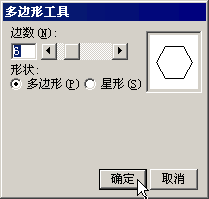
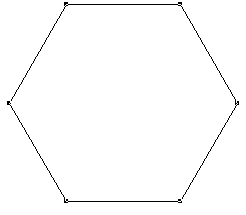
首先我们选择Freehand工具面板中的多边形工具,双击它,在弹出的多边形工具对话窗口中设置形状为多边形,边数值为6,点击确定按钮。然后按住Shift键一个正六边形,如下图所示,按住Shfit键能够轻松地使六边形的底边和文档平行。
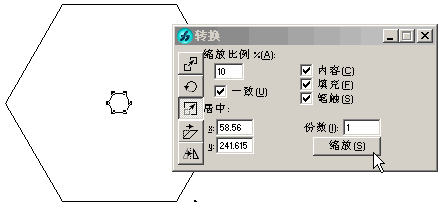
如果当前页面中没有转换面板的话,使用菜单命令:窗口>面板>转换,或是Ctrl+M来打开。确定六边形对象是被选择的,在转换面板中选择缩放选项,在参数设置框中设置缩放比例为10%,份数为1,点击缩放按钮。这样就可以复制出一个同心的小正六边形,大小只有原先的10%,如下图所示。
分别给这两个对象填充上颜色,取消它们的描边,大的六边形填充上深蓝颜色,小的六边形填充上黄颜色(填充颜色大家可以随意设置,只要觉得好看就可以了),如下图所示。
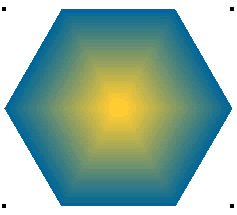
全选这二个对象(Ctrl+A),使用菜单命令:修改>结合>混合,然后在对象面板中,设置混合的步骤为50步。如下图所示效果。

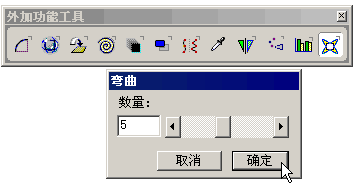
使用菜单命令:窗口>工具栏>外加功能工具,在外加功能工具面板中选择弯曲工具,如下图所示的被按下去的按钮,双击它,在弯曲选项面板中设置弯曲的值为5,点击确定按钮。
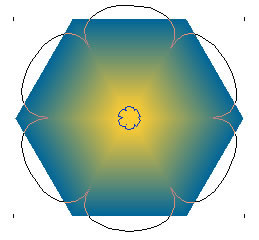
当这个混合的六边形对象依旧被选择时,按住Shfit键,点击六边形的内部然后慢慢向外拖动,此时就这个弯曲工具就会自动将六边形的边线弄弯曲,如下图所示。当你觉得弯曲程度够了话,释放鼠标键。
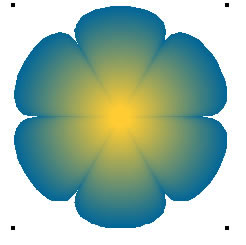
现在如下图所示,我们就有了一朵比较漂亮的花朵的形状,当这个混合的花朵对象被选择时,你仍旧可以在填充面板中修改它的渐变色,使之更加漂亮。
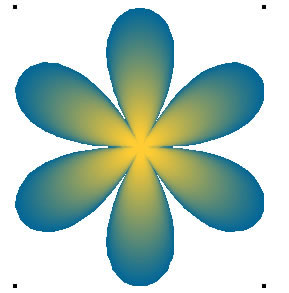
如果你想将图案的弯曲程序变的更加厉害点的话,可以重新编辑弯曲工具面板,将数量值调成一个比较大的数值,最大是10。下图就是将数值调成10后花朵的新形状。是不是又有了一种崭新的感觉呢?
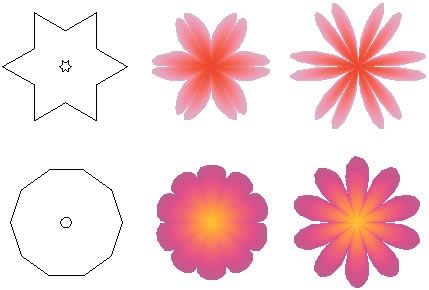
提示:如下图所示,你使用各种各样的多边形或是星形形状,使用不同的弯曲值,就能拖出各种不同的花朵形状出来。多试试吧,说不准会令你有惊喜的发现哦,其实有时候受限制的仅仅只是你的想象力而已。
现在我们再给花朵添加一些花瓣,如下图所示这样的形状,打开转换面板,选择缩放选项。然后设置缩放比例为70%,份数为2,点击缩放按钮。此时程序就能自动将当前选择图形进行复制然后每次分别都按比例缩小70%。最后在最小花瓣的中心再画一个小圆圈,填充上一个比较亮的黄颜色球形的渐变色,就完成了这个效果的制作。
如果你感兴趣的话,还可以试试其他的样式。
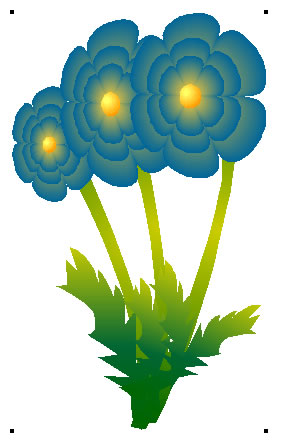
花朵的效果已经出来了,我们再使用一点3D旋转的外加功能效果,然后用钢笔工具钩一些路径作为花朵的枝叶,并且选择了一个绿颜色的渐变填充。
以上就是利用Freehand创建花朵的效果,希望大家对Freehan工具能灵活使用,谢谢大家观看!
相关文章
 这篇文章主要介绍了使用Freehand滤镜自定义输出区域的相关资料,需要的朋友可以参考下,利用 freehand 的滤镜填充功能你可以在不改动原画的情况下很方便的实现这一点。2021-12-31
 这篇文章主要介绍了Freehand常用特色功能疑难解答的相关资料,需要的朋友可以参考下,为了方便大家学习FH,也为了避免一些问题被一而再再而三的提出,我列出我所能想到的常2021-12-31
 这篇文章主要介绍了使用Freehand做Flash动画教程的相关资料,需要的朋友可以参考下,在文字面板(窗口→检查器→文字)中您可以设置一些该文字的属性,如字体、字距等,文字2021-12-31
- 今天为大家分享一篇关于Freehand做稿及输出的一些建议的文章,教程比较基础,对于初学者来说很适合来学习,当然,对于一些理论并不是很清楚的朋友也可以参考本文,来看看吧2017-03-14
- FreeHand+intuos2绘制舞蹈人物教程,希望大家喜欢2014-08-24
- Freehand和Flash的结合应用实例教程2014-08-21
- Macromedia FreeHand MX新功能图文介绍2014-08-20
- 矢量绘图软件FreeHand10 修改快捷键整理大全,需要的朋友快点来收藏吧2014-08-18
- 本教程是向大家介绍Freehan手绘人蟹大战过程,教程绘制出来的效果非常棒。教程难度有点偏高,作者没有对绘制过程进行详细地说明,只是向我们展示了绘制过程,推荐给大家,2014-08-14
FreeHand MX九大绘图工具的新变化及运用(图文介绍)
本文向大家介绍了FreeHand MX九大绘图工具的新变化及运用,教程介绍的很全面,而且采用图文形式,让学习者更容易理解。推荐给大家,希望对大家有所帮助2014-08-12
最新评论