

FreeHand 图形特效实例:制作神奇的花纹及图案
 我要评论
我要评论本教程是一篇FreeHand 图形特效实例教程,通过介绍制作神奇的花纹和图案的方法,对FreeHand使用有更深的了解。教程介绍制作方法很详细,推荐给大家,希望对大家有所帮助
例一:神奇的花纹
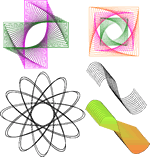
操作重点:
1、首先选择钢笔工具绘制一条曲线,并在描绘面板中设置线条的宽度为“极细”
2、选择曲线,然后在“编辑”/“复制”(ctrl+d)一条新的复制的曲线出现在原曲线的右下方
3、位置调整好之后,确定复制的曲线被选中,再次使用此命令,这时会看到在复制的曲线左上方相同的距离上又产生了新的复制曲线,不断执行复制命令,即可产生图中具有一定层次和空间感的曲线组
4、可设置线条颜色或填充色则产生图.右二的效果
5、选择椭圆工具,绘制一个椭圆,将轮廓设置为红色,在“xtra工具”中双击“镜像”工具,打开对话框多重的,数值为12
6、在椭圆中心单击,则得到图右下角效果图
7、使用矩形工具绘制矩形,并设置轮廓色为绿色和紫色,并把矩形“十”字形放置
8、分别使用“取消组”,将它们拆组,然后选择绿色的矩形并选中其右上方的节点,接着在按下shift键的同时选择紫色的矩形及其左上方的节点
9、选择“xtra operations”命令打开相应的工具箱,并在其中单击混合命令图标,产生效果左上图
10、使用矩形绘制四个矩形,并由大到小分别将它们的轮廓色设置为白色,绿色,紫色,黄色
11、同理进行拆组,使用混合,选中白色矩形右上端点和绿色矩形的左上端点,进行混合,同理对紫色与黄色进行混合,得到右上图的效果
例二:神奇图案三

操作重点:
1、首先利用矩形工具按住shift绘制一个正方形,然后双击比例工具,在对话框中设置比例为90%,复制数为2,将得到三个同心的矩形,设置线条宽度为4
2、设置内外框颜色为红,中间为白色,同时选择这三个边框,用鼠标单击“混合”,在对象面板中调整步数
3、选中混合后的图形,打开“xtra参数”面板,选择其中“分形”工具,用鼠标单击三下,便会发现原来的四边形框变为图中下图效果,如果继续单击则又变为不同的效果。.
分形工具:可以产生非常奇特的效果,使用此工具,系统会自动地从选择对象的各个角点开始有规律地对原对象路径作一些对称操作,从而产生一个非常有特色的对称图案
4、再在画布中画一个五角星,取消轮廓线,进行圆形渐变,填充颜色从绿色到白色,调整渐变的圆心稍偏离中心
5、仍采用“分形”工具,执行数次,在“对象”面板中选中“甚至奇偶数”,得到上图的效果。
FreeHand 图形特效实例(完)!希望这篇教程能给大家带来帮助!
相关文章
 这篇文章主要介绍了使用Freehand滤镜自定义输出区域的相关资料,需要的朋友可以参考下,利用 freehand 的滤镜填充功能你可以在不改动原画的情况下很方便的实现这一点。2021-12-31
 这篇文章主要介绍了Freehand常用特色功能疑难解答的相关资料,需要的朋友可以参考下,为了方便大家学习FH,也为了避免一些问题被一而再再而三的提出,我列出我所能想到的常2021-12-31
 这篇文章主要介绍了使用Freehand做Flash动画教程的相关资料,需要的朋友可以参考下,在文字面板(窗口→检查器→文字)中您可以设置一些该文字的属性,如字体、字距等,文字2021-12-31
- 今天为大家分享一篇关于Freehand做稿及输出的一些建议的文章,教程比较基础,对于初学者来说很适合来学习,当然,对于一些理论并不是很清楚的朋友也可以参考本文,来看看吧2017-03-14
- FreeHand+intuos2绘制舞蹈人物教程,希望大家喜欢2014-08-24
- Freehand和Flash的结合应用实例教程2014-08-21
- Macromedia FreeHand MX新功能图文介绍2014-08-20
- 矢量绘图软件FreeHand10 修改快捷键整理大全,需要的朋友快点来收藏吧2014-08-18
- 本教程是向大家介绍Freehan手绘人蟹大战过程,教程绘制出来的效果非常棒。教程难度有点偏高,作者没有对绘制过程进行详细地说明,只是向我们展示了绘制过程,推荐给大家,2014-08-14
FreeHand MX九大绘图工具的新变化及运用(图文介绍)
本文向大家介绍了FreeHand MX九大绘图工具的新变化及运用,教程介绍的很全面,而且采用图文形式,让学习者更容易理解。推荐给大家,希望对大家有所帮助2014-08-12
最新评论