

FreeHand 制作机械制图里的棘轮过程介绍
 我要评论
我要评论本教程向大家介绍了利用FreeHand 制作机械制图里的棘轮过程,运用了很多FreeHand 技巧,非常不错,转发给脚本之家的朋友,希望大家喜欢!
1 .我们已经设置好了尺寸线的线型,下面我们就来画尺寸线。
画尺寸线时要注意的是:
一.圆的标注线要通过圆心;
二.箭头是在画完线以后才加上的,所以画线的时候要留出箭头的位置。

2. 在上步拉出的箭头线的基础上,再使用直线工具拉出尺寸引线 , 然后在引线后面用文字工具输入尺寸数字。但直径符号在键盘上没有,怎么办呢?这还难得倒熟练使用Freehand的用户吗?像左下图那样画一个不就行了?

3.标注完了直径的尺寸 , 下面我们还要标注每个棘齿所跨的角度。先拉出两条标注引线,使用直线工具从原点出发画一条直线,使之通过两个棘齿的交接点,重复操作再画出另一根标注引线。

上面的几个步骤所做的是给棘轮图加上尺寸标注。有一定机械制图基础知识的读者应该知道尺寸标注的种种规定,而没有这方面经历的读者也不用着急,只要按照每一步的讲述一步一步地做下来就行了。
圆的关键尺寸是它的直径大小,尺寸线应该通过圆的圆心。
读者应该注意的是:因为画直线的时候两端箭头的长度是不算入其内的,所以画线的时候应该留出一小段的距离给箭头。还有像直径符号之类不能直接敲入的符号,可以把它画出来。
4.这一步中我们要画出角度的尺寸线,角度的尺寸线是一段弧。我们可以从一个圆上截取 , 如下图所示画一个大圆,然后使用Freehand工具箱中的刻刀工具在大圆与角度尺寸引线的交点处点击一下,将弧线切断。

5.上步中大圆已被切断,但还没有显现出效果,我们只要用鼠标选中大圆中不要的部分并把它拉开就可以了。然后再选中留下的一段弧,把它的线型改成两端具有箭头的形式即可。


6 最后在角度标注线的左侧标上20暗淖盅?痛蠊Ω娉闪恕J??0用文字工具输入 , 表示度数的小圆角标只需画一个圆,把它缩小到适当的程度再移动到20的右上角就可以了。
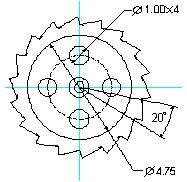
7.在这个综合例子中,我们运用以前所学的多种Freehand工具画出了一个棘轮零件图,它的效果一点也不比用AutoCAD画的逊色吧。
本例的最后几步,所做的仍然是给棘轮零件图标上尺寸,1-3这几步骤中我们给出了棘轮图标上出了长度尺寸,现在我们还要给它标上角度尺寸,长度尺寸的尺寸线是直线,而角度尺寸的尺寸线是一段圆弧,直线可以直接画出来,但Freehand中没有直接画一定角度的圆弧的命令,所以我们得自己想办法解决。
其实,解决的方法也是很简单的,只要先画一个大圆,与角度尺寸的引出线相交即可交出角度尺寸线的一段弧线,然后用刻刀工具把这段弧线切下,再把剩余的弧线段删除即可。
以上就是FreeHand 制作机械制图里的棘轮过程,希望对大家有所帮助!谢谢大家阅读!
相关文章
 这篇文章主要介绍了使用Freehand滤镜自定义输出区域的相关资料,需要的朋友可以参考下,利用 freehand 的滤镜填充功能你可以在不改动原画的情况下很方便的实现这一点。2021-12-31
 这篇文章主要介绍了Freehand常用特色功能疑难解答的相关资料,需要的朋友可以参考下,为了方便大家学习FH,也为了避免一些问题被一而再再而三的提出,我列出我所能想到的常2021-12-31
 这篇文章主要介绍了使用Freehand做Flash动画教程的相关资料,需要的朋友可以参考下,在文字面板(窗口→检查器→文字)中您可以设置一些该文字的属性,如字体、字距等,文字2021-12-31
- 今天为大家分享一篇关于Freehand做稿及输出的一些建议的文章,教程比较基础,对于初学者来说很适合来学习,当然,对于一些理论并不是很清楚的朋友也可以参考本文,来看看吧2017-03-14
- FreeHand+intuos2绘制舞蹈人物教程,希望大家喜欢2014-08-24
- Freehand和Flash的结合应用实例教程2014-08-21
- Macromedia FreeHand MX新功能图文介绍2014-08-20
- 矢量绘图软件FreeHand10 修改快捷键整理大全,需要的朋友快点来收藏吧2014-08-18
- 本教程是向大家介绍Freehan手绘人蟹大战过程,教程绘制出来的效果非常棒。教程难度有点偏高,作者没有对绘制过程进行详细地说明,只是向我们展示了绘制过程,推荐给大家,2014-08-14
FreeHand MX九大绘图工具的新变化及运用(图文介绍)
本文向大家介绍了FreeHand MX九大绘图工具的新变化及运用,教程介绍的很全面,而且采用图文形式,让学习者更容易理解。推荐给大家,希望对大家有所帮助2014-08-12
最新评论