

Freehand绘制螺旋和弧线教程
 我要评论
我要评论本教程是向大家介绍如何利用Freehand绘制螺旋和弧线方法,教程介绍地非常详细,比较实用,感兴趣的朋友可以过来学习一下!
绘制螺旋和弧线
使用「螺旋」与「弧线」工具,您可以轻松绘制出螺旋和弧线。每个工具都有数种选项,可供您自订运作方式。
若要设定「螺旋」工具选项:
1 选择「视窗」>「工具列」>「外加功能工具」。
2 在「外加功能工具」面板中,连按两下「螺旋」工具。
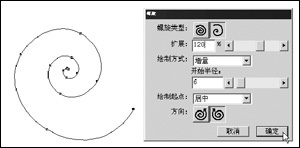
3 在「螺旋」对话方块中,选取「螺旋类型」选项:
按一下左按钮以建立同中心且半径平均分配的螺旋。
按一下右按钮以建立扩张半径的螺旋,每次旋转都会进一步扩张。在「增量」文字方块内,输入数值或拖曳滑钮以调整扩展率。
4 选取「绘制方式」选项:
「螺旋」可指定螺旋的旋转次数,而不管大小。在「螺纹数目」文字方块内输入值,或者调整滑钮控制以设定旋转次数。
增量该值会新增更多旋转次数,螺旋也同时增大。在「增量宽度」文字方块内输入值,或调整滑钮控制,以便设定每次旋转之间的距离。为了扩展螺旋,请在「起始半径」文字方块内输入值。
5 选取「绘制起点」选项:
使用「中心点」选项,您可以点选设定螺旋的中间点,并以拖曳方式放置结束点。
使用「边缘」选项,您可以点选放置螺旋的结束点,并以拖曳方式放置中间点。
使用「转折点」选项,您可以点选以放置螺旋的某一结束点,并以拖曳方式放置另一个结束点。
6 按一下「方向」按钮以指定螺旋是以顺时针或逆时针方向旋转。这并不会改变螺旋的路径方向。
7 按一下「确定」。
若要绘制螺旋:
1 选择「视窗」>「工具列」>「外加功能工具」以显示「外加功能工具」面板。
2 按一下「螺旋」工具并以拖曳方式绘制螺旋。
3 若要修改您绘制的螺旋,请使用下列任一按键:
按 Shift 以限制最终点的置入。
按 Alt (Windows) 或 Option (Macintosh) 从中间绘图,而不管已选取的绘图选项。
若要设定「弧线」工具选项:
1 选择「视窗」>「工具列」>「外加功能工具」以显示「外加功能工具」面板。
2 连按两下「弧线」工具。
3 在「弧线」对话方块的下列选项中选取设定:
选取「建立开放弧线」以绘制纯弧线曲线。取消选取本选项以利用弧线绘制成扇形。
选取「建立翻转弧线」以翻转弧线的方向。
选取「建立凹形弧线」以使用外转折点绘制弧线。
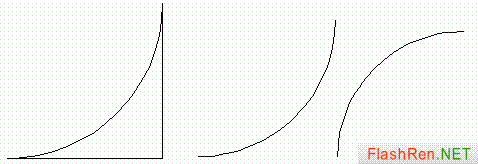
凹形(左)、开放(中间),及翻转(右)
4 按一下「确定」。
若要绘制弧线:
1 选择「视窗」>「工具列」>「外加功能工具」以显示「外加功能工具」面板。
2 按一下「弧线」工具并以拖曳方式绘制弧线。
3 若要在绘图时修改弧线,请在您开始绘制弧线後,按一下下列任一键或按键组合:
按 Shift 键为弧线强制角度。
按 Alt (Windows) 或 Option (Macintosh) 以绘制翻转弧线。
按 Control (Windows) 或 Command (Macintosh) 以绘制封闭弧线。
仅在 Macintosh 上,可按 Control 键来绘制凹形弧线。
仅在 Windows 上,可於绘图时按 Control 并按住滑鼠右键,以建立凹形弧线。
绘制手绘路径
使用「铅笔」工具,可根据手移动的方向来绘制手绘路径。本工具共有叁种操作模式,分别为 FreeHand、压感笔画及沾水笔。
若要设定「铅笔」工具选项:
1 连按两下「铅笔」工具。
2 在「铅笔工具」对话方块中,选择「工具操作」选项:
FreeHand 可在您移动游标时,绘制简单的线条。
压感笔画类似笔刷笔触。
沾水笔类似沾水笔笔触。
3 在「精确度」文字方块内输入 1 到 10 之间的值,或调整滑钮控制。选择较大的值以便於绘制时模拟细微部份。选择较小的值可於绘制时平滑细微部份。
4 选取「绘制虚线」可於绘制时显示虚线,以便更快速的绘制路径。最後路径仍为实线。
5 选取「自动移除重叠」以便移除非必要的路径区段并建立复合路径。
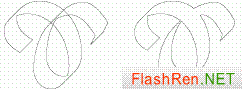
套用原始(左)和自动移除重叠(右)
注意∶使用「自动移除重叠」选项可能减缓影像重绘。您也可以选取路径并选择「修改」>「变更路径」>「移除重叠」或按一下「外加功能操作」工具列上的「重叠」按钮,以便移除重叠。
6 在「压感笔画」中,请重新从中线测量 1 至 72 点,以设定路径宽度。
7 在「沾水笔」中,选取其他的「宽度」和「角度」选项:
按一下「固定」以便为沾水笔设定固定的宽度,或者按一下「变数」以指定路径宽度为 1 到 72 点之间的任意数值。
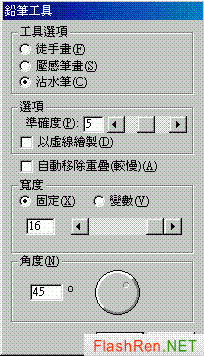
以输入值或拖曳方式,将角度设定为 0 到 359 度之间的任意值,以便设定沾水笔的角度。在路径某特定位置上,笔触的实际宽度须视您拖曳的方向而定。
按一下「确定」。
在「工具」面板内使用笔触和填色选择器,以设定路径的色彩属性。在「沾水笔」中,请不要选取与实际沾水笔相近的笔触和基本填色。。
若要使用「铅笔」工具绘制路径:
1 在「工具」面板中,按一下「铅笔」工具。
2 使用拖曳来绘制路径。
3 按住 Alt (Windows) 或 Option (Macintosh) 来绘制直线。
4 在「压感笔画」或「沾水笔」选项中,请於绘图时以工具的 1/8 宽度设定来变更路径宽度:
若要减少路径宽度,请按下左箭头按键 (Windows) 或左角括弧按键 (Macintosh)。
若要增加路径宽度,请使用右箭头按键 (Windows) 或右角括弧按键 (Macintosh)。
如果您使用具压力感应的数位板,则路径区段宽度的增加或减少是根据其套用的压力量而改变。
5 若要继续选取的路径,请将「铅笔」指标置於路径的端点上;实心的加号代表绘图将继续该路径。
教程结束,以上就是利用Freehand绘制螺旋和弧线方法,希望大家看完之后会有一定的帮助!谢谢大家观看!
相关文章
 这篇文章主要介绍了使用Freehand滤镜自定义输出区域的相关资料,需要的朋友可以参考下,利用 freehand 的滤镜填充功能你可以在不改动原画的情况下很方便的实现这一点。2021-12-31
 这篇文章主要介绍了Freehand常用特色功能疑难解答的相关资料,需要的朋友可以参考下,为了方便大家学习FH,也为了避免一些问题被一而再再而三的提出,我列出我所能想到的常2021-12-31
 这篇文章主要介绍了使用Freehand做Flash动画教程的相关资料,需要的朋友可以参考下,在文字面板(窗口→检查器→文字)中您可以设置一些该文字的属性,如字体、字距等,文字2021-12-31
- 今天为大家分享一篇关于Freehand做稿及输出的一些建议的文章,教程比较基础,对于初学者来说很适合来学习,当然,对于一些理论并不是很清楚的朋友也可以参考本文,来看看吧2017-03-14
- FreeHand+intuos2绘制舞蹈人物教程,希望大家喜欢2014-08-24
- Freehand和Flash的结合应用实例教程2014-08-21
- Macromedia FreeHand MX新功能图文介绍2014-08-20
- 矢量绘图软件FreeHand10 修改快捷键整理大全,需要的朋友快点来收藏吧2014-08-18
- 本教程是向大家介绍Freehan手绘人蟹大战过程,教程绘制出来的效果非常棒。教程难度有点偏高,作者没有对绘制过程进行详细地说明,只是向我们展示了绘制过程,推荐给大家,2014-08-14
FreeHand MX九大绘图工具的新变化及运用(图文介绍)
本文向大家介绍了FreeHand MX九大绘图工具的新变化及运用,教程介绍的很全面,而且采用图文形式,让学习者更容易理解。推荐给大家,希望对大家有所帮助2014-08-12
最新评论