

在Freehand中创建swf动画效果
发布时间:2014-07-22 15:29:01 作者:佚名  我要评论
我要评论
我要评论在这个教程中我们将会创建一个比较简单的动画效果,然后将这个效果输出成Swf格式的Flash文件。本例旨在让读者对Freehand的动画制作过程有一定的了解,希望对大家有所帮助
在这个教程中我们将会创建一个比较简单的动画效果,然后将这个效果输出成Swf格式的Flash文件。本例旨在让读者对Freehand的动画制作过程有一定的了解。
首先在Freehand中新建一文件,确定底部状态栏中显示的文件放大倍率为100%,设置单位为Pixels。然后在Document 面板中Custom自定义文件的尺寸大小为200*300象素。如果当前屏幕中没有Document面板的话,您可以使用菜单命令:Window>Inspectors>Document来打开。
使用菜单命令:Window>Panels>Layers来打开Layers图层面板,现在我们可以看到一个缺省的Foreground图层。

用黑色箭头工具选择文字对象,执行菜单命令:Text>Convert to Paths,此命令能将文字对象转换成路径对象。将后使用菜单命令:Modify>Join将路径对象连接成为一个复合路径。从工具面板的Colors颜色选项中改变文字的填充色为蓝色。


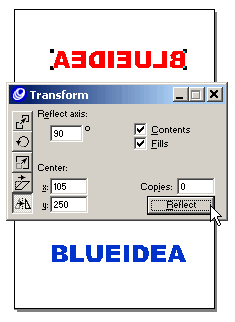
选择红色的文字对象,双击工具面板中的Reflect工具,同样您可以使用菜单命令:Modify>Transform>Reflect,这样都能打开Reflect Transform 面板。设置Reflect axis的值为90,点击Reflect按钮,此时戏色文字对象被水平翻转了。
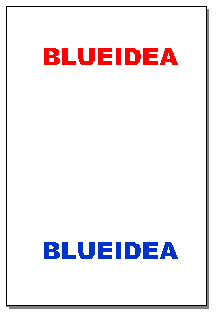
选择Layers层面板中的Foreground图层,执行菜单命令:Xtras>Animate>Release to Layers,在Release to Layers对话窗口中我们进行如下图所示的设置,点击OK按钮。


如果您觉得这个动画效果满意的话,使用菜单命令:File>Export进行输出操作。当Export Document对话窗口显示时,我们选择保存类型选项为Macromedia Flash(SWF),然后点击Setup 按钮,此时会弹出Flash文件的导出参数设置框,进行如下图的设置,设置完成后点击OK按钮,回到Export Document面板中将文件命名保存到硬盘中。这样便完成了本例的动画效果的创作。
相关文章
 这篇文章主要介绍了使用Freehand滤镜自定义输出区域的相关资料,需要的朋友可以参考下,利用 freehand 的滤镜填充功能你可以在不改动原画的情况下很方便的实现这一点。2021-12-31
 这篇文章主要介绍了Freehand常用特色功能疑难解答的相关资料,需要的朋友可以参考下,为了方便大家学习FH,也为了避免一些问题被一而再再而三的提出,我列出我所能想到的常2021-12-31
 这篇文章主要介绍了使用Freehand做Flash动画教程的相关资料,需要的朋友可以参考下,在文字面板(窗口→检查器→文字)中您可以设置一些该文字的属性,如字体、字距等,文字2021-12-31
- 今天为大家分享一篇关于Freehand做稿及输出的一些建议的文章,教程比较基础,对于初学者来说很适合来学习,当然,对于一些理论并不是很清楚的朋友也可以参考本文,来看看吧2017-03-14
- FreeHand+intuos2绘制舞蹈人物教程,希望大家喜欢2014-08-24
- Freehand和Flash的结合应用实例教程2014-08-21
- Macromedia FreeHand MX新功能图文介绍2014-08-20
- 矢量绘图软件FreeHand10 修改快捷键整理大全,需要的朋友快点来收藏吧2014-08-18
- 本教程是向大家介绍Freehan手绘人蟹大战过程,教程绘制出来的效果非常棒。教程难度有点偏高,作者没有对绘制过程进行详细地说明,只是向我们展示了绘制过程,推荐给大家,2014-08-14
FreeHand MX九大绘图工具的新变化及运用(图文介绍)
本文向大家介绍了FreeHand MX九大绘图工具的新变化及运用,教程介绍的很全面,而且采用图文形式,让学习者更容易理解。推荐给大家,希望对大家有所帮助2014-08-12
最新评论