

华硕Bios怎么开启VT虚拟化? 华硕主板VT虚拟化设置图文教程
 我要评论
我要评论虚拟化技术使电脑能够运行多个虚拟操作系统或虚拟机,而不需要购买额外的物理电脑。下面就来看看这篇华硕主板开启VT虚拟化的方法吧。请注意,开启VT虚拟化需要具有支持虚拟化技术的处理器。在华硕BIOS中启用VT虚拟化选项后,可以通过虚拟化软件来创建和管理虚拟机。同时,也要确保计算机上安装的操作系统支持虚拟化技术。
方法一:intel平台开启方法
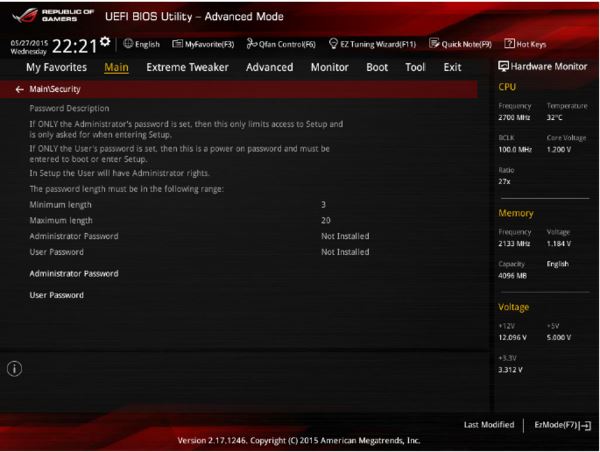
1.开机或重启电脑,在出现华硕Logo的时候,按del键或F2进入bios界面,进入主界面后,选择Advanced Mode(F7),进入基本菜单设置,如下图所示;

2.点开后,选择Advanced设置,并找到 Intel (VMX) Virtuallzation Technology 设置项,如下图所示;

3.打开后面的选择,将默认的 Disable 改成 Enabled 启用,表示开启VT虚拟化,如下图所示;

4.以上操作完成后,我们按F10退出并保存,在弹出保存设置窗口,选择 Yes 保存刚才的更改设置,如下图所示;

方法二:amd平台开启vt方法
1.将自己的计算机重新启动,在屏幕上显示logo的时候按下“F2”进入电脑的BIOS界面。

2.在打开的BIO界面中找到System Agent Configuration并打开。

3.在打开的System Agent Configuration窗口中,找到VT-D选项,并将选项状态修改为Enabled。


4.设置完成之后,点击F10快捷键保存并退出,在电脑重新启动之后就可以开启虚拟化技术了。
华硕 (ASUS)主板开启VT其他方法
第一步,重启电脑,当屏幕亮起时,快速、连续多次按下“Del”或者“F2”键就可以进入BIOS页面了。

第二步,在菜单中找到VT选项然后开启。由于不同型号电脑主板的“BIOS的界面”和“VT的叫法”不相同,所以这里分为3种可能遇到的情况。找到符合自己的情况操作即可。
情况1
1) 进入BIOS后,需要按“F7”键进入“Advanced Mode” (或者叫高级模式)。
2) 如下图,进入Advanced Mode (或者叫高级模式) 后,按以下路径找到“Advanced” (或者叫高级)——“CPU Configuration” (或者叫处理器设置)——下滑页面到底部,“Intel (VMX) Virtual Technology” (或者叫虚拟化技术),然后把“Disabled” (或者叫禁用) 修改为“Enabled” (或者叫启用)。
3) 按“F10”键保存并退出,就成功开启VT了!


情况2
1) 进入BIOS后,需要按“F7”键进入“Advanced Mode” (或者叫高级模式)。
2) 如下图,进入Advanced Mode (或者叫高级模式) 后,按以下路径找到“Advanced” (或者叫高级)——“CPU Configuration” (或者叫处理器设置)——“SVM”,然后把“Disabled” (或者叫关闭) 修改为“Enabled” (或者叫开启)。、
3) 按“F10”键保存并退出,就成功开启VT了!


情况3
1) 进入BIOS后,需要按“F7”键进入“Advanced Mode”。
2) 如下图,按以下路径找到“Advanced”——“CPU Configuration”——“Secure Virtual Machine” (或者叫SVM Mode),然后把“Disabled”修改为“Enabled”。
3) 按“F10”键保存并退出,就成功开启VT了!

最后特别强调一下!如果按照教程找不到VT,那么可以在BIOS里打开不同的菜单,按下面的关键词再仔细找找。
1) VT选项一般偷偷隐藏在下面几个菜单中,看到它们就点进去找!
- 中文:高级 / 处理器
- 英文:Advanced / BIOS Features / CPU Configuration / Security
2) VT选项一般化名为以下几种之一,可以再仔细看看!
- 中文:Intel虚拟化 / 虚拟化技术
- 英文:Virtual / Virtualization / VT-x / VMX / SVM / Secure Virtual Machine / Intel Virtualization Technology
更多品牌主板电脑可在雷电圈APP查看,教你如何开启VT


相关文章
华硕B860主板VT如何开启? 华硕B860主板开启vt虚拟化教程
虚拟化技术使电脑能够运行多个虚拟操作系统或虚拟机,而不需要购买额外的物理电脑,下面就来看看华硕B860主板开启VT虚拟化的方法吧2025-12-09
1000多元就能拥有的装机神器! 华硕B850M AYW OC哎呦喂主板性能测评
10月18日,华硕B850M AYW OC主板正式开售,仅1349元的价格却号称能将DDR5内存超频至9600+MT/s,甚至有玩家在极限条件下突破10G大关!这款主板究竟是千元级超频神器,还是厂2025-11-15 最近华硕新推出的TUF GAMING B850M-PLUS WIFI7重炮手主板,这款主板在布局上进行了优化,配置上也有所升级,这款主板性能如何?详细请看下文测评2025-09-20
 想要打造高颜值电竞小钢炮的玩家,可选择华硕B850重炮手白色版主板,性能同步跃升!升级至WiFi 7,带来疾速网络传输,助你决胜毫厘之间2025-08-26
 华硕最近推出的一款产品——ROG X870 RO姬主板,这是全球首款AMD平台的RO姬主题主板,一出场便吸引了无数目光,它究竟有何与众不同之处?详细请看下文测评2025-08-06
 华硕作为老牌主板厂,从高端到入门,从全黑电竞风到银白高颜值,华硕在618期间推出了多款极具竞争力的新品,涵盖TUF GAMING、ROG STRIX、ROG MAXIMUS三大体系,我们从分类2025-06-05
 今年的618已经开始了,装机需要设备的朋友可以趁活动入手,今天我们就来推荐几款值得购买的华硕主板,详细如下2025-05-21
首个AMD平台小吹雪主板来了! 华硕ROG B850小吹雪主板体验测评
14+2+1供电,4个M.2全满血,WIFI7,细节拉满的ROG纯白色小吹雪,1500元!下面我们就来看看这款主板的体验测评2025-05-12
华硕ProArt Z890-Creator WiFi主板测评:创作者的硬核搭档!
华硕推出的ProArt Z890-CREATOR WIFI 主板搭配245KF CPU以其卓越的性能和多样化的功能配置,在创意工作方面展现了出色的表现,下面我们就来看看详细测评2025-03-25
AMD 9000系CPU的平民化座驾! 华硕 B850 重炮手 WIFI主板测评
华硕B850重炮手WIFI主板的震撼发布,为重炮手系列再添一位实力非凡的新成员,该主板凭借高效供电设计,辅以全方位散热解决方案,长时间稳定游戏无压力,给玩家游戏征程提供2025-01-20


最新评论