

AMI BIOS 设置全程图解
互联网 发布时间:2009-04-21 00:56:40 作者:佚名  我要评论
我要评论
我要评论对于一个热衷于电脑的用户来说,最大的乐趣就是发觉计算机的潜能,了解计算机的一些技术,计算机的Bios设置对于很多初用电脑人的来说很是深奥,甚至一些计算机的老用户还不了解Bios,因为计算机Bios涉及了很多计算机内部硬件和性能差
USB端口装置设定,大家一看就明白,无须多讲!只是那个传输模式里面有个FullSpeed和HiSpeed,如果大家是USB2.0的就把它设置成HiSpeed,FullSpeed是模拟高速传输,没有HiSpeed的快!
三.Power(电源管理设置)如图://本文来自脚本之家www.jb51.net

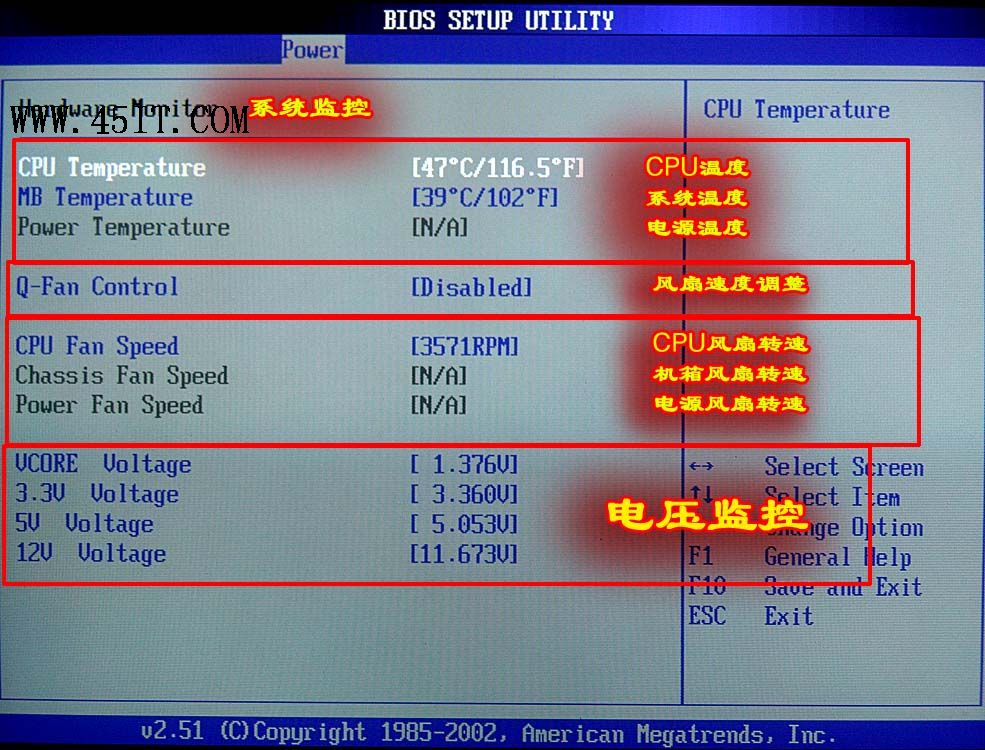
前面四个没有什么好讲,因为主板品牌不同,所以可能有些用户没有上面的选项,主要有APM Configuration(高级电源设置)和Hardware Monitor(系统监控)两个选项。//本文来自脚本之家www.jb51.net
1. APM Configuration(高级电源设置)

2.Hardware Monitor(系统监控)
Boot(启动设备设置)

本选单是更改系统系统启动装置和相关设置的,再Bios中较为重要。
1. Boot Device Priority(启动装置顺序)

本项目是设置开机时系统启动存储器的顺序,比如大家在安装操作系统时要从光驱启动,就必须把1st Device Priority设置成为你的光驱,图上设置的是硬盘,所以当系统开机时第一个启动的是硬盘,建议大家如果不是要从光驱启动,就把第一启动设置成为硬盘,其他的启动项目设置成为Disable,这样系统启动就会相对快一点,因为系统不用去搜索其他多余的硬件装置!
2. Boot Settings Configuration(启动选项设置)

这里是设置系统启动时的一些项目的!它可以更好的方便用户的习惯或者提升系统性能。
1. QuickBoot(快速启动)设置
本项目可以设置计算机是否在启动时进行自检功能,从而来加速系统启动速度,如果设置成“Disable”系统将会在每次开机时执行所有自检,但是这样会减慢启动速度!一般设置为“Enabled”
2. Full Screen Logo(全屏开机画面显示设置)
这里是设置是否开启开机Logo的设置的,如果你不想要开机Logo就可以设置为“Disable”
3. Add On ROM Display Mode(附件软件显示模式)
本项目是让你设定的附件装置软件显示的模式,一般设置成“Force BIOS”就可以了。
4. Bootup Nun-Lock(小键盘锁定开关)
就是设置开机时是否自动打开小键盘上的Num-Lock。一般设置为On
5. PS/2 Mouse Support
此项目时设置是否支持PS/2鼠标功能。设定为AUTO就可以。
6. Typematic Rate(键盘反映频率设置)
这个就是让你选择键盘反映快慢频率的选项,一般设置为“fast”
7. Boot To OS/2(OS/2系统设置)
本项目让你选择是否启动OS/2作业系统兼容模式,一般设置为“No”
8. Wait For ‘F1’ If Error (错误信息提示)
本项目是设置是否在系统启动时出现错误时显示按下“F1”键确认才继续进行开机,一般设置为“Enabled”
9. Hit ‘DEL’Messgae Display (按DEL键提示)
这个选项选择是否在开机时显示按下Del键进入Bios设定的提示,如果选择“Disable”将不会看到本文章开头的那句“Press DEL to Run Steup,Presss TAB to display BIOS Post Message”的提示,一般设置为“Enabled”
10. Interrupt 19 Capture(PCI内建程序启动设置)
当你使用PCI卡有自带软件时请将此设置为“Enabled”
3. Security(安全性能选项)

1.Change Supervisor Password(管理员密码设定)
管理员密码设定,当设定好密码后会多出几个选项,其中有一个“User Password”选项,这是用户密码设定,就像Windows的用户密码,他们可以设置成多种不同的访问权限(Use Access Level),其中有
No Access 使用者无法存储Bios设置
View Only 使用者仅能查看Bios设置不能变更设置
Limited 允许使用者更改部分设置
Full Access 使用者可以更改全部的Bios设置
还有几个常用的选项
Clear User Password 清除密码
Password Check 更改密码
2. Boot Sector Virus Protection(防病毒设置)
本选项可以开启Bios防病毒功能,默认值为关闭“Disabled”。
五.EXIT(退出Bios程序设置)

退出就没有什么好说的了!但是有一个更快捷的方法就是不管在那个设置里面我们都可以随时按F10保存退出!
相关文章
酷睿Ultra 200S Plus起飞! 技嘉Z890小雕DUO X主板测评
今年一季度末,英特尔正式推出酷睿Ultra 200S Plus系列处理器,以技嘉为首的主流主板品牌迅速跟进,同步发布了Z890 Plus系列主板,下面我们就来看看这块板性能测评2026-04-17
带NEO的B850有多顶? 华硕ROG STRIX B850-F GAMING WIFI7 NEO主板测评
华硕刚发布的ROG STRIX B850-F GAMING WIFI7 NEO,16+2+2相稳住12核R9 9950X,8层PCB+双8Pin依旧在线,不抢X870E的风头,却悄悄把AI小设备的入口搭好2026-04-14
首发NitroPath! 华硕TUF GAMING X870-PRO主板开箱体验测评
在不久前,华硕又推出了TUF GAMING X870-PRO WIFI7 W NEO(以下简称TUF GAMING X870-PRO)主板,作为该系列的最新产品,这款主板有着不少的亮点,一起来看看它的表现吧2026-03-31
为X3D处理器而生,让游戏性能起飞!技嘉X870E X3D冰雕主板测评
技嘉X870E X3D冰雕作为专为AMD Ryzen X3D系列处理器深度优化的主板,同时也搭载了例如X3D鸡血模式在内的多项自主研发技术,想必是AMD DIY平台的一大热门2026-02-03
主板新势力七彩虹为9850X3D带来旗舰座驾! 七彩虹iGame X870E火神主板评
今天的主角就是一款来自“主板新势力”品牌七彩虹的旗舰主板——iGame X870E VULCAN OC V14主板,那么这块“红色”火神的表现如何呢?详细请看下文测评2026-02-03
外频解锁+越级扩展! 微星MPG B850M EDGE TI MAX WIFI主板评测
在AMD AM5平台日趋成熟的当下,B850芯片组主板凭借均衡的性能与扩展性,已然成为中高端装机用户的优选,就拿微星推出的MPG B850 EDGE TI WIFI刀锋钛主板来说,被很多玩家喜2026-02-03 对于DIY电脑新手来说,主板选择是个头疼的问题,主板上最核心、最决定CPU生死存亡的,就是供电,今天我们就来看看主板选购注意事项2026-01-28
 amd锐龙处理器想要组装机子,初次装机的用户估计已经开始懵圈了,我们今天就为大家推荐几款技嘉主板,让大家不走弯路的装机2026-01-26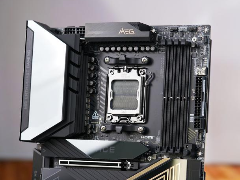
奢华颜值+极致性能全开! 微星MEG X870E ACE MAX主板评测
,对于DIY爱好者来说,高端主板不仅在硬件性能上更强,在外观方面更好看,微星MEG X870E ACE MAX战神主板正是这一理念的极致呈现2026-01-16
板U王炸组合! 酷睿Ultra 7 265K+技嘉B860M冰雕主板评测
众多B860主板中,技嘉B860M冰雕主板凭借其高性价比、硬核供电、Wi-Fi 7黑科技和DIY友好的设计理念,迅速吸引了玩家的目光,下面我们就来看看这块板的性能测评2026-01-05

最新评论