

轻松解决CMOS掉电烦恼这绝招
 我要评论
我要评论机房中的电脑都没有安装软驱,按Del键进入CMOS,将软驱设置为“None”,保存退出后不再出现错误提示。但关机时间一长,再开机时又会出现相同的错误提示,而且进入Windows 98以后,系统时钟总是回到2001年,必须重新设置。这种症状一般是由于主板CMOS掉电引起的,因为无法保存修改后的BIOS信息,每次开机后BIOS就会恢复到默认设置状态,而在开机自检过程中无法检测到软驱,所以才会出现错误提示。

提取BIOS文件
由于找不到这块815E主板的BIOS文件,只能从CMOS里提取,所用的工具就是Award BIOS的刷新程序Awdflash.exe(8.00版下载地址:http://www.biosrepair.com/biosfile/award/awd800.zip)。下载文件解压缩至C盘。重新启动电脑,进入DOS模式,运行C盘里的刷新程序Awdflash.exe,这时可以看到一些BIOS的相关信息,如主板所采用的芯片组、I/O控制器型号、生产商编码及BIOS更新日期等。软件主界面的“File name to Program”处要求输入要刷新的BIOS文件名,由于是提取BIOS而不是刷新,不需要填入BIOS文件名称,直接按回车键,进入下一画面;刷新程序会询问是否保存旧的BIOS,键入“Y”,进入下一屏幕;刷新程序自动检测出主板所使用的BIOS芯片型号、生产商以及工作电压等相关信息(图1)。在“File Name to Save”后面输入要保存的BIOS文件名:old.bin,回车确认后自动退出。这样,815E主板的BIOS文件就会保存在C盘根目录下。
修改BIOS的默认设置
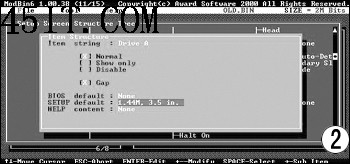
从网上下载Award BIOS的修改程序Modbin.exe(下载地址:http://www.biosrepair.com/biosfile/award/modbin6_1.00.38.zip),将其与815E主板的BIOS文件放在硬盘的同一目录中,在DOS方式下运行Modbin.exe,程序就会搜索同一目录中的BIOS文件。选择要修改的BIOS文件old.bin,按回车键,进入项目修改菜单窗口,按方向键选择“Edit Setup Screen(编辑设置窗口)”,就会以树状图的形式显示CMOS中的设置项目。通过方向键移动光标找到“Standard CMOS Features”中的“Drive A”,按回车键进入软驱设置界面(图2),移动方向键到“Setup default”,可以看到默认软驱设置为“1.44M,3.5 in”。按数字键区里的“-”键,可以循环显示支持的软驱类型,当出现“None”时表示默认设置为无软驱。同时,修改“BIOS default”为“None”,按Esc键返回上一画面;选择“Advanced BIOS Features”中的“First Boot Drive”,修改“BIOS default”和“Setup default”为“HDD-0”;选择“Boot Up Floppy Seek”,修改“BIOS default”和“Setup default”为“Disabled”,这样系统就会直接从硬盘启动;最后再按Esc键返回最初的菜单选项,选择“Filey→Save BIOS”,输入要保存的新BIOS文件的名称:new.bin,按回车键退出。这样经过修改的BIOS文件就会与原来的BIOS文件保存在同一目录中。
刷新修改过的BIOS文件
重新启动计算机,进入DOS模式,运行Awdflash.exe,输入经过修改的BIOS文件名:new.bin,按回车键,当询问是否保存旧的BIOS文件时,直接键入“N”,刷新程序就会更新CMOS数据,最后提示重新启动计算机,整个刷新过程完成。现在,不管CMOS是否掉电,都不会再出现“CMOS checksum error”的提示。
设置时钟同步服务器解决时钟错误
为了解决系统时钟回到初始状态的问题,可以在局域网中设定一台服务器定时与Internet时间同步,工作站再定时与这台服务器的时间同步。
服务器端的设置:单位局域网中的服务器安装的是Windows XP,IP地址为192.168.0.1,通过共享方式作为局域网的Internet服务器。双击桌面任务栏上的时间,弹出“日期和时间”属性窗口,点击[Internet 时间],勾选“自动与Internet时间服务器同步”。
工作站端的设置:Windows 98工作站可以利用局域网时间同步命令net time来实现与服务器时间同步,一般格式为:net time<服务器名>/set/yes,服务器名可以是服务器标识,也可以是IP地址。在MS-DOS方式下输入:net time192.168.0.1/set/yes,就会使工作站与服务器时间同步。可以把这条命令编制成一个批处理文件time.bat(右键点击这个批处理文件,在“属性→程序”窗口中把“运行”改为“最小化”,同时勾选“退出时关闭”,执行完成后就不会在桌面留下DOS黑窗口),放在“程序”的“启动”组内,开机自动执行。当然把这条命令放在注册表中更为隐蔽:打开注册表,找到HKEY_LOCAL_ MACHINESoftwareMicrosoftWindowsCurrentVersionRun,新建“串值”命名为“time”,修改键值为“net time192.168.0.1/set/yes”即可。
相关文章
 在调BIOS的时候,看到一个ERP/ErP ready的选项,不知道该不该打开?今天我们就和大家介绍下主板这个功能2025-04-12
高端Zen5平台的实用之选! 华硕X870 AYW GAMING WIFI W哎呦喂测评
2099元!你没听错,这就是华硕最新X870 AYW GAMING WIFI W哎呦喂主板的售价,这款主板怎么样呢?下面我们就来看看详细测评2025-04-08
华硕ProArt Z890-Creator WiFi主板测评:创作者的硬核搭档!
华硕推出的ProArt Z890-CREATOR WIFI 主板搭配245KF CPU以其卓越的性能和多样化的功能配置,在创意工作方面展现了出色的表现,下面我们就来看看详细测评2025-03-25
从双核到十核! 华南金牌X99-4MT PLUS主板体验测评
这次我入手了华南金牌X99-4MT PLUS主板,然后搭配了E5-2666V3,内存嘛,原机拆或库存配件里挑;硬盘嘛,原机拆;机电嘛,继续用,主打的就是一个极致性价比2025-03-14
接口齐全的高性价比主板! 华南金牌B760M-D5 PLUS主板性能测评
最近我装了一台性价比的B760M机子自用,前阵子已经把家里的电脑换上,身边有位朋友看到之后,也想搞一台B760M,12代的机子办公用,这次帮他装起来,先跟大家分享一下主板2025-03-14
16核ZEN4只要2200块! 铭凡BD795M主板开箱测评
继BD790i、BD790i SE和BD795i SE这三款ITX MoDT主板之后,铭凡近日又上架了一款M-ATX主板BD795M,首发到手价2299元,刷新了同配 MoDT主板的低价记录,那么,这款产品是否值2025-03-04
买主板送顶级CPU! 铭凡BD795i SE ITX主板全面测评
ITX的主板都比较贵,而高性能的CPU也能很贵,这个成本增加很多,首先就是这款自带CPU的ITX主板,铭凡的BD795i SE,这款主板是ITX规格,自带AMD R9 7945HX处理器,具有散热2025-03-04 铭瑄终结者 B860M 是铭瑄最新推出的入门级 B860 主板,一千元以内的价格,却配备了罕见的 USB4 接口,下面我们就来看看详细测评2025-02-19
纯白主板赛道的有力竞争者! 微星MPG B850 EDGE TI WIFI刀锋钛主板测评
今天我们评测的B850 EDGE TI WIFI,它同样披上了纯白的“战袍”,看起来比以往更加帅气,那么它内里的用料和性能表现,能否如外观一样惊艳呢?本篇文章就和大家来一一揭晓2025-02-17
新时代3A平台大成! 蓝宝石NiTRO+ 氮动 B850M WIFI主板评测
蓝宝石在发布了NiTRO+ 氮动 B850M WIFI主板不久,又推出了NiTRO+ 氮动 B850M WIFI主板,让大家又多了个选择,今天给大家带来这款主板的详细评测2025-02-17
最新评论