

技嘉H510主板怎么安装win10? UEFI+GPT装Win10专业版教程
发布时间:2024-02-22 09:44:11 作者:佚名  我要评论
我要评论
我要评论技嘉H510主板的老电脑想要安装win10,该怎么安装呢?下面我们就来看看看看技嘉H510主板UEFI+GPT装Win10专业版教程
2、DiskGenius分区工具菜单栏,选择要分区的磁盘,然后点击上面的快速分区;

3、快速分区窗口中,选择GUID分区表类型,然后选择分区数目(大家可以根据实际情况看要划分多少个分区),勾选创建新ESP分区和创建MSR分区,然后就是磁盘空间大小的设置,推荐C盘大小大于60G比较好,最后如果是SSD固态硬盘的话,要选择4096扇区进行4K对齐;

4、分区完成后,可以看到ESP和MSR分区已经完成,也就说明EFI系统引导分区已经建立完成,可以安装系统了;

四、技嘉H510主板UEFI+GPT装Win10专业版过程
1、双击打开桌面上的重装系统;

2、根据自己的需要选择Win10纯净系统或Win10原版系统,选择好之后,点击安装系统,软件在接下来的步骤,会自动下载系统文件,下载完成后会自动重启进行系统安装;


以上就是技嘉H510主板UEFI+GPT装Win10专业版教程,希望大家喜欢,请继续关注脚本之家。
相关文章
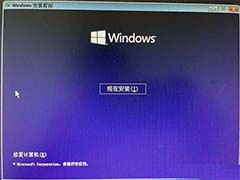
技嘉主板没有TPM怎么安装Win11? 技嘉主板win11安装技巧
技嘉主板的电脑想要安装win11,发现电脑没有tpm,该怎么成功能安装win11呢?下面我们就来看看详细教程2024-02-22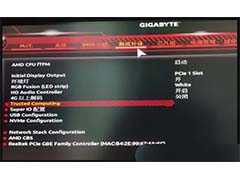
技嘉主板b450怎么开启tpm? 技嘉主板TPM2.0打开方法
相信很多电脑用户都知道安装win11系统提前开启TPM2.0,但是也有很多用户不知道应该怎么开启,那么技嘉主板 AMD平台如何开启TPM2.0呢?详细请看下文介绍2024-02-22 有细心的用户发现自己电脑的技嘉主板关机了,但是存在鼠标灯还亮着的问题,出现这一情况的原因是在关机后,主板会提供给+5V电压用来做唤醒等功能,我们取消USB供电就可以了2024-02-21
技嘉主板怎么关闭Secure Boot 技嘉主板bios关闭安全启动的图文教程
很多网友发现最近几年技嘉主板BIOS设置中都有一个secure boot选项,经常别人教程中也有提到要把secure boot关闭,那么技嘉主板要怎么关闭secure boot?详细请看下文介绍2024-02-21
十四代酷睿的旗舰座驾 技嘉Z790 AORUS PRO X WIFI7主板测评
技嘉Z790 AORUS PRO X WIFI7主板在用料和散热方面都非常豪华,可以轻松满足高端酷睿14代处理器以及高端显卡运行的需要,而且在稳定性和易用性方面的表现也很优秀,详细请看2024-02-09 最近有位技嘉主板电脑用户,想要刷bios,希望找到一个简单快速成功率高的刷bios方法,今天我们就来分享3种方法刷biso相对简单很多,详细请看下文介绍2024-02-04
技嘉主板BIOS怎么关闭AVX指令集 技嘉主板AVX指令集开启和关闭图问教程
在测试中发现主板默认打开AVX512指令集,导致11代酷睿功耗提升明显,但实际使用的性能提升无法感知,所以需要关闭AVX指令集,详细请看下文介绍2024-02-04
技嘉主板bios设置csm在哪里? 技嘉主板开启csm选项的教程
我们知道近几年的组装电脑要采用独立显卡才能安装windows系统,采用独立显卡bios中要开启csm兼容模式显卡驱动才能正常工作,要不可能独立显卡显示感叹号错误代码为12,那么2024-01-10
技嘉主板ahci模式怎么开启? 技嘉主板通过bios设置ahci模式的技巧
ahci模式可发挥SATA硬盘潜在的加速功能,而目前很多电脑大部分默认都是IDE模式,而很多用户都想要修改AHCI硬盘模式来提高硬盘性能,那么我们可以通过bios开启ahci模式详细2024-01-09
技嘉b560主板怎么开启xmp? 技嘉b560mBIOS设置XMP的技巧
技嘉b560主板怎么开启xmp?技嘉b560主板想要设置xmp,在哪里操作呢?下面我们就来看看技嘉b560mBIOS设置XMP的技巧2024-01-04

最新评论