

锐龙9000主流搭档! 技嘉X870 AORUS ELITE WIFI7 ICE主板评测
 我要评论
我要评论除了X3D Turbo,技嘉惯例的黑科技PBO Enhancement也是有的,Level 1-Leve 5代表负压提频幅度,Level 5提频幅度最大,Level 1最小。面的70、80、90代表了处理器目标温度,温度越低对处理器体质要求越高。

ECO Mode设置为Enable就是把处理器TDP设置为65W,选择Enable-105W就是把处理器TDP设置为105W。简单理解就是在特定情况下,将高端处理器(锐龙9)降低功耗使用,将主流处理器(锐龙7、锐龙5)提高功耗上限来使用。

另外还有技嘉的独门黑科技:高带宽、低延迟技术,打开XMP/EXPO后再开启高带宽低延迟技术,可进一步提高内存带宽、降低延迟。
功能测试

首先我们还是先测试PBO Enhancement,用CINEBENCH R23来测试性能。第一组测试是默认成绩,仅开XMP;第二组是开启AMD的PBO技术,仅开启不做单独调校;第三组则是开启技嘉的PBO Enhancement,档位选择90 Level 4。那可以看到,开了AMD PBO,锐龙9 9950X的多核成绩能提高大约3.7%;而开了技嘉的PBO Enhancement,多核成绩则可以提高9%。这来源于技嘉的PBO Enhancement不单是直开PBO,还包含了一些参数上的调校,例如电压、电流、功耗等等,所以它可以理解为在PBO这个框架里做的自动超频功能,让你以更低的学习成本来使用PBO功能。

AMD平台最甜点的内存频率还得是DDR5-6000MHz,并且最近内存厂商针对AMD平台推出了6000 CL28的低延迟规格。我们在这个频率和时序的基础上叠加了技嘉黑科技的高带宽低延迟技术,效果也非常不错。 开启高带宽低延迟技术后,内存的读写速度比EXPO分别提高了10.2%、12%,复制速度提高了10%,内存延迟从78.7纳秒降低到69.9纳秒,内存延迟降低了11.1%。

在BIOS里开启X3D Turbo功能时,会弹出一个提示,大意是“这个选项会调整CPU的核心数量,不同CPU和内存的性能提升可能会不同。”从这个提示,我们就大概能猜出来,这项功能的核心在于关闭处理器的核心或线程,有点类似于以前的GAME MODE(游戏模式)。

实测也确实如此,锐龙9 9950X开启X3D Turbo模式后,核心规格会变成8核8线程,也就是关闭了一组CCD以及AMD的SMT超线程技术。

开启X3D Turbo后,处理器的游戏性能有了小幅度提升,尤其是吃鸡、CS2之类的电竞游戏,提升较为明显,平均帧比默认提高了8%和4%。单机游戏的提升幅度就比较小了,只有2%左右。综合来说,这个功能比较适合锐龙9的用户,玩电竞游戏的时候打开,能获得不错的帧数提升。
压力测试与内存超频

压力测试我们还是惯例跑一下AIDA64 FPU烧机,打开PBO后,AMD锐龙9 9950X处理器大概能跑到220W左右,处理器核心频率大约在5.1GHz左右,处理器温度跑到了95度,基本达到上限,传感器记录的供电VRM温度在72度左右。

AIDA64烧机时,用热成像仪扫描供电部分,最高温度大约在79-80度左右,最热点位于输出电容的走线部分,温度大约在80度左右,顶部能够扫描到的元件温度大约在70度左右,与传感器测出来的温度比较接近,供电远端的散热片温度则只有60度左右,整体的供电温度都在安全范围内,甚至还有不小的余量,用来带锐龙9000可以说小菜一碟。
总结

X870 AORUS ELITE WIFI7 ICE最大的特点应该是彻底的极致全白外观,小到一个小小的风扇4Pin、Debug灯,大到内存插槽、PCIe插槽都做了白色涂装,加上从高端系列下放的免工具快易拆设计、WiFi-7、USB 4接口等功能,用个两三年,这张主板的规格也依然走在最前沿。另外,技嘉不断发力的黑科技功能,例如PBO Enhancement、高带宽低延迟技术、X3D Turbo,更是让玩家获得加倍的可玩性以及卓越的性能表现。
总的来说,这张主板兼顾外在颜值和内在功能,适合喜欢白色装机主题且对于主板有较高需求的玩家。
相关文章
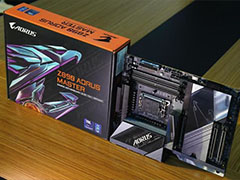
酷睿 Ultra200S 处理器的搭档! 技嘉超级雕Z890 AORUS MASTER深度评测
英特尔发布了全新一代的旗舰台式机处理器酷睿 Ultra 9 285K,同时还有新一代的英特尔800系列芯片组,其中Z890是面向消费级的旗舰芯片组,下面我们就来看看详细测评2024-11-09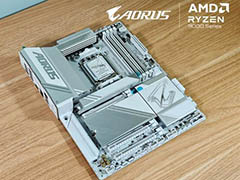
首款真正全白主板! 技嘉X870E AORUS PRO ICE电竞电竞冰雕主板测评
目前市面上的大部分白色主板,充其量只是采用了白色的散热片,也有极少数几款将PCB板进行白化处理的,但是所有的插槽和接口依旧是黑色,但技嘉X870E AORUS PRO ICE确是深证2024-10-14 从品牌、品质、售后、BIOS设计等方面出发,我们选择主板时,一般把范围缩小,直接锁定御三家——技嘉、华硕、微星,至少避坑90%,该怎么选呢?详细请看下文介绍2024-06-27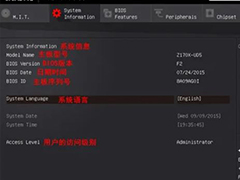
技嘉主板怎么进入BIOS? 技嘉主板bios功能设置图解教程
技嘉主板型号众多,涵盖了各种芯片组和使用场景,不同型号的主板进入BIOS的方法通常是相似的,今天我们就来看看技嘉主板bios功能设置技巧2024-06-12
技嘉主板内存频率改不了怎么办? 技嘉主板bios设置内存频率的教程
技嘉(GIGABYTE)主板开发CPU及内存的频率设置,并且有保险的超频预设,本经验就给大家介绍技嘉主板如何设置内存频率,以提进一步高计算机性能2024-05-07
bios如何清除开机密码? 技嘉主板bios重置或删除密码的技巧
对于BIOS如何清除开机密码的问题,存在多种Bios 密码清除的方法并不多,通常情况下您可能是需要进入 Bios 后输入当前的密码然后再更改为其它新密码,今天我们来讲解通过手2024-04-17 技嘉主板怎么进bios?技嘉主板进入bios的话需要用户对电脑进行重启或者开机,下面小编带来技嘉主板进入bios设置教程,感兴趣的朋友一起来看看吧2024-03-26
技嘉B760芯片组主板降压超频的方法 完美解决K系列处理器高温问题
技嘉B760超频面临最大的问题就是温度降不下来,造成这个问题的原因在于主板指令集设计问题,该怎么降压超频呢?详细请看下文图文介绍2024-03-25
Intel 11代CPU的华硕/技嘉/微星主板怎么关闭AVX512指令集?
intel十一代CPU支持了AVX512指令集,但是对于普通玩家来说,在实际使用中对性能提升没有任何帮助,反而因为增加了一个AVX512f指令集,导致了十一代CPU满载时功耗大涨,下面2024-02-22
主板csm怎么打开? 华硕/技嘉/微星主板BIOS开启CSM兼容支持模块技巧
可能,我们在安装M.2 NVMe固态硬盘之后,发现M.2 NVMe固态硬盘无法识别,这种情况可能就是BIOS中的CSM兼容模式没有开启,我们只需要进入到主板BIOS设置中开启CSM选项即可2024-02-22
最新评论