

加个AI就不一样了? 技嘉Z890 AORUS XTREME AI TOP主板测评
 我要评论
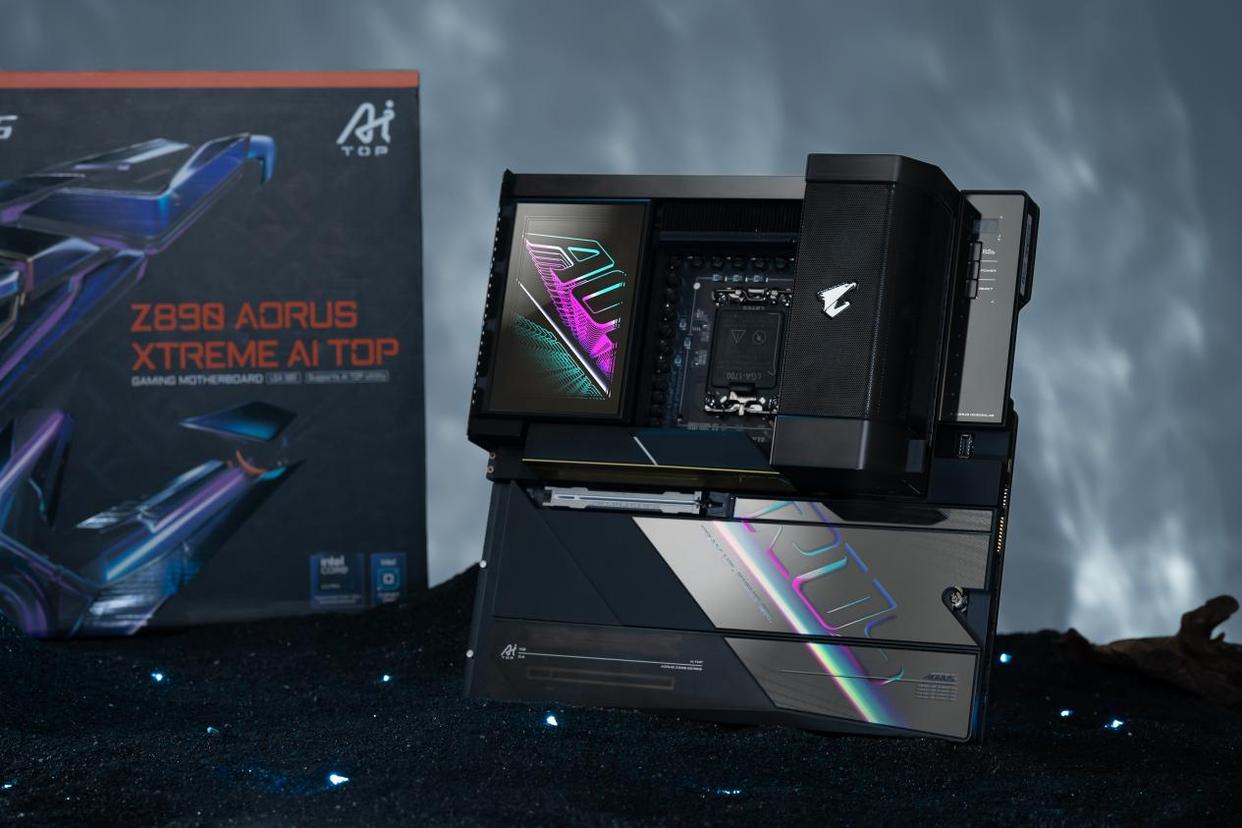
我要评论在这个人工智能的新时代,在生活的方方面面我们都开始体验到AI带来的便利。围绕着AI生产力的需求,越来越多的硬件厂商也开始推出相应的产品。比如技嘉就推出了全新的AI TOP系列,涵盖主板、显卡、SSD及电源等多个领域。今天我们要给大家介绍的就是该系列的一款新品——Z890 AORUS XTREME AI TOP,下面就来看看这款主板有何不同之处吧。
AI驱动的硬件设计

技嘉Z890 AORUS XTREME AI TOP的外观设计上可以说是非常的炫酷,在散热装甲部分加入了大面积的AORUS灯效,在WiFi天线部分也加入了ARGB灯光,极具视觉冲击力。同时主板通过防护罩以及接口90°翻转的设计,几乎将正面插槽全部隐藏,有了接近于背插主板的清爽、简洁的装机效果。
作为一款围绕着满足生产力需求打造的主板,技嘉Z890 AORUS XTREME AI TOP在奢华做工用料的基础上,引入了AI技术实现对设计的优化和性能的极致释放。在PCB方面,与传统的设计方法相比,技嘉Z890 AORUS XTREME AI TOP的一大看点在于引入了大量AI新技术的应用,对设计进行了优化,打造出性能表现更强的产品。主板采用了新一代多层PCB设计——AI-层技术。具体来说,该技术会通过AI优化PCB的层设计和用料,并用AI对信号完整性进行验证,让多层PCB具备更强的性能。
多层PCB的信号连接主要通过过孔(垂直互连通路)来实现,技嘉Z890 AORUS XTREME AI TOP利用人工智能模拟和测试验证生成的混合via结构设计AI-ViaFusion,对各种信号使用的过孔通过尺寸进行优化,用机器学习实现阻抗匹配的精准控制以及最大限度优化布局效率,增强了跨层信号完整性和传输效率。另外,技嘉Z890 AORUS XTREME AI TOP利用AI-追踪技术来优化了PCB走线,通过创新的布线角度来减轻纤维编制效应,再加上内存抗干扰遮罩、阻抗优化拓扑、隔离内存布线等设计,减少信号失真,提高传输可靠性。

供电部分,技嘉Z890 AORUS XTREME AI TOP采用了22(110A)+1(80A)+2(80A)相供电设计,再配以前面提到的经过AI优化的PCB以及优质电感、电容用料,实心供电插座,具备及其强悍的供电能力,轻松应对酷睿Ultra 285K这种旗舰处理器的极限供电需求,并能在长时间的满负荷运行下保持稳定,带来极致的AI算力。

技嘉Z890 AORUS XTREME AI TOP具备了非常强悍的散热能力,不仅仅在于VRM供电模组上方升级成了Epic VRM散热器,具备巨大的散热表面积、3条热管迅速导出热量以及高品质导热垫,确保了供电模组高负载工作也不会过热。以及在PCIe 5.0 M.2插槽上方覆盖了堆叠式散热装机,其他3个PCIe 4.0 M.2插槽配备了一体式散热装甲,确保高速SSD满载读写不会因为过热而降速与掉盘。更重要的是主板为内存配备了2个散热风扇,实现更低的工作温度;在背部I/O接口部分设置通风孔,提升了空气交换的效率;在CPU插槽处加入RL-ILM设计,不仅提升了散热效率,也避免了CPU弯曲的可能。

主板板载4条通过一体式抗干扰金属遮罩设计进行了强化的DDR5内存插槽,最高支持256GB容量以及9500MT/s(OC)频率。在此基础上,技嘉Z890 AORUS XTREME AI TOP的新一代BIOS通过AI来优化MRC(内存参考代码),提升内存时钟速度、具备更快的系统响应、提高负载下的稳定性。而且主板在内存插槽上方还覆盖了带有2个小风扇的金属罩,不仅提升了内存的散热,也要主板的整体视觉效果更简洁。
作为一款E-ATX板型的主板,技嘉Z890 AORUS XTREME AI TOP具备很强的扩展能力。主板提供了3条全长显卡插槽,其中2条为PCIe 5.0×16规格,覆盖有钛合金装甲还有大力士背板,另外1条为PCIe 4.0×4规格,为超耐久用料。同时主板还提供了包括1个PCIe 5.0 M.2插槽和3个PCIe 4.0 M.2插槽在内总共4个M.2 SSD插槽,打造大容量存储系统更方便。
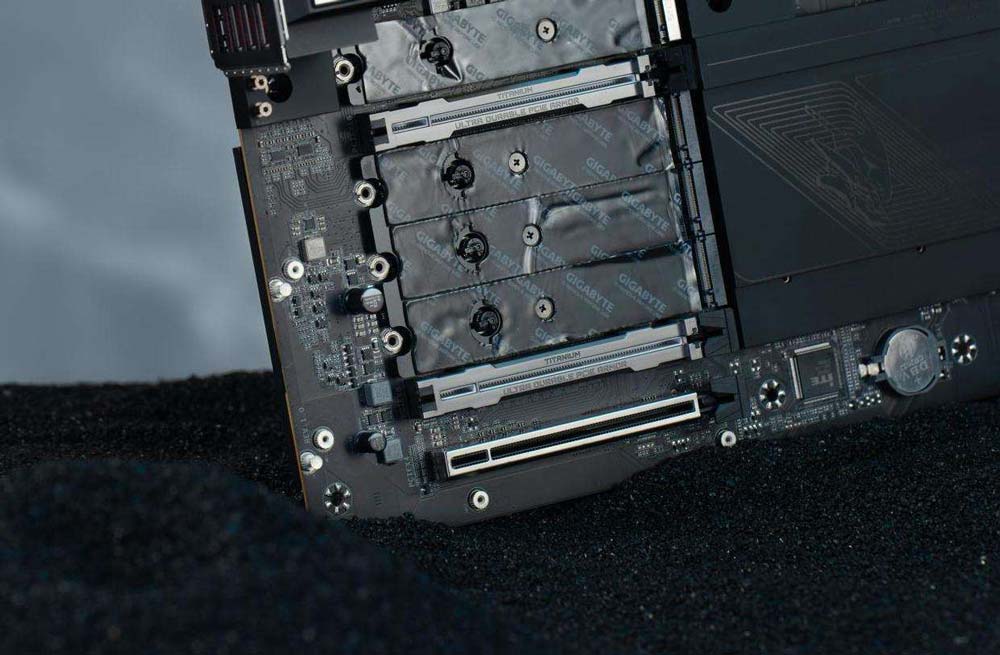
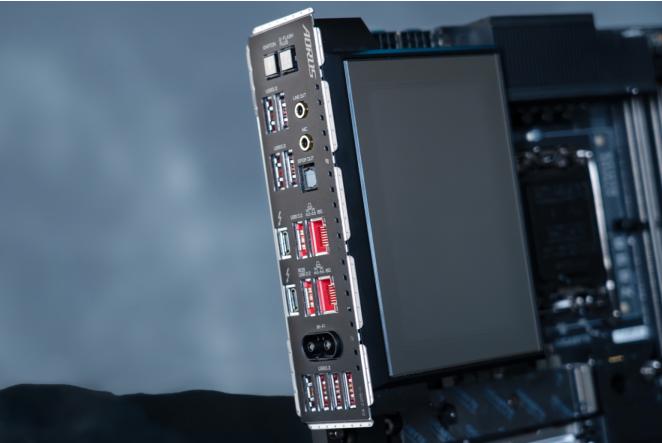
这款主板还具备双雷电5接口、双万兆高速有线网卡、WiFi-7无线网卡,能让用户体验到当前最为顶尖的传输方案,提升数据传输的效率。值得一提的是,技嘉Z890 AORUS XTREME AI TOP并没有提供前置音频接口,取而代之的则是一个USB DAC声卡,减少预振铃、更高的混响强度和卓越的声场提供了更好的音质。

人性化设计上,技嘉Z890 AORUS XTREME AI TOP的天线加入WiFi快易拆设计,将插头集成到一个插座中,拔插更方便。显卡、M.2散热装甲以及M.2 SSD插槽均采用了快易拆的设计,简化了装机的过程。对于资深DIY玩家,技嘉Z890 AORUS XTREME AI TOP还专门配备了DEBUG灯、CMOS清除键、电源键以及多功能按键(通过BIOS设置为RGB开关、直接进入BIOS、安全模式),在超频调试的时候非常实用。
性能测试:旗舰硬件性充分释放
测试平台
- 处理器:Intel酷睿Ultra 9 285K
- 内存:Lexar战神之翼ARES RGB DDR5 8000 32GB套装
- 主板:技嘉Z890 AORUS XTREME AI TOP
- 显卡:NVIDIA RTX 5090 D
- 硬盘:Lexar NM1090 PRO 2TB
- 电源:技嘉铂金AP1200PM
在性能测试部分,我们选择了Intel酷睿Ultra 9 285K CPU、NVIDIA RTX 5090 D显卡等打造成当下性能最强的旗舰平台,然后分别对技嘉Z890 AORUS XTREME AI TOP各方面的性能表现进行考查。
性能测试
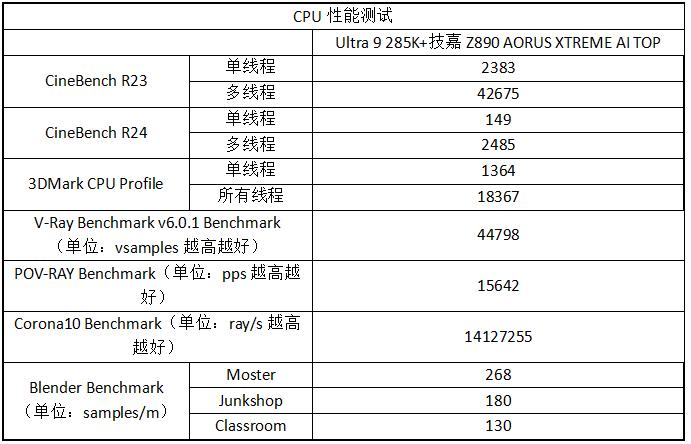
在对CPU部分进行测试之前,我们也对CPU进行了考机测试,当满载时,其最大功率为达到了280W,持续输出功率也在260W左右,表明主板的供电能力确实相当出色,CPU功率释放非常的充分。
得益于CPU的满血输出,可以看到这颗安装在技嘉Z890 AORUS XTREME AI TOP上的Ultra 9 285K CPU,无论是理论性能测试还是生产力性能测试,都拿出了相当强悍的表现,完全符合一款旗舰级主板应有的水准。而且在测试中,主板VRM MOS温度也控制在了62℃左右,同样是出色的表现,意味着技嘉Z890 AORUS XTREME AI TOP具备极高的运行稳定性。

游戏测试部分,这套Ultra 9 285K+技嘉Z890 AORUS XTREME AI TOP+RTX 5090 D平台的表现同样可圈可点。所有游戏的平均帧率均在120fps上,具备极高的流畅度。可见用技嘉Z890 AORUS XTREME AI TOP来打造一套高性能的游戏主机,也是毫无问题的。
相关文章
Zen5 游戏好搭档! 技嘉B850M AORUS ELITE WIFI6E ICE主板评测
凭借着全大核的出色游戏性能,AMD 9800 X3D 成了主流游戏玩家的优先选择,各厂商也发布了为其专属优化的电竞主板,就比如技嘉冰雕 B850M AORUS ELITE WIFI6E ICE 主板所支2025-02-15
亲民价格影射顶级体验! 技嘉X870 GAMING X WiFi 7魔鹰主板评测
技嘉的X870 GAMING X WiFi 7魔鹰X主板,秉承了技嘉一贯的精良做工和可靠性能,用相对亲民的价格提供了接近顶级的高端体验2024-12-05
锐龙9000主流搭档! 技嘉X870 AORUS ELITE WIFI7 ICE主板评测
在新一代锐龙9000系列处理器上市之后,技嘉也同步推出了多款X870E主板,今天我们测试的是主打性价比的技嘉小雕X870 AORUS ELITE WIFI7主板2024-12-02
酷睿 Ultra200S 处理器的搭档! 技嘉超级雕Z890 AORUS MASTER深度评测
英特尔发布了全新一代的旗舰台式机处理器酷睿 Ultra 9 285K,同时还有新一代的英特尔800系列芯片组,其中Z890是面向消费级的旗舰芯片组,下面我们就来看看详细测评2024-11-09
首款真正全白主板! 技嘉X870E AORUS PRO ICE电竞电竞冰雕主板测评
目前市面上的大部分白色主板,充其量只是采用了白色的散热片,也有极少数几款将PCB板进行白化处理的,但是所有的插槽和接口依旧是黑色,但技嘉X870E AORUS PRO ICE确是深证2024-10-14 从品牌、品质、售后、BIOS设计等方面出发,我们选择主板时,一般把范围缩小,直接锁定御三家——技嘉、华硕、微星,至少避坑90%,该怎么选呢?详细请看下文介绍2024-06-27
技嘉主板怎么进入BIOS? 技嘉主板bios功能设置图解教程
技嘉主板型号众多,涵盖了各种芯片组和使用场景,不同型号的主板进入BIOS的方法通常是相似的,今天我们就来看看技嘉主板bios功能设置技巧2024-06-12
技嘉主板内存频率改不了怎么办? 技嘉主板bios设置内存频率的教程
技嘉(GIGABYTE)主板开发CPU及内存的频率设置,并且有保险的超频预设,本经验就给大家介绍技嘉主板如何设置内存频率,以提进一步高计算机性能2024-05-07
bios如何清除开机密码? 技嘉主板bios重置或删除密码的技巧
对于BIOS如何清除开机密码的问题,存在多种Bios 密码清除的方法并不多,通常情况下您可能是需要进入 Bios 后输入当前的密码然后再更改为其它新密码,今天我们来讲解通过手2024-04-17 技嘉主板怎么进bios?技嘉主板进入bios的话需要用户对电脑进行重启或者开机,下面小编带来技嘉主板进入bios设置教程,感兴趣的朋友一起来看看吧2024-03-26
最新评论