

十分详细的ipad4中文使用说明书
 我要评论
我要评论现在和大家分享ipad4的使用方法。
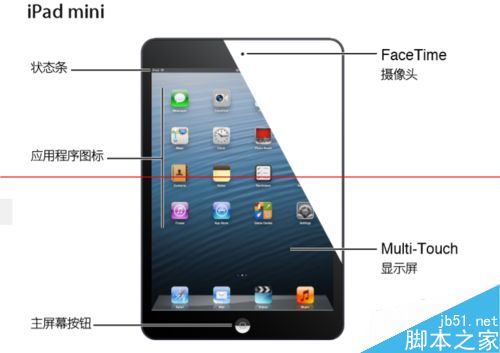
1、首先来认识一下各部分及控制按键。

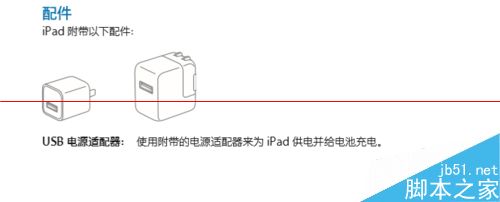
2、下面是随机带的配件。iPad 附带的电源适配器可能因型号和区域的不同而有所不同。
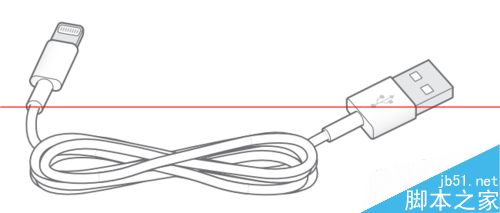
3、Lightning 转 USB 电缆, 使用此电缆将 iPad 和 iPad mini 连接到 USB 电源适配器进行充电,或者连接到电脑进行同步。将此电缆与可选购的 iPad Dock 基座搭配使用,或者将此电缆直接插入 iPad。
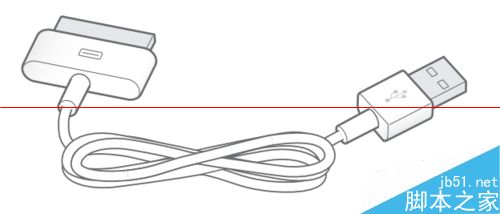
4、基座接口转 USB 电缆: 使用此电缆将 iPad 2 和第 3 代 iPad 连接到 USB 电源适配器进行充电,或者连接到电脑进行同步。将此电缆与可选购的 iPad Dock 基座搭配使用,或者将此电缆直接插入 iPad。
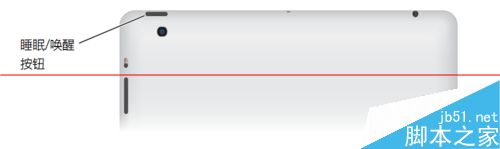
5、睡眠/唤醒按钮,如果未在使用 iPad,则可以通过将其置于睡眠状态来锁定它。如果已锁定 iPad,则在您触摸屏幕时,不会有任何反应,但是音乐仍会继续播放并且您可以使用音量按钮。
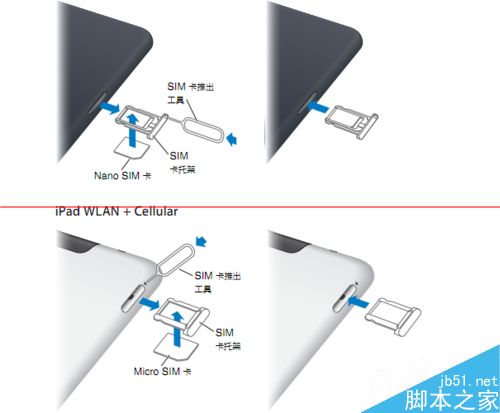
6、SIM 卡托架,iPad WLAN + Cellular 机型中的 SIM 卡用于蜂窝移动数据。如果您的 SIM 卡未预装或者您要更换蜂窝移动数据运营商,您可能需要安装或更换 SIM 卡。
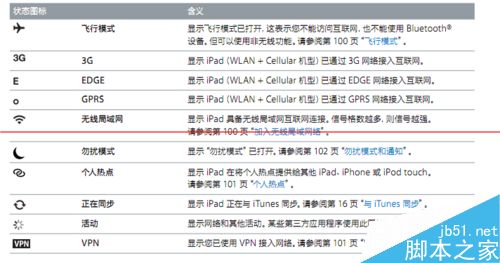
7、状态图标屏幕顶部状态栏中的图标提供有关 iPad 的信息:
8、开机使用
若要使用 iPad,您需要: •互联网连接 • Apple ID,某些功能需要,包括 iCloud、 App Store 和 iTunes Store 以及在线购物。您可以在设置过程中,创建 Apple ID。若要将 iPad 与电脑配合使用,您需要安装itunes软件。
9、开机后,要进行设置 iPad
若要设置 iPad,请开启它并按照“设置助理”中的指示进行操作。“设置助理”中的屏幕指示会引导您逐步完成设置过程,包括: • 连接到无线局域网络 • 使用免费的 Apple ID 登录或创建一个免费的 Apple ID • 设置 iCloud • 打开建议的功能,例如“定位服务”以及“查找我的 iPad”
10、基本手势操作
打开应用程序: 轻按它。
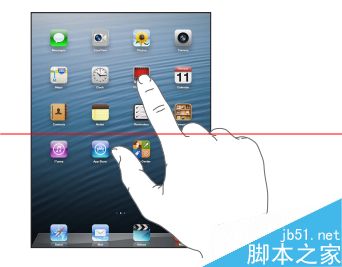
11、若要返回主屏幕,请再次按下主屏幕按钮 。
显示最近使用的应用程序: 连按主屏幕按钮 来显示多任务栏。

12、滚动 向上或向下拖移来滚动屏幕。在某些屏幕(如网页)上您还可以从一侧滚动至另一侧。拖移手指以进行滚动时,不会选取或激活屏幕上的任何内容。
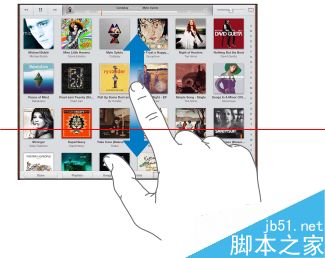
13、放大或缩小 取决于应用程序,您也许能够放大或缩小屏幕上的图像。例如,查看照片、网页、邮件或地图时,合拢两个手指来缩小,或者张开两个手指来放大。对于照片和网页,您还可以连按两次(快速轻按两次)来放大,然后再次连 按两次来缩小。查看地图时,连按两次以放大,用两个手指轻按一次

14、多任务手势
在 iPad 上,您可以使用多任务手势来返回到主屏幕、显示多任务栏或切换到其他应用程序。 返回到主屏幕: 将四到五个手指合拢。显示多任务栏: 将四到五个手指向上扫动。切换应用程序: 将四到五个手指左右扫动。打开或关闭多任务手势: 前往“设置” > “通用” > “多任务手势”
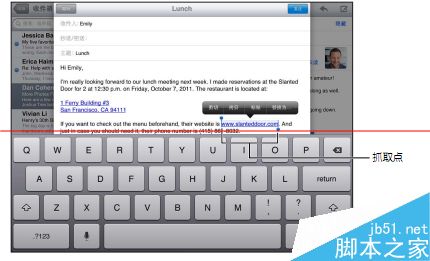
15、编辑文本 如果您需要编辑文本,屏幕放大镜可让您将插入点放置在您所需的位置。您可以选择文本以及剪切、拷贝和粘贴文本。在某些应用程序中,您还可以剪切、拷贝和粘贴照片和视频。 放置插入点: 按住屏幕以调出放大镜,然后拖移以定位插入点。选择文本: 轻按插入点以显示选择按钮。轻按“选择”以选择相邻的单词,或者轻按“全选”以选择所有 文本。 您也可以连按一个单词两次以选择它。拖移抓取点以选择多一些或少一些的文本。在只读文稿(如网页)中,按住屏幕来选择一个单词。
16、搜索
您可以在 iPad 上以及在维基百科和 Web 上搜索很多应用程序。搜索单个应用程序,或者使用 Spotlight 同时搜索所有应用程序。 Spotlight 还会搜索 iPad 上的应用程序名称,如果您有很多应用程序,您可能想要使用 Spotlight 来查找应用程序并打开它们。
17、给电池充电
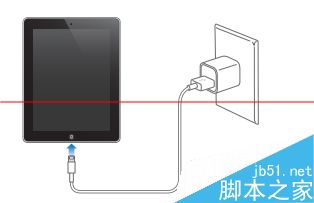
给 iPad 电池充电的最佳途径是使用附带的电缆和 USB 电源适配器,将 iPad 连接到电源插座。
重要事项:如果 iPad 连接到已关闭、处于睡眠状态或处于待机模式的电脑,连接到 USB 集线器,或者连接到键盘上的 USB 端口,则可能会耗尽 iPad 电池电量,而不是给其充电。状态栏右上角的电池图标会显示电池电量或充电状态。

相关文章
13000mAh+4K超大屏! vivo Pad6 Pro平板全面评测
3月30日,vivo正式推出新一代旗舰平板产品vivo Pad6 Pro,以全面进化的旗舰实力再度拓宽平板使用边界,推动安卓正式开启4K性能平板时代2026-04-18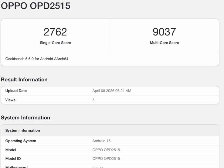
高通第五代骁龙8芯片+12GB内存! OPPO Pad Mini 平板跑分曝光
GeekBench 跑分库疑似OPPO Pad Mini 平板跑分曝光,6.6.0 版本单核成绩为 2762 分,多核成绩为 9037 分,基于此前 GSMA IMEI 数据库信息,该型号关联 OPPO Pad Mini 平板2026-04-10
11英寸护眼屏杀穿千元档! 荣耀平板X10发布 1299元起
荣耀平板X10新品预热全面开启,全网实测数据曝光即封神,彻底打破“千元平板=配置缩水、护眼拉胯、续航拉胯”的刻板印象2026-03-25
单核与 iPad Pro 持平! 苹果 M4版iPad Air 跑分出炉
3 月 4 日消息,随着苹果新款 iPad Air 正式发布,首批 Geekbench 性能测试数据也已出炉,详细请看下文介绍2026-03-04- 传闻中的“苹果春季发布会”终于开场,但本次并没有线下发布会,而是通过官网更新的方式,首先发布的是使用M4芯片的新一代iPad Air,下面我们就来看看配置和价格2026-03-04

12000mAh同档罕见大电池+支持PC级WPS! REDMI Pad 2 Pro平板评测
昨晚REDMI Pad 2 Pro正式发布,首销到手价1799元起,ID设计上,REDMI Pad 2 Pro采用金属一体化机身,整体线条简约流畅,提供银、紫、深灰三款配色,采用机身同色跑道形Deco2026-01-30
12.1英寸2.5K护眼屏! 小米Redmi Pad 2 Pro平板发布:售价1799元起
昨日,REDMI Pad 2 Pro正式发布,首销到手价1799元起,配备12.1英寸2.5K超清护眼屏,支持120Hz刷新率,支持小米青山护眼,拥有全亮度DC调光、硬件级低蓝光、节律护眼2.0等2026-01-30
12000mAh同档罕见大电池 支持PC级WPS!小米 REDMI Pad 2 Pro平板发布
小米 REDMI 红米手机官方微博展开了 REDMI Pad 2 Pro 平板的预热,据介绍,新机配备 12.1 英寸 2.5K 超清护眼屏,并支持 PC 级 WPS、CAJ 等,2026-01-23
镀金VC、24GB+1TB存储! 红魔电竞平板3 Pro GOLDEN SAGA臻金传奇发布
近期不少电竞玩家在搜「红魔电竞平板3 Pro臻金典藏版」,这款1月20日发布的顶奢电竞平板,定价7999元,到底有哪些独家配置?是否值得高端玩家入手?本文为你全面解析2026-01-21
1499元起LCD护眼屏+骁龙685芯片! 荣耀平板 X10 Pro平板发布
今晚,荣耀X10 Pro正式发布,该机配备11.5英寸2.5K护眼柔光屏,采用全金属一体轻薄机身,重量只有475g,详细配置与价格请看下文介绍2026-01-06
最新评论