

ipad怎么上网 iPad上网实用小技巧汇总
 我要评论
我要评论网络上的“大虾”很多,羡慕他们的同时也应该明白,世上没有天生的高手,每一个达人都是从菜鸟走过来的。放到把玩iPad这儿一样的道理,有人能长篇大论出一整套使用心得,有人只会玩现成的程序。只要愿意钻研,人人都能成为高手。今天的文章就是介绍一些iPad在使用过程中的小技巧,看官中的达人们也不要笑话这些初级攻略,可能真有很多朋友不太了解这些呢。
1、快速回到网页顶部

轻按顶部状态栏即可回到顶部
在使用safari浏览器浏览网页时,如果页面内容很多,已经往下滑动了很多屏,这时候想要回到网页顶端的话,不用一屏一屏往上刷,只需要轻按一下顶部的状态烂即可(上图中最上方的黑色区域)。
2、调出隐藏字符
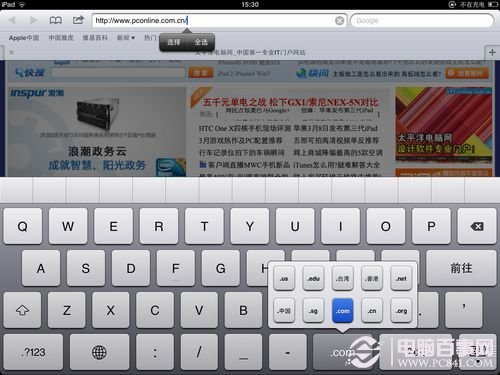
隐藏后缀符号
iPad自带输入法有.com的快捷按键,如果想要快速输入.cn、.net呢?这时只需要长按.com就可以调出隐藏的各种后缀符号了。此外,也可以长按诸如%、#等调出相应隐藏的字符。
3、大小写快速切换
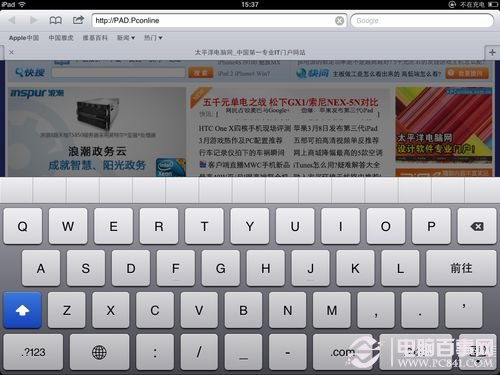
大小写快速切换
默认情况下,单击↑按键后该字符就会变成蓝色,再次输入字母时就是大写格式,继续输入的话就会变回小写。如果需要连续大写操作的话,只需双击↑按键就会进入大写模式,之后输入的字符都将是大写格式。
4、快速撤销输入
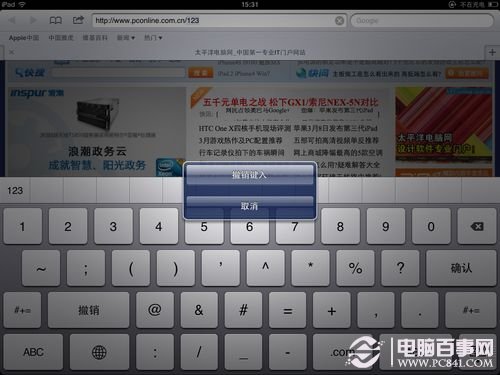
摇晃机身后“撤销键入”

再次摇晃后“重做键入”
正在输入发现错误了怎么办,点击“.?123”之后再选择撤销?只是一般的做法。除了这个传统的操作外,你还可以摇晃iPad机身,这时屏幕上就会弹出“撤销键入”的提示,如果又想恢复刚才的输入,只需再次摇晃iPad机身,选择“重做键入”操作。
5、点击空白处也能出字?
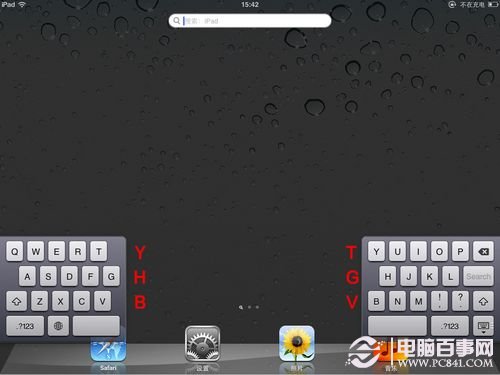
拆分键盘后隐藏的字母
搭载iOS 5的iPad可以实现键盘拆分功能,这样一来,双手握持时两个大拇指就能很方便的输入字符。拆分后的中间空白面板没用了吗?不是的,在图示位置隐藏了六个字母,左侧三个是Y、H、B,右侧三个是T、G、V,刚好对应的是键盘上原本挨着的两个字母,是不是很神奇?不过笔者试验过程中并不是每次点击空白处都能出来相应字母,灵敏度相比真实按键还是要差一些。
6、快速定位、复制粘贴


通过放大镜精确定位|复制粘贴
你是否经常抱怨输入时点不到位置上?快来使用放大镜功能吧,在文本区域长按屏幕即可调出放大镜,拖动放大镜后可以定位插入点,精确度非常高。点击文本选中后即可复制或者剪切,在需要的地方长按屏幕即可粘贴。选中的内容长短也可以由左右两侧的小蓝点滑动控制。
7、快速到达指定日期

快速到达某一年份
如果想要在日历上选择距离今天较远的一个日期,单击左右两侧的前进或者后退箭头可不是办法,这时候只需按住最左或者最右那一个年份,这时年份数据就会滚动,到达想要的年份停止即可。注:向左走的年份只能是到目的年份时再松手,而向右走的年份会把上面正在滚动的年份停在屏幕左侧,此时页面最右的年份会比当时停的年份多12年。
8、一键静音
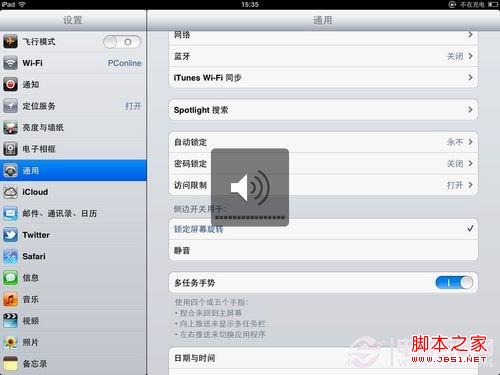
按住下调音量两秒实现一键静音
iPad的右上方有侧边开关以及音量调节按键,在通用里面可以设置这个开关为“锁定屏幕旋转”或者“静音”,这是快速静音方法之一。如果设定开关为锁定屏幕旋转的话同样可以实现快速静音,这时按住下调音量两秒钟即可完成快速静音。
9、iPad的隐藏指南针
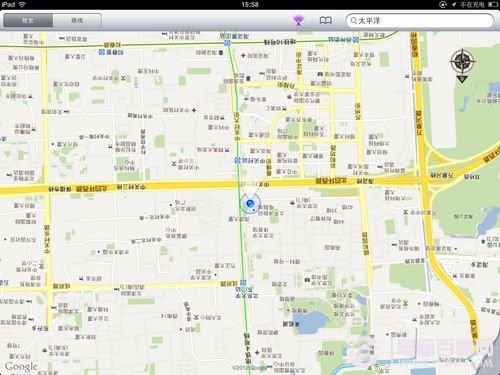
iPad中的指南针
iPad其实也有指南针的,在地图中点击“我的位置”定位后,再次点击“我的位置”就出现了指南针功能。
10、防止不必要的下载

访问权限设置

关闭“安装应用程序”
iPad让小朋友玩的时候,万一不小心乱点装个不必要的程序、或者删个有用的程序可就不好了,给他们之前设置一下就可以防止误操作了。在通用、访问权限中,通过密码进入权限设置,关闭安装应用程序、删除应用程序即可。之后AppStore就隐藏起来了,按压程序成为晃动状态后也没有了删除那个小叉。
11、解决死机状态
如果一个应用没有反应,不能退出,这时可以按住“休眠”键,直到屏幕出现“移动滑块来关机”的提示,然后放开“休眠”键,改为按住“Home”键,5秒钟后,应用程序就会退出,并且回到主页面。当然,你也可以同时按住休眠键与HOME按键一段时间来完成机器重启。
12、用电脑给iPad充电
当用数据线连接iPad和电脑时,屏幕右上方会显示“不在充电”,这是开启屏幕的状态,如果关闭屏幕则会进入充电状态。当然,你是看不到“正在充电”的字样的。这种方式的充电效率比较低,半个小时只能充3%到5%左右。
13、合适的使用环境
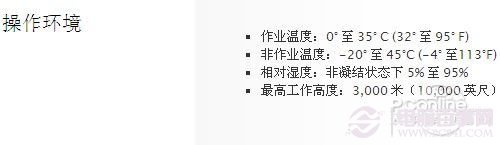
适合iPad的作业温度
前段时间有很多人反应iPad冲不进去电了,原因是iPad处于低温的环境中,这时把iPad放到被窝或者其他比较暖和的地方恢复一阵就可以正常充电了。
任何产品都需要一个合理的使用环境,苹果官方提示,iPad的工作温度为0到35摄氏度,非工作状态的存放温度为-20到45摄氏度之间。使用的时候可要注意不要过冷或者过热了。
相关文章
13000mAh+4K超大屏! vivo Pad6 Pro平板全面评测
3月30日,vivo正式推出新一代旗舰平板产品vivo Pad6 Pro,以全面进化的旗舰实力再度拓宽平板使用边界,推动安卓正式开启4K性能平板时代2026-04-18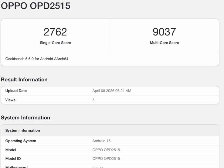
高通第五代骁龙8芯片+12GB内存! OPPO Pad Mini 平板跑分曝光
GeekBench 跑分库疑似OPPO Pad Mini 平板跑分曝光,6.6.0 版本单核成绩为 2762 分,多核成绩为 9037 分,基于此前 GSMA IMEI 数据库信息,该型号关联 OPPO Pad Mini 平板2026-04-10
11英寸护眼屏杀穿千元档! 荣耀平板X10发布 1299元起
荣耀平板X10新品预热全面开启,全网实测数据曝光即封神,彻底打破“千元平板=配置缩水、护眼拉胯、续航拉胯”的刻板印象2026-03-25
单核与 iPad Pro 持平! 苹果 M4版iPad Air 跑分出炉
3 月 4 日消息,随着苹果新款 iPad Air 正式发布,首批 Geekbench 性能测试数据也已出炉,详细请看下文介绍2026-03-04- 传闻中的“苹果春季发布会”终于开场,但本次并没有线下发布会,而是通过官网更新的方式,首先发布的是使用M4芯片的新一代iPad Air,下面我们就来看看配置和价格2026-03-04

12000mAh同档罕见大电池+支持PC级WPS! REDMI Pad 2 Pro平板评测
昨晚REDMI Pad 2 Pro正式发布,首销到手价1799元起,ID设计上,REDMI Pad 2 Pro采用金属一体化机身,整体线条简约流畅,提供银、紫、深灰三款配色,采用机身同色跑道形Deco2026-01-30
12.1英寸2.5K护眼屏! 小米Redmi Pad 2 Pro平板发布:售价1799元起
昨日,REDMI Pad 2 Pro正式发布,首销到手价1799元起,配备12.1英寸2.5K超清护眼屏,支持120Hz刷新率,支持小米青山护眼,拥有全亮度DC调光、硬件级低蓝光、节律护眼2.0等2026-01-30
12000mAh同档罕见大电池 支持PC级WPS!小米 REDMI Pad 2 Pro平板发布
小米 REDMI 红米手机官方微博展开了 REDMI Pad 2 Pro 平板的预热,据介绍,新机配备 12.1 英寸 2.5K 超清护眼屏,并支持 PC 级 WPS、CAJ 等,2026-01-23
镀金VC、24GB+1TB存储! 红魔电竞平板3 Pro GOLDEN SAGA臻金传奇发布
近期不少电竞玩家在搜「红魔电竞平板3 Pro臻金典藏版」,这款1月20日发布的顶奢电竞平板,定价7999元,到底有哪些独家配置?是否值得高端玩家入手?本文为你全面解析2026-01-21
1499元起LCD护眼屏+骁龙685芯片! 荣耀平板 X10 Pro平板发布
今晚,荣耀X10 Pro正式发布,该机配备11.5英寸2.5K护眼柔光屏,采用全金属一体轻薄机身,重量只有475g,详细配置与价格请看下文介绍2026-01-06
最新评论