

解决硬盘卡死问题!希捷固件刷写全攻略
 我要评论
我要评论春节之前,希捷固件门事件闹得沸沸扬扬,事件的起因是由于部分希捷7200.11系列硬盘出现“卡死”、瞬间丢失等问题。虽然官方称受影响的硬盘主要是12月份生产的那批次,不会造成数据丢失,但该问题影响了用户的日常使用。当时希捷方面表示,通过刷写固件可以解决该问题。
当我们在高兴中度过春节时,希捷方面一直为解决问题而努力,经过一波三折(期间曾经放出新固件下载,但用户发现该固件会产生新的问题,因此希捷马上撤下),最近终于开放正式版固件给用户下载,通过刷写相应的固件,便可解决此问题。

部分出问题的希捷7200.11 500G
虽然希捷给出了新固件下载,并在其官方网站作出详细说明,但为使受影响用户便于操作,同时为验证固件是否会影响硬盘性能,我们将通过实战向大家展示硬盘固件升级的过程,希望对受此问题困扰的用户有所帮助。在进行刷写固件之前,我们需要先做一些准备工作。
注意:刷写固件存在一定风险,请三思而后行,有条件的话请进行数据备份,数据无价!如果硬盘正常使用,没出现上述问题,建议不要升级固件。
2 检测硬盘型号、下载相应固件
在刷写固件前,首先要确定自己的硬盘型号,希捷给出了硬盘型号检测工具,通过它可查看到硬盘型号、固件版本号等信息。(点击这里下载)
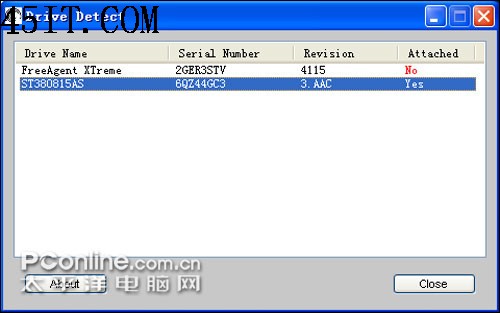
硬盘型号检测工具
上面就是希捷提供的硬盘型号检测工具,其中Drive Name就是硬盘型号,Serial Number是硬盘序列号,Revison是固件版本号,Attached表示是否有连接起来,并非表示是否中招了,这点是需要注意的。Drvie Name即是硬盘型号,例如“ST3500320AS”,然后找出对应的固件下载。由于希捷表示只有部分7200.11硬盘受到影响的,如果正在使用的7200.11硬盘没出现“卡死”、“丢失”的问题,则无需更新固件。如想为进一步确认硬盘是否受到影响,可进行下面的操作。
1、输入硬盘型号(如ST3500320AS,即工具查到的Drvie Name):
http://support.seagate.com/modelcheck/modelcheck.jsp
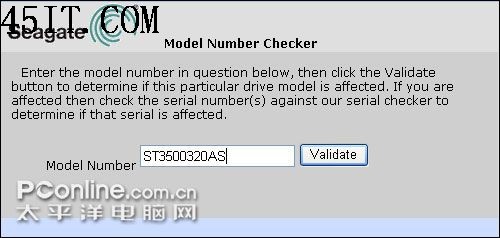
输入硬盘型号
2、输入硬盘序列号和验证框的信息(如9QM9NHVR,即工具查到的Serial Number):
https://apps1.seagate.com/rms_af_srl_chk/

输入硬盘序列号

硬盘受到影响,需要升级
如果结果显示为“Drive is affected”,表现受到影响,可升级固件解决问题。升级固件需要用到刻录机或软驱,下面是各型号的固件地址:
希捷酷鱼 7200.11系列:
希捷 7200.11 160G:ST3160813AS 固件ISO镜像下载:
http://support.seagate.com/firmware/Brinks-1D1H-SD2B.ISO
希捷 7200.11 320G:ST3320613AS、ST3320813AS 固件ISO镜像下载:
http://support.seagate.com/firmware/Brinks-1D2H-SD2B.ISO
希捷 7200.11 500G:ST3500320AS、ST3500620AS、ST3500820AS 固件ISO镜像下载:
http://support.seagate.com/firmware/MooseDT-SD1A-2D-8-16-32MB.ISO
希捷 7200.11 640G:ST3640323AS、ST3640623AS 固件ISO镜像下载:
http://support.seagate.com/firmware/Brinks-2D4H-SD1B.ISO
希捷 7200.11 750G/1T:ST3750330AS、ST3750630AS、ST31000340AS 固件ISO镜像下载:
http://support.seagate.com/firmware/MooseDT-SD1A-3D4D-16-32MB.ISO
希捷 7200.11 1T:ST31000333AS 固件ISO镜像下载:
http://support.seagate.com/firmware/Brinks-3D6H-SD1B.ISO
希捷 7200.11 1.5T:ST31500341AS 固件ISO镜像下载:
http://support.seagate.com/firmware/Brinks-4D8H-SD1B.ISO
希捷酷鱼 ES.2 SATA系列:ST3250310NS、ST3500320NS、ST3750330NS、ST31000340NS
需要查看硬盘标签上的P/N序列号,然后进入下面的地址,找到对应的固件进行升级,如当前硬盘固件版本为SN06或SN16,则不需要升级。
http://seagate.custkb.com/seagate/crm/selfservice/search.jsp?DocId=207963&NewLang=en
迈拓 DiamondMax 22系列:
迈拓 DiamondMax 22 160G:STM3160813AS 固件ISO镜像下载:
http://support.seagate.com/firmware/Brinks-1D1H-MX1B.ISO
迈拓 DiamondMax 22 320G:STM3320614AS 固件ISO镜像下载:
http://support.seagate.com/firmware/Brinks-1D2H-MX1B.ISO
迈拓 DiamondMax 22 500G:STM3500320AS 固件ISO镜像下载:
http://support.seagate.com/firmware/MooseDT-MX1A-2D-DMax22.ISO
迈拓 DiamondMax 22 640G:STM3640323AS 固件ISO镜像下载:
http://support.seagate.com/firmware/Brinks-2D4H-MX1B.ISO
迈拓 DiamondMax 22 750G/1T:STM31000340AS、STM3750330AS固件ISO镜像下载:
http://support.seagate.com/firmware/MooseDT-MX1A-3D4D-DMax22.ISO
迈拓 DiamondMax 22 1T:STM31000334AS 固件ISO镜像下载:
http://support.seagate.com/firmware/Brinks-3D6H-MX1B.ISO
#p#
3 实战!刷写硬盘固件
刷写此硬盘固件需要有刻录机,把刚才下载到的固件ISO镜像,用Nero、UltraISO、Alcohol等刻录软件把镜像刻录到一张空白的CD-R/CD-RW上,当然也可以把它制作成DOS启动软盘,不过现在恐怕有软驱的用户所剩不多了吧。再提醒一下,刷写固件存在一定风险,请三思而后行,有条件的话应进行数据备份。
确保主机内除了要刷写的硬盘和光驱外,没有其他SATA/IDE设备。进主板BIOS,设置成光驱启动,放进刻好的光盘。一切准备好后,刷写开始,Let's go!

刷写固件的说明
用刚制作的光盘启动后,会出现上图所示的Readme说明,相信大家都没什么耐性和恒心把它看完的,呵呵。直接按ESC或者F10进入下一步操作。

操作界面
上图是正式的操作界面,显示当前固件适用的硬盘型号,按相应的字母进行操作。相信大家还记得之前查看到的硬盘型号吧,万一忘记了,选择“S”,进行硬盘扫描,可查看到硬盘型号。

刷写完毕
由于笔者进行测试的是希捷 7200.11 500G硬盘,型号为“ST3500320AS”,因此选择“A”。然后程序就开始进行固件刷写操作,此时切勿断电。待固件升级完毕后,会有提示出现。需要注意的是,和刷写显卡、主板BIOS不同,此时不能按“Ctrl Alt Del”重起电脑,按下任意键继续,电脑会自动关机,等待10来秒再开机,完成整个固件刷写过程。
4 刷写固件前后硬盘性能比较
早在希捷7200.11 1.5TB硬盘出现固件缺陷时,就有用户联系希捷拿到固件,但有用户反映刷写固件后,硬盘性能有所降低,是否真的是这样呢?我们用著名的磁盘检测软件HD Tune硬盘进行性能测试,以考察刷写固件前后的硬盘性能变化,是不变?还是提升?又或者是降低呢?下面将为大家解答。


刷写固件前读取/写入测试


刷写固件后读取/写入测试
从测试图可以看到,无论读取还是写入,刷写固件前后性能基本没有变化,也表明了此固件只是修复BUG,并不会对硬盘性能造成影响。
5 PConline评测室总结

希捷固件门事件终于告一段落
在固件问题大规模出现后,希捷方面也一直在积极跟进。最近希捷终于公开固件下载,硬盘出现问题的用户只需下载固件,并进行刷写即可解决问题,而刷写过程也并不复杂。从刷写固件前后的对比测试可看出,刷写新固件并不会影响磁盘性能。
我们到卖场随机拿了一个新上市的希捷7200.11硬盘,并到希捷官网进行查询,结果表明该硬盘已不存在固件问题。这样,希捷固件门事件可以说告一段落了,但这次出问题的硬盘型号多达30款,涉及范围非常广,对很多用户造成困扰,也有网友称已对希捷失去了信心。针对这个事情,硬盘厂商应吸取教训,在竞争过程中应把硬盘质量放在首位,毕竟硬盘不同于其它硬件,对一般用户而言,硬盘出问题就意味着数据丢失,谁为他们无价的数据买单呢?
相关文章
读速突破12000MB/s! 致态TiPlus9100 2TB SSD固态硬盘首发评测
凭借长江存储晶栈Xtacking 4.0技术优势,致态推出全新TiPlus9100固态硬盘,以12GB/s准满速设计成为新赛道的领跑者2026-04-24
小到超乎想象! 闪迪至尊极速小神盾 Type-C 闪存盘测评
全新推出的闪迪至尊极速小神盾 TypeC 闪存盘,以突破性小巧设计、高速传输性能、高达1TB的大容量扩展、稳定常驻体验为核心优势,精准解决轻薄设备扩容难题2026-04-24
让4K/8K剪辑效率起飞! 西部数据G-RAID PROJECT 2硬盘测评
视频创作很费存储,今天我们就来给大家推荐一款西部数据G-RAID PROJECT 2硬盘,以有效解决创作者存储视频素材面临的容量与性能难题2026-04-14
长江存储PC550 PCIe 5.0固态硬盘评测:满载功耗不到6W+速度突破11800MB/
长江存储为我们带来了一款十分”冷静”的PCIe 5.0商用消费级SSD——PC550,相信将会打破这一局面,加速PCIe 5.0 SSD快速普及2026-03-17
游戏本 Gen5 扩容新选项! 宏碁 N8000 PCIe 5.0 2TB 固态硬盘评测
2 月 13 日,宏碁推出了基于 6nm 主控的 PCIe 5.0 固态硬盘 —— 宏碁 N8000,该产品采用 PCIe 5.0 x4 高速通道与 NVMe 2.0 接口协议,为中高端游戏本、轻薄本及迷你主机提2026-03-06
低温+高性能全都要! 铠侠 VC10 PCIe 5.0 固态硬盘首发测评
今天给大家带来的就是铠侠最新推出的VC10 PCIe5.0固态硬盘,顺序读取速度高达10000MB/s,比PCIe4.0固态硬盘要快不少,而它的价格不到千元,性价比相当在线,2026年PCIe5.02026-03-05
旗舰级PCIe 5.0性能之选! 铠侠EXCERIA极至超速PRO G2固态硬盘评测
存储大厂铠侠近期推出了多款 Gen5 固态新品,其中就包括今天我们要聊的这款铠侠 EXCERIA PRO G2 VE10 旗舰新品2026-03-05
首款双3.5硬盘位+5000M网口! 零刻ME Pro NAS全面测评
新年伊始零刻推出了存储ME系列第二款产品,也是零刻首款双3.5英寸盘位的存储产品,零刻ME Pro并不是一款玩票性质的NAS,而是一款工业设计极具颠覆性的小钢炮2026-02-10
一块硬盘摆脱AI时代的存储焦虑! 希捷酷狼Pro 30TB NAS硬盘深度评测
相信不少视频团队、AI 训练组和企业也都被这“存储红色警告焦虑”折磨过,正当我们四处寻找扩容方案时,希捷发布了全新的 酷狼Pro 系列, 一口气将容量推到 30TB,可以说是2026-01-27
双面存储+速度达14GB/s! 金士顿FURY Renegade G5 8TB SSD全面测评
金士顿Fury Renegade G5 系列旗舰 PCIe 5.0 M.2 固态硬盘推出 8TB 容量版本,作为金士顿FURY叛逆者家族的最新旗舰,它不仅搭载了备受瞩目的慧荣SM2508 6nm主控与铠侠BiCS 82026-01-27

最新评论