

GPT分区格式怎么转成MBR 硬盘GPT和MBR分区表转换方法
发布时间:2016-04-07 12:04:46 作者:佚名  我要评论
我要评论
我要评论这篇文章主要介绍了硬盘GPT和MBR分区表转换方法,GPT分区格式怎么转成MBR ,小编跟大家分享两种方法来实现GPT和MBR之间转换,感兴趣的小伙伴们可以参考一下
随着硬盘容量越来越大,传统的MBR硬盘分区模式已经不能满足发展需要,预装win8或win10系统的硬盘默认都是GPT分区表(GUID格式),GPT识别2T以上的硬盘以及UEFI启动模式。不过在对系统进行重装时,经常会遇到无法安装在GPT或MBR硬盘中的问题,那么这个时候就需要对硬盘的分区表进行转换,下面小编跟大家分享两种方法来实现GPT和MBR之间转换。
注意事项:
1、分区表转换是针对整块硬盘,一块硬盘包含C、D、E盘等若干分区;
2、GPT与MBR之间的转换会清空硬盘所有数据,需转移硬盘数据;
3、DiskGenius专业版(付费软件)支持无损分区表转换。
方法一:命令方法
1、在安装系统界面或提示无法安装界面,按下Shift+F10打开命令提示符;

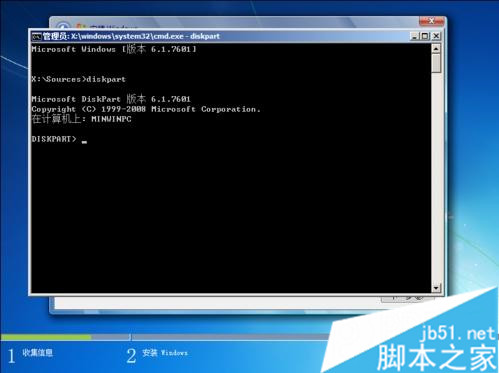
4、要转换磁盘0格式,则输入select disk 0回车,再输入clean,删除磁盘分区;
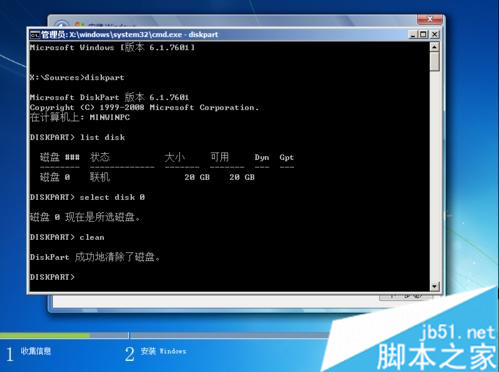
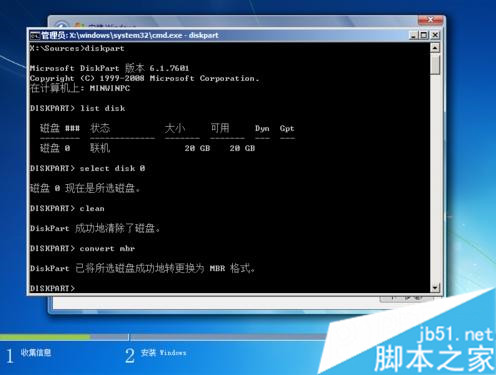
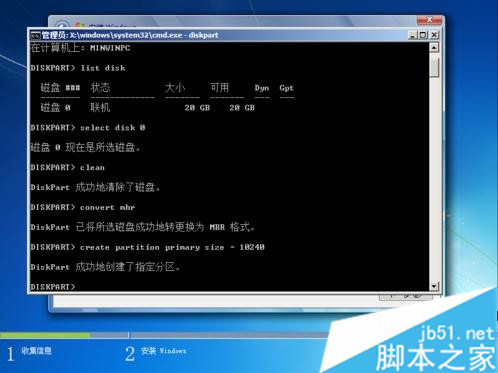
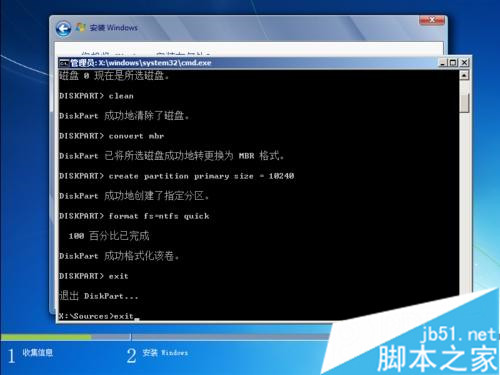
方法二:DiskGenius分区工具
1、制作U教授启动盘,自带DiskGenius分区工具,通过U盘引导进入PE系统;
2、打开DiskGenius分区工具,右键各个分区,选择“备份分区表”;
3、右键点击整个磁盘,选择“转换分区表类型为GUID格式”或MBR格式;
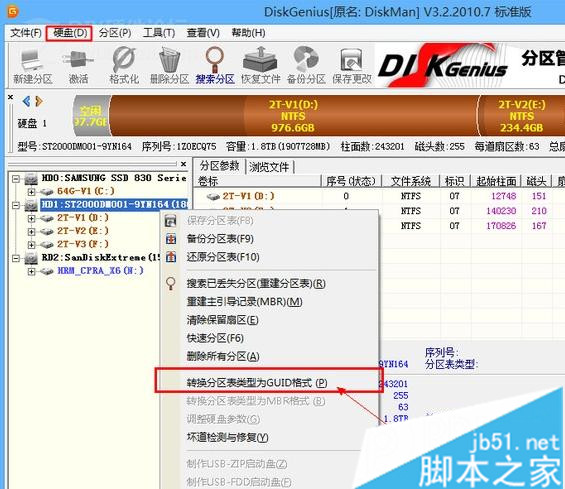
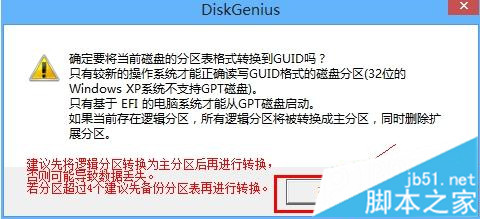
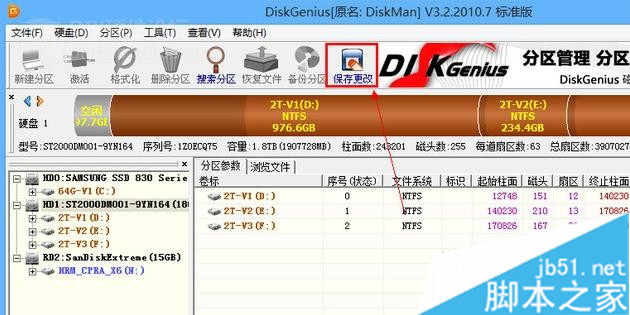
以上就是转换GPT和MBR分区表格式的两种方法,在转换前需备份好所有的数据,避免重要数据丢失,如果使用DiskGenius专业版则支持无损转换格式。
相关文章
- 这篇文章主要介绍了Linux折腾记(六):硬盘GPT分区和MBR分区爬坑记,本文着重讲解了硬盘分区的一些知识,需要的朋友可以参考下2015-04-11
- 如何查看自己的硬盘是GPT还是MBR分区表?传统的硬盘是MBR分区表,而新型的电脑硬盘都是GPT分区表。那么,自己的硬盘是GPT还是MBR分区表呢,下面我们一起来看看吧2015-03-27
- 硬盘MBR格式怎么转换成GPT格式?这是很多小白电脑用户所不了解的。下面本文主要介绍下MBR格式的硬盘怎么转换为GPT来实现UEFI+GPT启动方法,一来看看吧,希望会对大家有所帮2015-03-19
- GPT转MBR分区怎么转?现在很多笔记本的硬盘分区都是GPT模式,如果想装XP的话,那只能将GPT磁盘转换成MBR磁盘分区才行2014-02-24
- 在转换之前,首先让我们了解一下什么是GPT?为什么要转换?2014-02-24
- 预装的系统一般都是只有一个系统盘,需要我们自己再分区,但往往只能建立四个分区,而且都是主分区,建立GPT分区可以解决此问题,具体操作过程如下,有此需求的朋友可以参2013-08-07
基本磁盘、动态磁盘、GPT磁盘、MBR磁盘四种磁盘的含义介绍
如标题所示,本章主要是给大家介绍基本磁盘、动态磁盘、GPT磁盘、MBR磁盘四种磁盘的含义介绍,目前为止还不明白的朋友可以往下看哦2013-07-19- 在转换之前,首先让我们了解一下什么是GPT?为什么要转换?2013-04-02
- 随机预装Win8的电脑,磁盘为GPT格式的,如果需要安装Win7等早期版本系统,需要转换为MBR格式的,使用Diskpart命令即可完成转换2012-12-13
- 这篇文章主要介绍了在Linux系统下用parted命令管理GPT分区的教程,需要的朋友可以参考下2015-11-17
最新评论